-
unity UGUI系统梳理 - Button
Button组件
用来响应来自用户的点击来启动或确认操作

属性
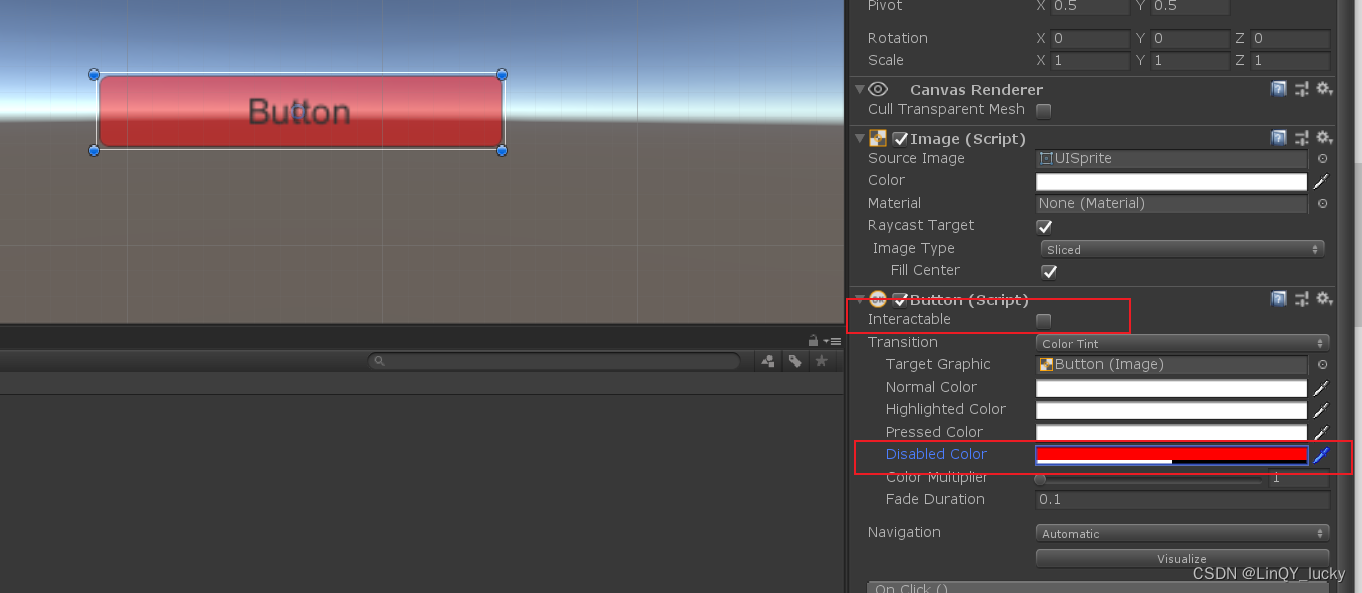
1、 Interactable 是否接受事件响应
如果这个不勾选的话,那么这个Button在场景中将无法被点击(当新建一个Canvas或UI组件时Unity会自动创建一个EventSystem,这个EventSystem就是用来监听你的鼠标在UI触发事件的,如果你不需要button的事件交互可以把这个EventSystem删除掉)

2、Transition 按键与用户交互时的过渡
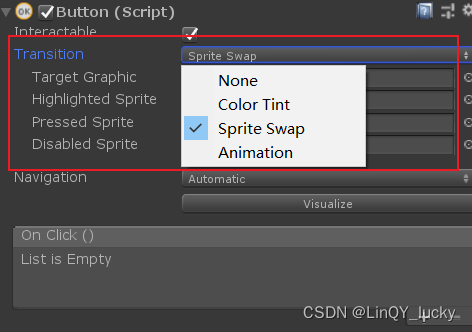
2.1 None(不使用过渡)

2.2 Color Tint(颜色着色过渡)
Color Tint模式是通过定义不同行为时的颜色来进行过渡的

-
Target Graphic:目标图形
通常与Button身上的Image组件绑定,可以把它理解为Button的底纹(就是button上的image组件) -
Normal Color:正常颜色
-
Highlighted Color:高亮颜色(控件突出显示时的颜色)
当鼠标划过Button时的颜色 -
Pressed Color:
按下颜色控件按下时的颜色 -
Selected Color:选择颜色
-
Disabled Color:已禁用颜色
-
Color Multiplier:色彩乘数
经过实际操作后,我自己将它的效果理解为,让当前状态的颜色更明亮


-
Fade Duration:淡化持续时间
从一个状态淡入淡出到另一个状态所需的时间(以秒为单位)
2.3 Sprite Swap(通过按钮上的背景图片变换实现过渡)
它通常与Button身上的Image组件绑定,可以把它理解为Button的底纹

2.4 Animation 动画
点击事件
写一个单击按钮要执行的方法。
using System.Collections; using System.Collections.Generic; using UnityEngine; using UnityEngine.UI; public class TestUI : MonoBehaviour { public void MyButtonEvent() { Debug.Log("OK"); } }- 1
- 2
- 3
- 4
- 5
- 6
- 7
- 8
- 9
- 10
- 11
- 12
将绑定了脚本的物体拖拽到按钮组件指定位置。

使用代码动态添加事件
using System.Collections; using System.Collections.Generic; using UnityEngine; using UnityEngine.UI; public class TestButton : MonoBehaviour { void Start () { GetComponent<Button>().onClick.AddListener(ButtonClick); } void ButtonClick() { Debug.Log("OK"); } }- 1
- 2
- 3
- 4
- 5
- 6
- 7
- 8
- 9
- 10
- 11
- 12
- 13
- 14
- 15
- 16
- 17
- 18
-
-
相关阅读:
港联证券:短债基金收益?
Java程序设计——注解(Java高级应用)
Inveigh结合DNS v6配合NTLM Relay 的利用
ASEMI肖特基二极管MBR30200PT图片,MBR30200PT规格书
java 3年经验面试题
腾讯云COS+PicGo+Typora十分钟搭建自己的图床
联想系列台式机Win11系统改Win7系统BIOS设置步骤
吴恩达 Chatgpt prompt 工程--1.Guidelines
Android基础第三天 | 字节跳动第四届青训营笔记
[交互]实战问题2-413 Request Entity Too Large
- 原文地址:https://blog.csdn.net/Brave_boy666/article/details/126916282