-
docker安装以及运行nacos、rabbitmq、MySQL容器小记
1.docker安装
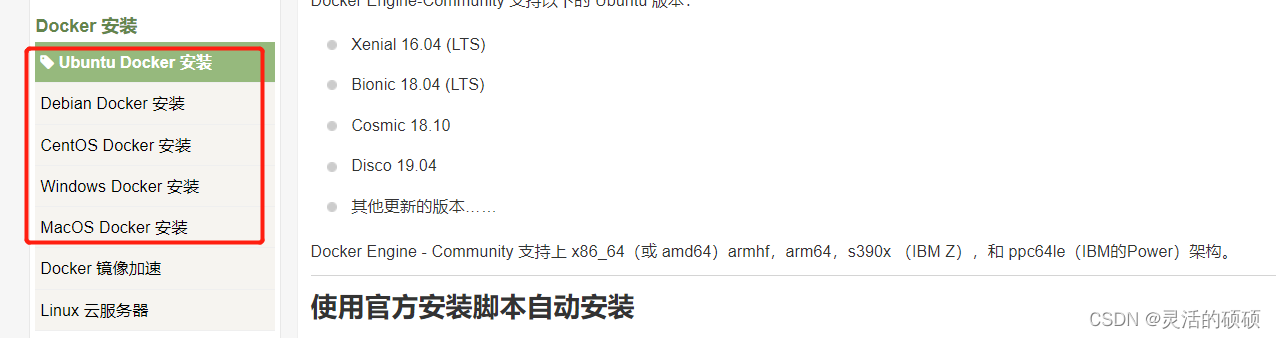
根据自己的实际情况进行选择安装,具体的安装流程直接参考菜鸟教程
输入命令:docker ps 出现如下界面就是安装成功了
 [root@localhost ~]# docker ps
- [root@localhost ~]# docker ps
- CONTAINER ID IMAGE COMMAND CREATED STATUS PORTS
2.docker 插件的下载
Docker Hub
 https://hub.docker.com/或者百度直接搜索 docker hub官网
mysql(根据自己的实际情况选择版本下载)

nacos(根据自己的实际情况选择版本下载)

服务安装部署
以nacos为例:
拉取镜像文件(我用的是2.1.1版本的):docker pull nacos/nacos-server:v2.1.1
查看下载的镜像命令:docker images

#启动nacos
docker run \
--name nacos -itd \
-e MODE=standalone \
-p 8848:8848 \
-v /home/nacos/logs:/home/nacos/logs \
nacos/nacos-server:v2.1.1#查看docker启动是否成功
docker ps

正常情况下访问:http://服务器ip:8848/nacos
本地启动的话直接访问:http://127.0.0.1:8848/nacos

无法正常访问的情况:
#查看日志
docker logs --since 10m 容器id(126d2e)查看是否有报错

#进入容器 在通过 docker exec -it 容器id(id不需要写全) /bin/bash 进入容器内部
docker exec -it 126d /bin/bash
#修改配置 conf/application.properties 内容如下:
vi conf/application.properties
#查看防火墙某个端口是否开放
firewall-cmd --query-port=8848/tcp
如果结果为no
#开放防火墙端口8848,重启防火墙生效
firewall-cmd --zone=public --add-port=8848/tcp --permanent
#重启防火墙
systemctl restart firewalldrabbitmq
#需要注意的是-p 5672:5672 解释:-p 外网端口:docker的内部端口
docker run -d --hostname my-rabbit --name rabbit -p 15672:15672 -p 5672:5672 rabbitmq#docker ps 查看正在运行中的容器

#通过docker ps -a查看所有容器id,在通过 docker exec -it 容器id(id不需要写全) /bin/bash 进入容器内部
docker exec -it 95076 /bin/bash
#运行:rabbitmq-plugins enable rabbitmq_management
- root@localhost:/# rabbitmq-plugins enable rabbitmq_management
- Enabling plugins on node rabbit@localhost:
- rabbitmq_management
- The following plugins have been configured:
- rabbitmq_management
- rabbitmq_management_agent
- rabbitmq_prometheus
- rabbitmq_web_dispatch
- Applying plugin configuration to rabbit@localhost...
- The following plugins have been enabled:
- rabbitmq_management
- started 1 plugins.
正常情况下访问:http://服务器ip:15672 用户名和密码默认都是guest
本地启动的话直接访问:http://127.0.0.1:15672 用户名和密码默认都是guest
#退出容器:
exit
mysql
docker run -p 3306:3306 --name mysql \
-v /usr/local/docker/mysql/mysql-files:/var/lib/mysql-files \
-v /usr/local/docker/mysql/conf:/etc/mysql/conf.d \
-v /usr/local/docker/mysql/logs:/var/log/mysql \
-v /usr/local/docker/mysql/data:/var/lib/mysql \
-e MYSQL_ROOT_PASSWORD=root \
-d mysql:8.0-oracle -
相关阅读:
GBase 8a的SNMP Trap 告警
Python后端Flask学习项目实践---搭建一个问答网站
默认路由配置
本周大新闻|苹果再强调禁用“元宇宙”一词,TDK推出全球最小RGB激光模块
轻松一刻|Walrus CLI与CI/CD工具集成,轻松部署2048游戏
[项目管理-20]:流水线pipeline与项目管理
[ vulhub漏洞复现篇 ] zabbix SQL注入漏洞 (CVE-2016-10134)
Hadoop+Spark大数据技术 第七次作业
基于STM32结合CubeMX学习Free-RT-OS的源码之深入学习软件定时器实现过程
iOS小技能:Xcode14新特性(适配)
- 原文地址:https://blog.csdn.net/qq_24981615/article/details/126916623