-
Docker安装 Mysql主从同步
有容乃大,无欲则刚
——容是别人,欲是自己 🙉🙉一、安装准备
1、前提条件
-
Docker可以运行在Windows、Mac、CentOS、Ubuntu等操作系统上
-
Docker支持以下的CentOS版本:
-
- CentOS 7 (64-bit)
- CentOS 6.5 (64-bit) 或更高的版本
-
目前,CentOS 仅发行版本中的内核支持 Docker
-
- Docker 运行在 CentOS 7 上,要求系统为64位、系统内核版本为 3.10 以上。
- Docker 运行在 CentOS-6.5 或更高的版本的 CentOS 上,要求系统为64位、系统内核版本为 2.6.32-431 或者更高版本。
2、查看系统内核
uname命令用于打印当前系统相关信息(内核版本号、硬件架构、主机名称和操作系统类型等)。
uname -r- 1
3、查看已安装的CentOS版本信息
cat /etc/redhat-release- 1
二、CentOS7安装docker
安装手册:https://docs.docker.com/install/linux/docker-ce/centos(CE-社区版)
1、安装需要的软件包
yy -utils提供了yy-config-manager相关功能,device-mapper-persistent-data和lvm2是设备映射器驱动程序所需要的。
yum install -y yum-utils \ device-mapper-persistent-data \ lvm2- 1
- 2
- 3
2、设置docker下载镜像
推荐阿里云下载地址
yum-config-manager --add-repo http://mirrors.aliyun.com/docker-ce/linux/centos/docker-ce.repo- 1
3、更新yum软件包索引
我们在更新或配置yum源之后,通常都会使用yum makecache 生成缓存,这个命令是将软件包信息提前在本地缓存一份,用来提高搜索安装软件的速度
yum makecache fast- 1
4、安装docker ce
yum install -y docker-ce- 1
5、启动docker
systemctl start docker- 1
6、版本验证
docker version- 1
7、设置开机启动
#查看服务是否自动启动(是:enabled | 否:disabled) systemctl list-unit-files|grep docker.service #设置开机启动:如不是enabled可以运行如下命令设置自启动 systemctl enable docker #重新加载服务配置 systemctl daemon-reload #如果希望不进行自启动,运行如下命令设置 systemctl disable docker #重新加载服务配置 systemctl daemon-reload- 1
- 2
- 3
- 4
- 5
- 6
- 7
- 8
- 9
- 10
- 11
- 12
8、卸载
systemctl stop docker yum remove -y docker-ce rm -rf /var/lib/docker- 1
- 2
- 3
三、 MySQL主从同步
1、MySQL主从同步原理

基本原理:
slave会从master读取binlog来进行数据同步具体步骤:
step1:master将数据改变记录到二进制日志(binary log)中。step2:当slave上执行start slave命令之后,slave会创建一个IO 线程用来连接master,请求master中的binlog。step3:当slave连接master时,master会创建一个log dump 线程,用于发送 binlog 的内容。在读取 binlog 的内容的操作中,会对主节点上的 binlog 加锁,当读取完成并发送给从服务器后解锁。step4:IO 线程接收主节点 binlog dump 进程发来的更新之后,保存到中继日志(relay log)中。step5:slave的SQL线程,读取relay log日志,并解析成具体操作,从而实现主从操作一致,最终数据一致。
2、一主多从配置
服务器规划:使用
docker方式创建,主从服务器IP一致,端口号不一致,配置前先把相关端口开放
- 主服务器:容器名
mysql-master,端口3306 - 从服务器:容器名
mysql-slave1,端口3307 - 从服务器:容器名
mysql-slave2,端口3308
注意: 如果此时防火墙是开启的,
则先关闭防火墙,并重启docker,否则后续安装的MySQL无法启动#关闭docker systemctl stop docker #关闭防火墙 systemctl stop firewalld #启动docker systemctl start docker- 1
- 2
- 3
- 4
- 5
- 6
2.1、准备主服务器
- step1:在docker中创建并启动MySQL主服务器:
端口3306
docker run -d \ -p 3306:3306 \ -v /mysql/master/conf:/etc/mysql/conf.d \ -v /mysql/master/data:/var/lib/mysql \ -e MYSQL_ROOT_PASSWORD=123456 \ --name mysql-master \ mysql:8.0.29- 1
- 2
- 3
- 4
- 5
- 6
- 7
- step2:创建MySQL主服务器配置文件:
默认情况下MySQL的binlog日志是自动开启的,可以通过如下配置定义一些可选配置
vim /mysql/master/conf/my.cnf- 1
配置如下内容
[mysqld] # 服务器唯一id,默认值1 server-id=1 # 设置日志格式,默认值ROW binlog_format=STATEMENT # 二进制日志名,默认binlog # log-bin=binlog # 设置需要复制的数据库,默认复制全部数据库 #binlog-do-db=mytestdb # 设置不需要复制的数据库 #binlog-ignore-db=mysql #binlog-ignore-db=infomation_schema- 1
- 2
- 3
- 4
- 5
- 6
- 7
- 8
- 9
- 10
- 11
- 12
重启MySQL容器
docker restart mysql-master- 1
binlog格式说明:- binlog_format=STATEMENT:日志记录的是主机数据库的
写指令,性能高,但是now()之类的函数以及获取系统参数的操作会出现主从数据不同步的问题。 - binlog_format=ROW(默认):日志记录的是主机数据库的
写后的数据,批量操作时性能较差,解决now()或者user()或者@@hostname等操作在主从机器上不一致的问题。 - binlog_format=MIXED:是以上两种level的混合使用,有函数用ROW,没函数用STATEMENT,但是无法识别系统变量
binlog-ignore-db和binlog-do-db的优先级问题: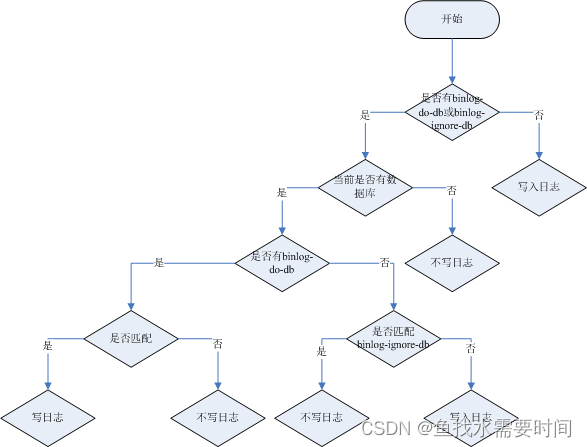
- step3:使用命令行登录MySQL主服务器:
#进入容器:env LANG=C.UTF-8 避免容器中显示中文乱码 docker exec -it mysql-master env LANG=C.UTF-8 /bin/bash #进入容器内的mysql命令行 mysql -uroot -p #修改默认密码校验方式,如果Navicat客户端连接报校验规则错误时执行 ALTER USER 'root'@'%' IDENTIFIED WITH mysql_native_password BY '123456';- 1
- 2
- 3
- 4
- 5
- 6
- step4:主机中创建slave用户:
-- 创建slave用户 CREATE USER 'db_slave'@'%'; -- 设置密码 ALTER USER 'db_slave'@'%' IDENTIFIED WITH mysql_native_password BY '123456'; -- 授予复制权限 GRANT REPLICATION SLAVE ON *.* TO 'db_slave'@'%'; -- 刷新权限 FLUSH PRIVILEGES;- 1
- 2
- 3
- 4
- 5
- 6
- 7
- 8
- step5:主机中查询master状态:
执行完此步骤后
不要再操作主服务器MYSQL,防止主服务器状态值变化SHOW MASTER STATUS;- 1
记下
File和Position的值。执行完此步骤后不要再操作主服务器MYSQL,防止主服务器状态值变化。
2.2、准备从服务器
可以配置多台从机slave1、slave2…,这里以配置slave1为例
- step1:在docker中创建并启动MySQL从服务器:
端口3307
docker run -d \ -p 3307:3306 \ -v /mysql/slave1/conf:/etc/mysql/conf.d \ -v /mysql/slave1/data:/var/lib/mysql \ -e MYSQL_ROOT_PASSWORD=123456 \ --name mysql-slave1 \ mysql:8.0.29- 1
- 2
- 3
- 4
- 5
- 6
- 7
- step2:创建MySQL从服务器配置文件:
vim /mysql/slave1/conf/my.cnf- 1
配置如下内容:
[mysqld] # 服务器唯一id,每台服务器的id必须不同,如果配置其他从机,注意修改id server-id=2 # 中继日志名,默认xxxxxxxxxxxx-relay-bin #relay-log=relay-bin- 1
- 2
- 3
- 4
- 5
重启MySQL容器
docker restart mysql-slave1- 1
- step3:使用命令行登录MySQL从服务器:
#进入容器: docker exec -it mysql-slave1 env LANG=C.UTF-8 /bin/bash #进入容器内的mysql命令行 mysql -uroot -p #修改默认密码校验方式 ALTER USER 'root'@'%' IDENTIFIED WITH mysql_native_password BY '123456';- 1
- 2
- 3
- 4
- 5
- 6
- step4:在从机上配置主从关系:
在从机上执行以下SQL操作
CHANGE MASTER TO MASTER_HOST='192.168.100.201', MASTER_USER='db_slave',MASTER_PASSWORD='123456', MASTER_PORT=3306, MASTER_LOG_FILE='binlog.000003',MASTER_LOG_POS=1351;- 1
- 2
- 3
2.3、启动主从同步
启动从机的复制功能,执行SQL:
START SLAVE; -- 查看状态(不需要分号) SHOW SLAVE STATUS\G- 1
- 2
- 3
两个关键进程: 下面两个参数都是Yes,则说明主从配置成功!

2.4、实现主从同步
在主机中执行以下SQL,在从机中查看数据库、表和数据是否已经被同步
CREATE DATABASE db_user; USE db_user; CREATE TABLE t_user ( id BIGINT AUTO_INCREMENT, uname VARCHAR(30), PRIMARY KEY (id) ); INSERT INTO t_user(uname) VALUES('zhang3'); INSERT INTO t_user(uname) VALUES(@@hostname);- 1
- 2
- 3
- 4
- 5
- 6
- 7
- 8
- 9
2.5、停止和重置
需要的时候,可以使用如下SQL语句
-- 在从机上执行。功能说明:停止I/O 线程和SQL线程的操作。 stop slave; -- 在从机上执行。功能说明:用于删除SLAVE数据库的relaylog日志文件,并重新启用新的relaylog文件。 reset slave; -- 在主机上执行。功能说明:删除所有的binglog日志文件,并将日志索引文件清空,重新开始所有新的日志文件。 -- 用于第一次进行搭建主从库时,进行主库binlog初始化工作; reset master;- 1
- 2
- 3
- 4
- 5
- 6
- 7
- 8
- 9
2.6、常见问题
问题1
启动主从同步后,常见错误是
Slave_IO_Running: No 或者 Connecting的情况,此时查看下方的Last_IO_ERROR错误日志,根据日志中显示的错误信息在网上搜索解决方案即可
典型的错误例如:
Last_IO_Error: Got fatal error 1236 from master when reading data from binary log: 'Client requested master to start replication from position > file size'解决方案:
-- 在从机停止slave SLAVE STOP; -- 在主机查看mater状态 SHOW MASTER STATUS; -- 在主机刷新日志 FLUSH LOGS; -- 再次在主机查看mater状态(会发现File和Position发生了变化) SHOW MASTER STATUS; -- 修改从机连接主机的SQL,并重新连接即可- 1
- 2
- 3
- 4
- 5
- 6
- 7
- 8
- 9
- 10
问题2
启动docker容器后提示
WARNING: IPv4 forwarding is disabled. Networking will not work.
此错误,虽然不影响主从同步的搭建,但是如果想从远程客户端通过以下方式连接docker中的MySQL则没法连接
C:\Users\administrator>mysql -h 192.168.100.201 -P 3306 -u root -p- 1
解决方案:
#修改配置文件: vim /usr/lib/sysctl.d/00-system.conf #追加 net.ipv4.ip_forward=1 #接着重启网络 systemctl restart network- 1
- 2
- 3
- 4
- 5
- 6
到此,本章内容就介绍完啦,如果有帮助到你 欢迎点个赞👍👍👍吧!!您的鼓励是博主的最大动力! 有问题评论区交流。
-
-
相关阅读:
杀掉进程但是fastapi程序还在运行
手机如何使用NFC卡模拟门禁刷卡
MySQL系列1:MySQL体系架构
安装axios时报错
通达信交易接口分时做T的指标公式分享
基于Java毕业设计预约挂号系统演示录像2021源码+系统+mysql+lw文档+部署软件
JUC并发编程与源码分析笔记06-Java内存模型之JMM
Tensor Rt的int8量化原理
nodejs使用es-batis
win11安装更新错误0x800f081f怎么解决?
- 原文地址:https://blog.csdn.net/weixin_43847283/article/details/126922686