-
(14.1)Zotero常用功能:导入题录、参考文献
(14.1)Zotero常用功能:导入题录、参考文献
前置工作:先需要安装、配置Zotero,详细过程见博客Zotero:文献管理工具,支持阅读器和翻译插件的私人研究助理
一、插件
到Github搜索
zotero,按星标降序排列https://github.com/search?o=desc&q=zotero&s=stars&type=Repositories

下面依次介绍好用的插件
1.1、Zotfile
Zotfile官网:http://zotfile.com/
Zotfile 是一个 Zotero 插件,可以管理附件:自动重命名、移动、将PDF 文件(或其他文件)附加到 Zotero 文件中,将 Zotero 库中的PDF 文件同步到你的(移动) PDF阅读器(如 iPad、Android 平板电脑等) ,并从 PDF 文件中提取注释。
- 安装
进入Github链接:https://github.com/jlegewie/zotfile
选择最新版本,选择xpi文件安装


- 导入:工具-插件
安装完成后,在Zoterr打开
工具-插件,将zotfile-5.1.1-fx.xpi文件拖动到页面并安装。
- 重启
安装完成后提示我们重启,重启就好

1.2、Zotfile配置
打开 工具-ZotFile Preferences
- General Settings
检查是否选中
Attach stored copy of file(s)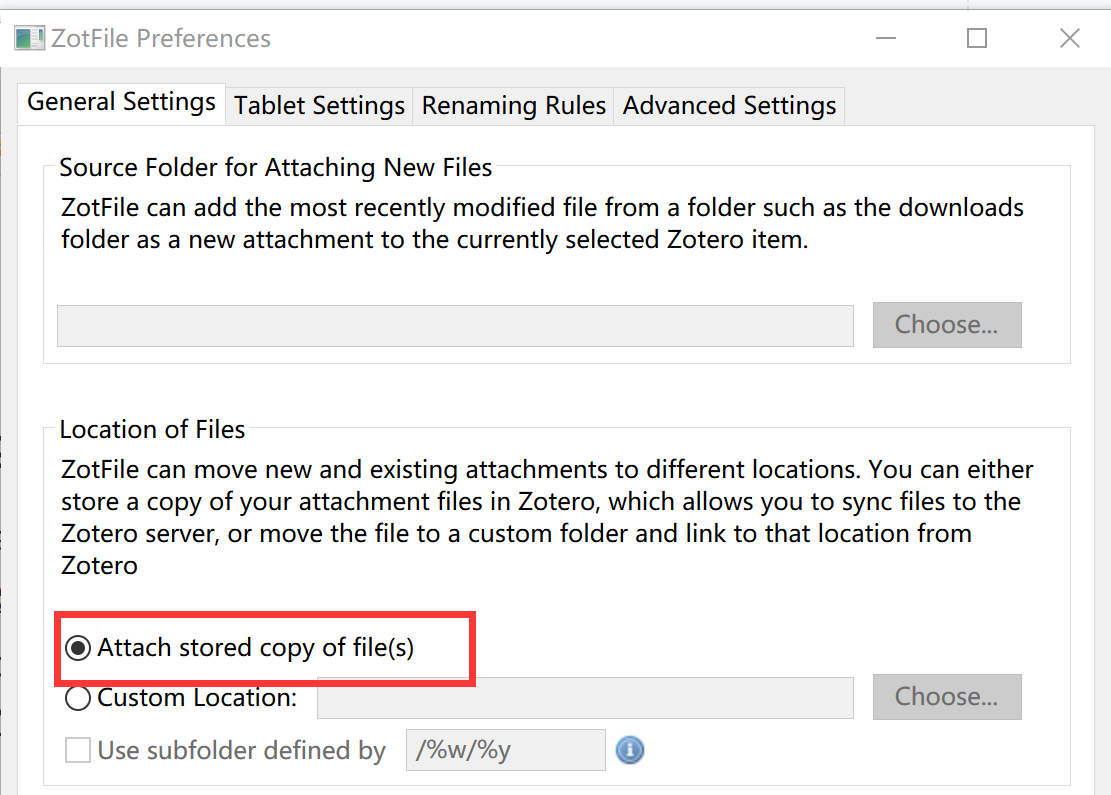
- Renaming Rules
采用默认就行,其中
a代表作者,y代表年份,t代表时间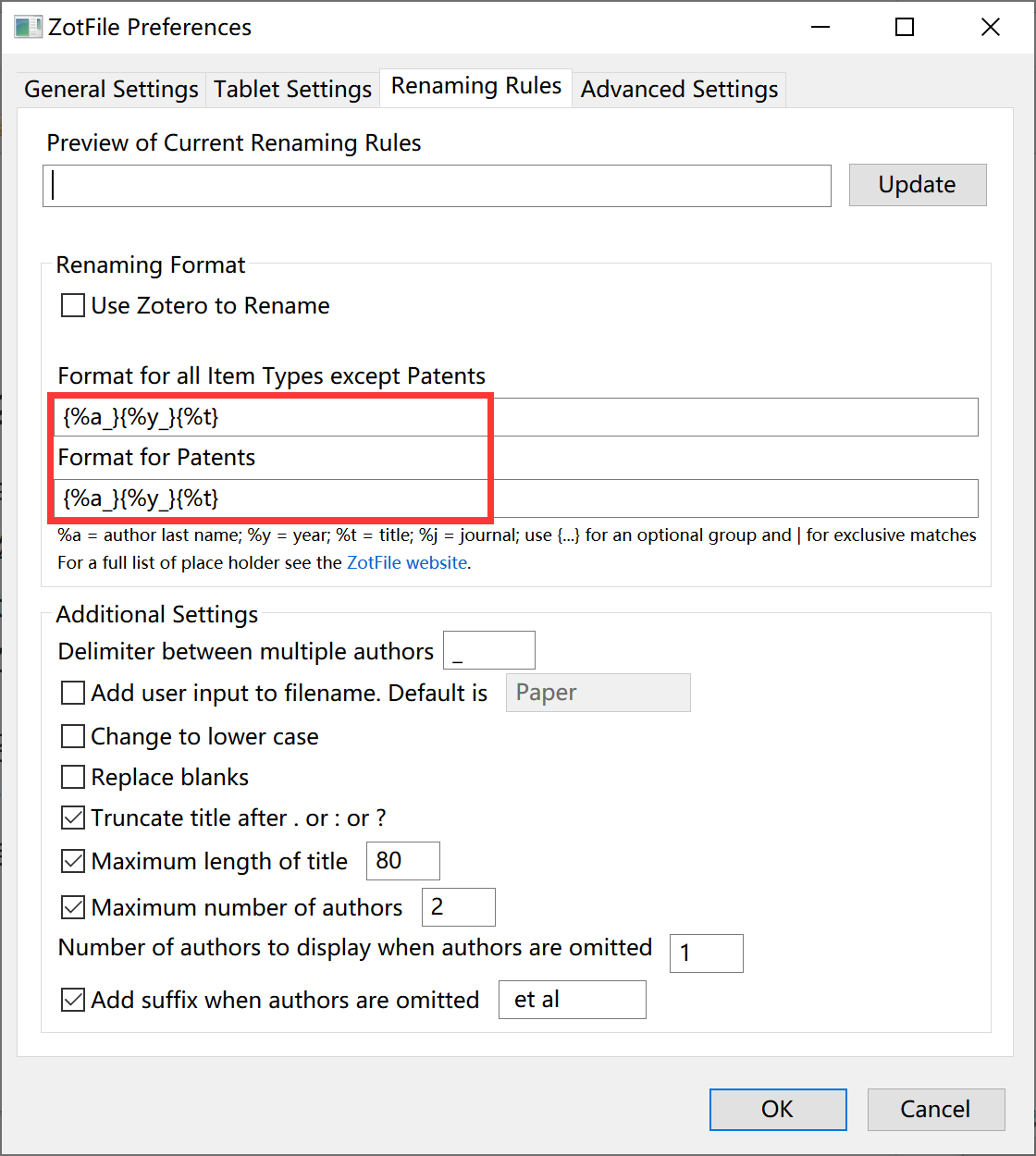
- Advanced Settings
总是重命名;文件类型可以不限制

经过以上设置,当有文献导入到Zotero中时,就会自动重命名
2、translators_CN
抓取中文学术网站
- 搜索页面PDF附件下载
- 期刊详细页面的信息收集
- 文件格式都是PDF
- 安装
Github链接:https://github.com/l0o0/translators_CN

- 复制文件
解压下载的压缩包,找到
translators目录,将目录中的文件复制到Zotero的translators目录【如果在配置过程中修改了存储位置,translators就会在这个目录下;如果没有,就是默认位置】


- 更新 translator 信息(以 Chrome 为例)
打开Chrome浏览器,因为已经安装了
zotero-connector的插件,点击三个点,选择选项。同时这里也可以把插件固定到栏上,方便使用。

选择第一个和第三个,然后多点几次更新。

3、zotero-pdf-translate
- 下载
在Zotero内置阅读器中翻译英文
Github链接:https://github.com/windingwind/zotero-pdf-translate

同样下载
zotero-pdf-translate.xpi文件,并导入。- 使用
打开一个PDF,选中一段文字,旁边会自动出现翻译框,打开侧右边栏,也有中英文对照

4、jasminum
用于识别中文元数据
- 下载
Github链接:https://github.com/l0o0/jasminum

同样下载
jasminum-v0.1.8.xpi文件,并导入。- 功能
- 拆分或合并 Zotero 中条目作者姓和名
- 根据知网上下载的文献文件来抓取引用信息(就是根据文件名)
- 添加中文PDF/CAJ时,自动拉取知网数据,该功能默认关闭。需要到设置中开启,注意添加的文件名需要含有中文,全英文没有效果(还是根据文件名)
- 为知网的学位论文 PDF 添加书签
- 更新中文 translators
- 拉取文献引用次数,是否核心期刊
5、zotero-better-bibtex-Sponsor(待更新)
适用于有Markdown和Latex需求的
二、导入题录(知网为例)
机构登录的情况下随便检索一些文献,并随机点进一篇

点击右上角安装的Zotero插件,就会自动导入到文库中。可以看到这里是获取了全文的。

在Zotero中就已经出现了,双击可以阅读PDF

其余网站也是类似的,在前置步骤中安装了Zotero translators插件后,很多中文网站也支持导入。
具体哪些中文网站可以看Github中说的https://github.com/l0o0/translators_CN
三、参考文献样式
1、样式选择和导入
更多样式:https://editor.citationstyles.org/about/
上述链接可以下载自己想要的样式。
编辑-首选项-引用查看已经支持的样式。
2、样式修改
- 存在的问题
- 按照语言显示“等"或"et al."
- 姓名取消全大写
- 仅纯电子资源(如网页、款件)显示引用日期和URL
- 无DOI
- 参考样式
Github链接:https://github.com/redleafnew/Chinese-STD-GB-T-7714-related-csl
法一:下载包,解压。
法二:新建txt,复制想要的文件的内容,再把txt名字和后缀改掉,后缀是.csl
通过上一步的
+号来添加对应的cls文件参考链接:
-
相关阅读:
个人博客系统(附源码)
python模块详解
这几道SQL面试题秒杀大部分的0年工作经验的毕业生
学习笔记-SSRF
深度学习硬件介绍
SCROLLINFO scrollInfo; 2023/10/5 下午3:38:53
啪,还敢抛出异常
我坚定的认为,这个源码肯定是有 BUG 的!
1.HTML表格跨行、跨列操作
1965. 丢失信息的雇员
- 原文地址:https://blog.csdn.net/Netceor/article/details/126905399