-
虚拟机配置spark
进入系统,设置开机以root用户启动:
进入root模式: su root 修改配置文件: vi /etc/gdm/custom.conf 在[daemon]下写入: AutomaticLoginEnable=True AutomaticLogin=root- 1
- 2
- 3
- 4
- 5
- 6
- 7
准备工作:
-
vim /etc/sysconfig/network 在文件中加入: NETWORKING=yes HOSTNAME=hadoop vim /etc/sysconfig/network-scripts/ifcfg-ens33 最后一行加入: HOSTNAME=hadoop vim /etc/hostname 删掉原有的一行,加入: hadoop ifconfig,找到自己ens##的ip(如192.168.159.130),然后: vim /etc/hosts 删除原有的内容,加入: 192.168.159.130 hadoop localhost- 1
- 2
- 3
- 4
- 5
- 6
- 7
- 8
- 9
- 10
- 11
- 12
- 13
- 14
- 15
- 16
- 17

2. 免密登录ssh-keygen -t rsa 之后全都直接回车:- 1
- 2

然后:- 1

3. 创建文件目录

4. 将需要安装的软件的压缩包放到software中

5. 配置java环境
Centos7自带了jdk1.8,要先卸载。卸载原本的jdk,noarch文件可以不删:- 1


然后解压jdk到app目录下,并改名:
tar -zvxf jdk-8u231-linux-x64.tar.gz -C ~/app


配置环境变量,激活配置文件:


6. 安装hadoop
解压压缩包,并改名:


修改Hadoop配置文件:


hadoop-env.sh,将文件原有的JAVA_HOME注释掉,加入本机的路径:

core-site.xml:fs.default.name hdfs://hadoop:9000 hadoop.tmp.dir /root/app/tmp - 1
- 2
- 3
- 4
- 5
- 6
- 7
- 8
- 9
- 10
hdfs-site.xml:dfs.replication 1 - 1
- 2
- 3
- 4
- 5
- 6

配置环境变量,并生效:


格式化DFS文件系统:
启动集群并检查:


关闭防火墙:永久关闭防火墙
systemctl stop firewalld.service

查看hadoop网页:
Ip(如:192.168.159.130):50070

配置yarn:


复制模板文件配置mapred-site.xml:

mapreduce.framework.name yarn - 1
- 2
- 3
- 4
- 5
- 6

配置yarn-site.xml:yarn.nodemanager.aux-services mapreduce_shuffle - 1
- 2
- 3
- 4
- 5
- 6

启动yarn:

查看web端:
Ip(如:192.168.159.130):8088

测试yarn:创建file,提交到hdfs上运行:


出现了VM warning,出现这个问题基本都是在64位操作系统上,这主要是因为Hadoop官网上下载的本地库文件都是基于32位系统编译的,如果在64位系统上运行会出现这个问题错误。
在etc/hadoop/目录中的 hadoop-env.sh和yarn-env.sh 这两个文件中添加如下两行代码:export HADOOP_COMMON_LIB_NATIVE_DIR=${HADOOP_PREFIX}/lib/native export HADOOP_OPTS="-Djava.library.path=$HADOOP_PREFIX/lib"- 1
- 2


如果不想看NativeCodeLoader WARN,可以配置log4j文件:

在文件最后面追加:log4j.logger.org.apache.hadoop.util.NativeCodeLoader=ERROR- 1

执行命令测试:hadoop jar /root/app/hadoop/share/hadoop/mapreduce/hadoop-mapreduce-examples-2.2.0.jar wordcount /input/wc/file /output/wc/file- 1


7. 安装mysql(一开始安装出来很大的问题,最后发现,我安装的i686是32位的,应该安装x86的)

卸载自带的mysql和mariadb(已经删掉了,自己需要的时候百度)


按顺序安装mysql的组件


解决在CentOS上安装mysql出现/lib/ld-linux.so.2: bad ELF interpreter问题和缺少共享库libstdc++.so.6_tree_ifconfig的博客-CSDN博客


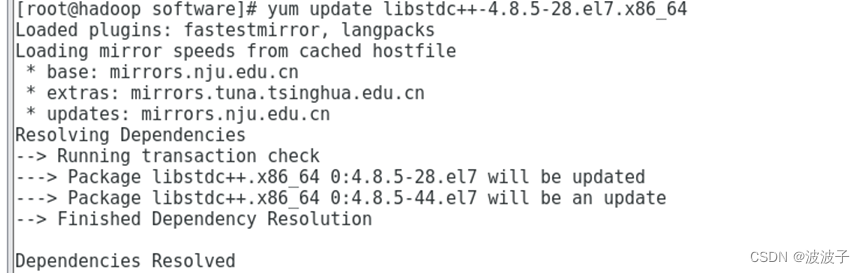
上面的是32位的错误安装,下面重新安装64位:


初始化mysql

查看临时密码:
启动mysql服务:

使用临时密码登录:

修改密码:

刷新:

重新登录,并开放权限:

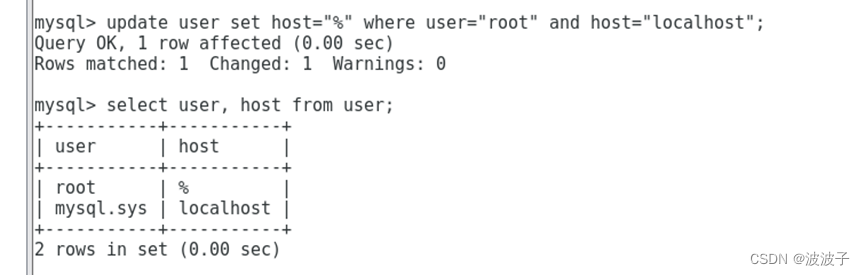
8. 安装hive
解压到app目录下:


配置hive:
hive-env.sh:


出bug,不配了hive-site.xml:(新文件)
javax.jdo.option.ConnectionURL jdbc:mysql://localhost:3306/spark?createDatabaseIfNotExsit=true;characterEncoding=UTF-8 javax.jdo.option.ConnectionDriverName com.mysql.jdbc.Driver javax.jdo.option.ConnectionUserName root javax.jdo.option.ConnectionPassword 数据库root的密码 - 1
- 2
- 3
- 4
- 5
- 6
- 7
- 8
- 9
- 10
- 11
- 12
- 13
- 14
- 15
- 16
- 17
- 18
拷贝架包:

初始化hive

失败了
9. 配置maven
解压,改名:


设置环境变量:

配置settings.xml:
alimaven aliyun maven http://maven.aliyun.com/nexus/content/groups/public/ central - 1
- 2
- 3
- 4
- 5
- 6


/root/repository - 1

检查是否安装成功:

10. 配置scala
安装并改名:

配置环境:

检查:

11. 配置git卸载原有版本:

解压压缩包,改名:


安装依赖yum install curl-devel expat-devel gettext-devel openssl-devel zlib-devel asciidoc yum install gcc perl-ExtUtils-MakeMaker- 1
- 2
安装:

make prefix=/usr/local/git all make prefix=/usr/local/git install echo "export PATH=$PATH:/root/app/git/bin" >> .bash_profile source /etc/profile- 1
- 2
- 3
- 4
检查:

配置git:git config --global user.name "1210611257" git config --global user.email “1210611257@qq.com”- 1
- 2
查看配置是否生效
git config --list- 1

创建本地仓库:mkdir gitspace cd gitspace git init- 1
- 2
- 3

配置github
12. 安装IDEA
centos7中idea的安装与部署 - 活跃星竹 - 博客园 (cnblogs.com)


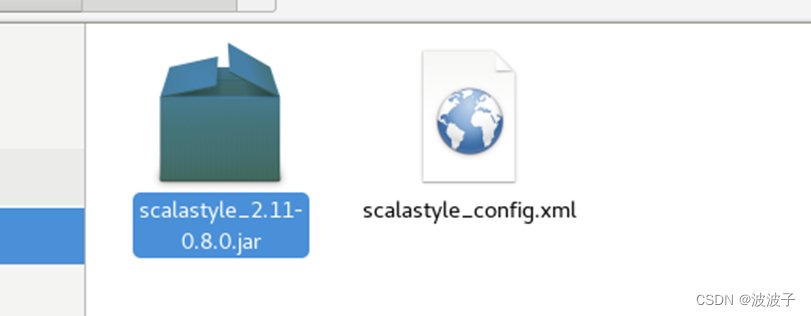
然后覆盖即可。 -
相关阅读:
c语言写逆置数
08-Express路由详解
JavaEE、SSM基础框架、JavaWeb、MVC(认识)
面试算法30:插入、删除和随机访问都是O(1)的容器
Fedora Linux 38下Mariadb数据库设置utf8mb4字符编码
Go语言基准测试(benchmark)三部曲之三:提高篇
Redis系列3:高可用之主从架构
华为机试 - 信道分配
【C++基础】类与对象(中):默认成员函数、构造函数、析构函数、拷贝构造、赋值重载函数……
Java项目之石头剪刀布
- 原文地址:https://blog.csdn.net/junkmachine/article/details/126898705
