-
【docker】docker的基础命令
基础操作docker info #查看docker的基本信息 docker version #查看docker版本信息- 1
- 2
- 3
一、镜像操作
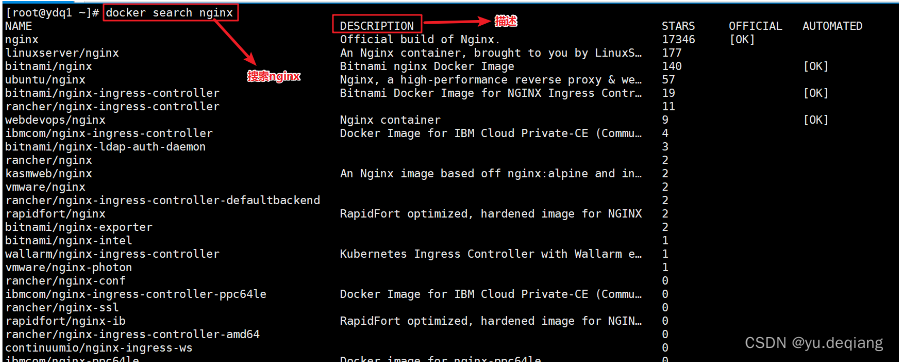
1、搜索镜像
docker search nginx- 1
2、下载镜像
docker pull nginx #从仓库中下载镜像,若没有指定标签,则下载最新的版本,也就是标签为: latest(最新的)- 1
- 2
- 3
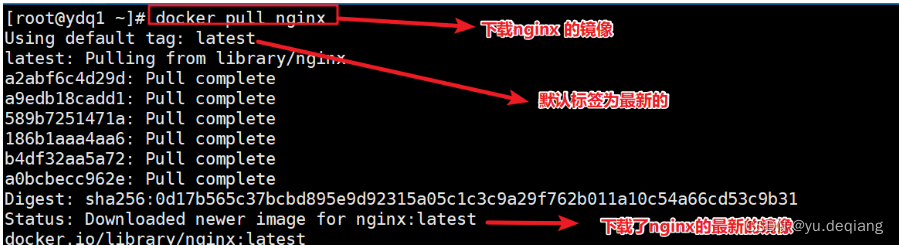
下载好了镜像可以在目录/var/lib/docker中查看到

3、查看镜像
3.1 查看下载到本地的所有镜像
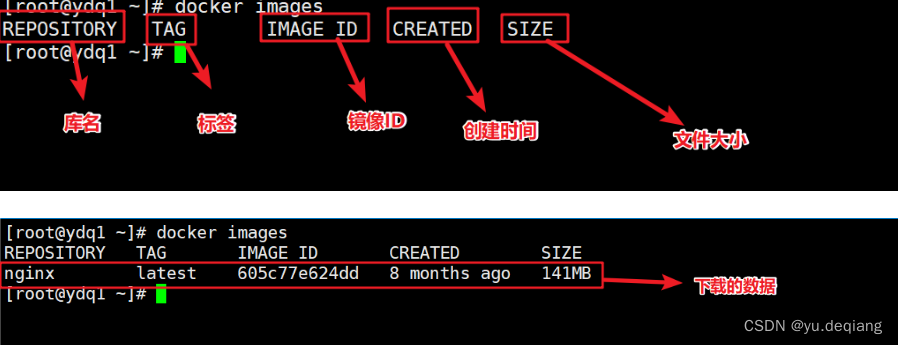
docker images- 1
- PERPOSITORY: 镜像属于的仓库
- TAG: 镜像的标签信息,标记同一个仓库中不同镜像
- **IMAGE ID: **镜像创建时间
- VIRTAL SIZE: 镜像大小
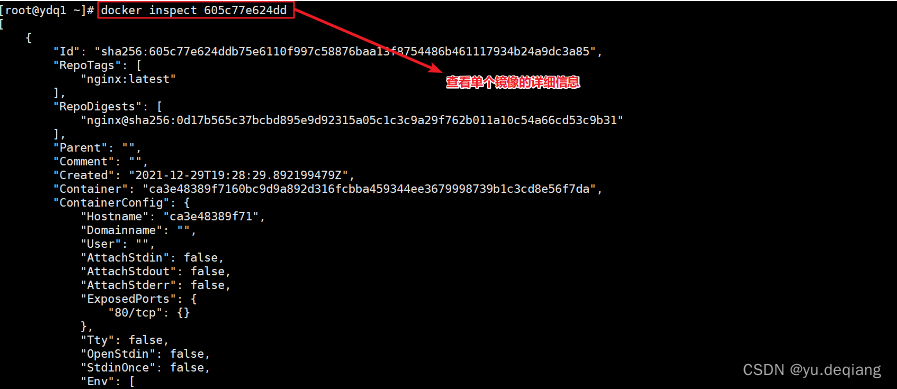
3.2 查看单个镜像的详细信息
docker inspect 【镜像id或名称】 #主要是获取到镜像的唯一标识符,来查看该镜像的详细信息,唯一标识符肯定是ID号,也可以是名称+标签- 1
- 2
- 3
4、为镜像添加新的标签
docker tag nginx:latest nginx:web #将nginx镜像标签为latest的再添加一个为web标签 目的:为了见名知意 docker images- 1
- 2
- 3
- 4
- 5

5、镜像导出和导入到本地
5.1 镜像导出到本地
将镜像库中的镜像导出到本地
#格式: docker save -o 【存储的文件名】 【存储的镜像】 docker save -o nginx nginx:latest #将镜像名为nginx标签为latest的镜像导出到本地,并命名为nginx- 1
- 2
- 3
- 4
- 5
- 导出到本地
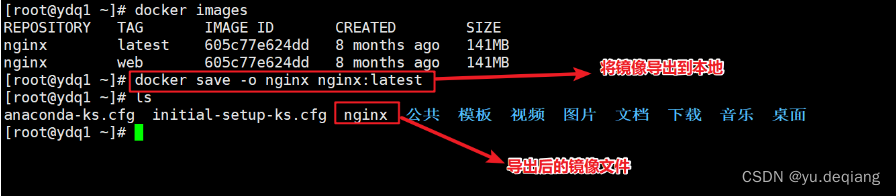
- 导出到指定目录

5.2 导入镜像
将本地的镜像文件导入到镜像库中
docker load < nginx #或 docker load -i nginx- 1
- 2
- 3
方法一:
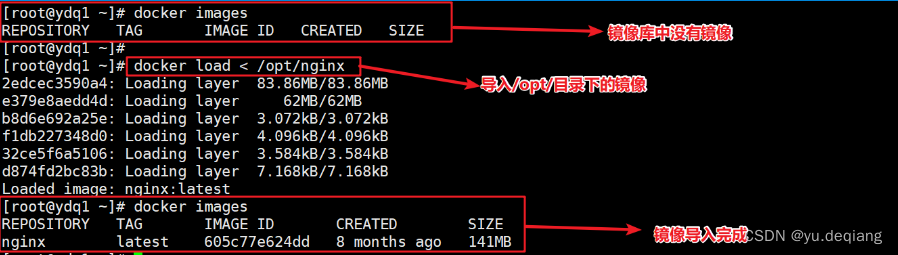
方法二:

6、删除镜像
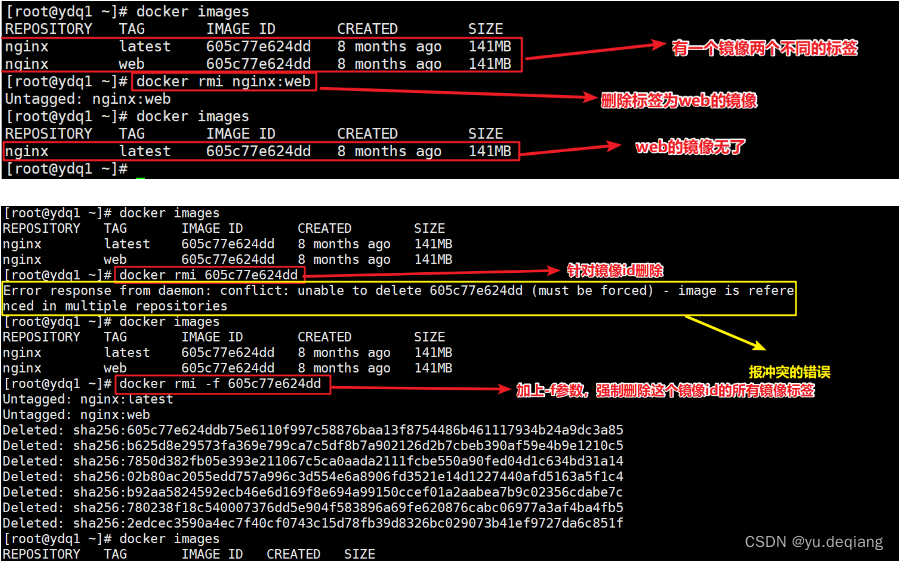
注意!如果该镜像已被容器使用,正确做法是先删除依赖的镜像的所有容器,再去删除镜像。
docker rmi 【镜像库名:标签】 #当一个镜像都多个标签时,只是删除其中指定的标签 #或 docker rmi -f 【镜像id】 #会彻底删除该镜像(如果有多个标签,会报错)- 1
- 2
- 3
7、批量删除镜像
docker images -q #加载所有镜像id docker rmi 'docker images -q' #批量删除所有镜像 docker images |awk 'NR>=2{print "docker rmi "$3}'|bash #批量删除所有镜像- 1
- 2
- 3
- 4
- 5
- 6
- 7
- 8

8、上传镜像
默认上传到docker Hub官方的公共仓库,需要注册使用公共仓库的账号,
可以使用docker login 命令来输入用户名、密码和邮箱来完成注册和登录
在上传镜像之前,还需要对本地镜像添加新的标签,然后再使用docker push命令进行上传。
官网地址:https://hub.docker.com/- 1
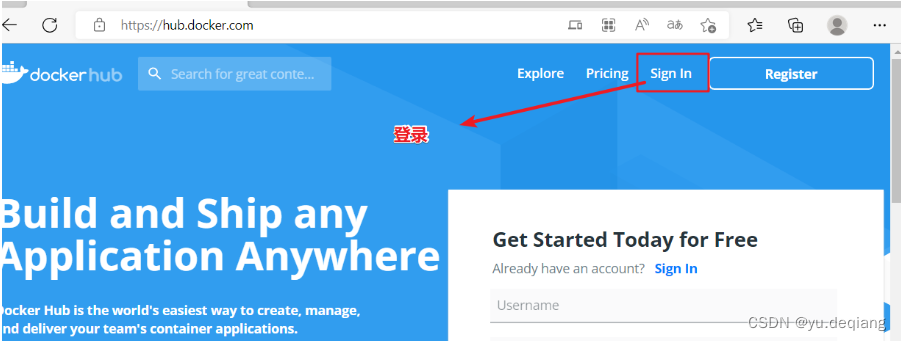
8.1 官网注册登录账号


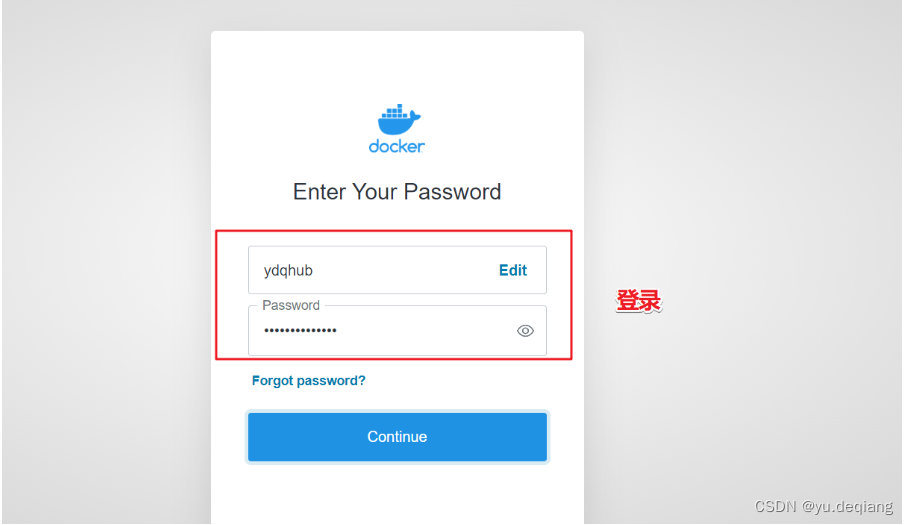
8.2 上传镜像到仓库
docker tag nginx:latest ydqhub/nginx:web #修改标签 docker login #登录公共仓库 docker push ydqhub/nginx:web #上传镜像- 1
- 2
- 3
- 4
- 5
- 6
- 7
- 8
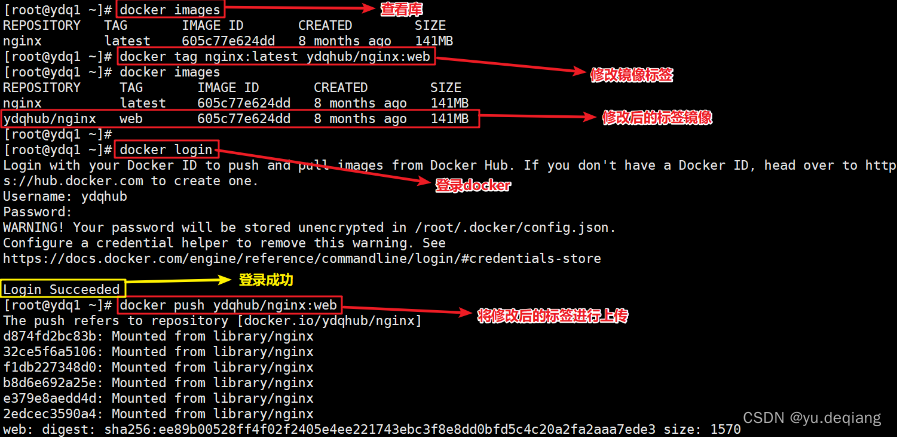
登录到ydqhub中进行查看上传的仓库

二、容器操作
1、容器创建
新创建的容器默认处于停止状态,不运行任何程序,需要再其中发起一个进程来启动容器。
docker create -it nginx:latest /bin/bash #选项解释 -i #让容器开启标准输入 -t #让docker分配一个伪终端tty -it #合起来实现和容器交互的作用,运行一个交互式会话shell /bin/bash #shell环境,容器运行的环境- 1
- 2
- 3
- 4
- 5
- 6
- 7

2、查看容器状态
docker ps #查看正在运行的容器 docker ps -a #查看所有的容器- 1
- 2
- 3
- 4
- 5
- 6

3、启动容器
docker start 【容器ID】 #根据容器ID启动容器- 1
- 2

4、创建并启动容器-docker run
执行docker run 命令,等同于先执行docker create 命令,再执行docker start命令。
注意:容器是一个与其中运行的shell命令共存亡的终端,命令运行容器运行,命令结束容器结束。
docker容器默认会把容器内部第一个进程,也就是pid=1的程序作为docker容器是否正在运行的一句,如果docker容器中pid=1的进程挂了。那么docker容器便会直接退出,也就是说Docker容器中必须有一个前台进程,否则认为容器已经挂掉。
当利用docker run 来创建容器时,Docker在后台的标准运行过程是:
- 检查本地是否在指定的镜像,当镜像不存在时,会从公有仓库下载
- 利用镜像创建并启动一个容器,
- 分配一个文件系统给容器,在制度的镜像层外面挂在一层可读写层。
- 从宿主主机配置的网桥接口中桥接一个虚拟机接口到容器中
- 分配一个地址池中的IP地址给容器。
- 执行用户指定的应用程序,执行完毕后容器被终止运行
docker run -itd nginx:latest /bin/bash #-d选项,让程序再后台持续运行 docker run centos:7 /usr/bin/bash -c ls -lh / #没有-d选项,执行完退出,-c选项可以将命令发送到容器中运行 docker run -d centos:7 /bin/bash -c "while true;do echo ydq;done" #执行循环造成进程运行,但是会持续增加压力- 1
- 2
- 3
- 4
- 5
- 6
- 7
- 8
实例一
- 加于不加-d的区别
- 如果docker run 运行的时一个centos系统,不加-d,会运行一个前台,然后直接进入容器内部。当你退出容器后,进程就会退出。容器就会关闭

实例二


实例三
- 这种其实不加-d,也可以运行容器,因为容器中一直存在执行命令,它与命令共存亡。

如果在生产环境中,这个容器不能删除,但是磁盘被这个容器执行的爆满,导致其它应用不能用,那怎么处理?
- 答:可以在/var/lib/docker/containers中可以查看到容器的运行文件,找到死循环的容器,进入到有一个json.log文件,这个文件为日志文件,可以使用echo " " >json.log 这个文件中,可以临时解决磁盘压力的问题。直接删除解决不了。但是过段时间,还是会导致压力大,那怎么处理?
- 可以写一个脚本,定期crontab -e 执行该脚本,相当于定时清空。
#!/bin/bash logs=$(find /var/lib/docker/containers/ -name *-json.log*) for log in $logs do cat /dev/null > $log done ===##或者==== #设置docker日志文件数量及每个日志大小 vim /etc/docker/daemon.json { "registry-mirrors":["http://f613ce8f.m.daocloud.io"] //加速器 "log-driver":"json-file", //定义日志格式, "log-opts":{"max-size":"500M","max-file":"3"} //设置日志文件最大500M,最多3个,如果3个都满了,它会自动删除一个,然后继续装。 } systemctl damon-reload && systemctl restart docker #重新加载一下- 1
- 2
- 3
- 4
- 5
- 6
- 7
- 8
- 9
- 10
- 11
- 12
- 13
- 14
- 15
- 16
- 17
- 18
5、停止容器
docker stop 【容器ID】 或 docker kill 【容器ID】 #stop和kill的区别 使用kill是直接关闭这个容器的进程,如果有正在运行的文件,那么可能造成数据丢失。 使用stop是给容器发出一个退出的信号,相当于给容器一些缓冲的余地。保存好自己的文件,然后再关闭。- 1
- 2
- 3
- 4
- 5
- 6
- 7
- 8

6、查看容器IP以及详细信息
#要查看IP地址的化,需要开启一个容器,才会进行分配IP地址 docker inspect 【容器ID】 #查看指定id的详细信息- 1
- 2
- 3
- 4

7、进入容器
-
docker run -it 会创建前台进程,但是会输入exit后会终止进程
-
dcoker attach 会通过连接stdin,连接到容器内输入输出流,会再输出exit后终止容器操作
-
docker exec -it 会连接到容器,可以像SSH一样进入容器内部,进行操作,可以通过exit退出容器,但不影响容器运行。
需要进入容器进行命令操作时,可以使用docker exec 命令进入运行着的容器
格式:docker exec -it 容器ID/名称 /bin/bash
- -i :选项表示让容器的输入保持打开
- -t :选项表示让Docker分配一个伪终端
#进入容器的三种方式 #1、使用run进入,可以使用ctrl+d退出,直接退出终端 docker run -it centos:7 /bin/bash #2、永久性进入,退出后还是运行状态 docker run -itd centos:7 /bin/bash 或者 dockers start 【容器id】 #需要先运行容器 docker exec -it 【容器ID】 /bin/bash 3、③docker attach,会通过连接stdin,连接到容器内输入输出流,公在输入exit后终止容器进程(临时性的,不推荐)- 1
- 2
- 3
- 4
- 5
- 6
- 7
- 8
- 9
- 10
- 11
1、一次性进入

2、永久进入
- 需要先开启一个容器,才能使用exec进入

8、容器导出和导入
用户可以将任何一个Docker容器从一台机器迁移得到另一台机器,再迁移的过程中,可以使用docker export 命令将已经创建号的容器导出为文件,无论这个容器是处于运行状态还是停止状态均可导出。
可以将导出文件传输到其它机器,通过相应的导入命令实现容器的迁移。
1、导出
docker export 【容器id】 > centos_7- 1

使用scp将本地容器备份拷贝到另一台机器上

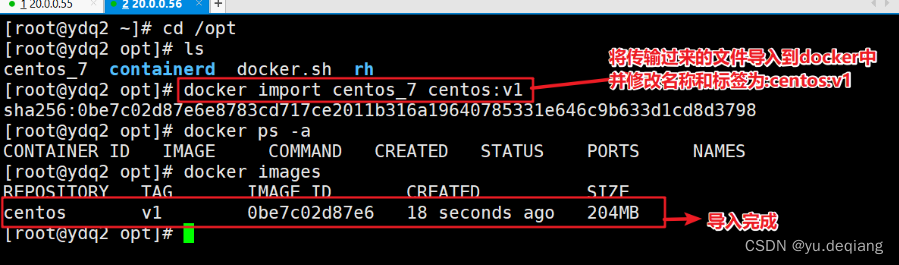
2、导入
注意!!这个跟导入镜像不能通用,这个是容器的导入,虽然导入进去也是存在镜像中,但是它是有以前容器中的数据的,镜像是存储干净的东西
#方法一 docker import centos_7 centos:v1 #方法二 cat centos_7 |docker import - centos:v2- 1
- 2
- 3
- 4
- 5
方法二
方法一
9、将容器内部的文件传出,将本地文件传入
docker 【源文件路径】 【目标文件路径】 docker cp /opt/docker.sh 【容器id】:/opt/hahaha #将本地文件导入到容器中 docker cp 【容器id】:/opt/ydq ./ #将容器内的ydq文件导出到本地- 1
- 2
- 3
- 4
- 5
- 6
本地文件导入到容器

容器内文件导出

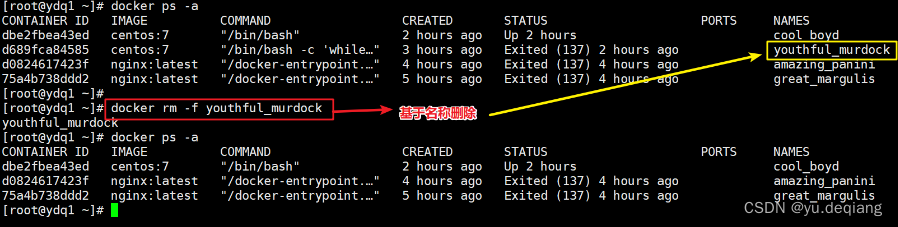
10、删除容器
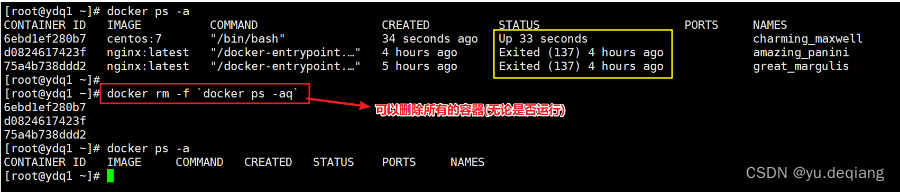
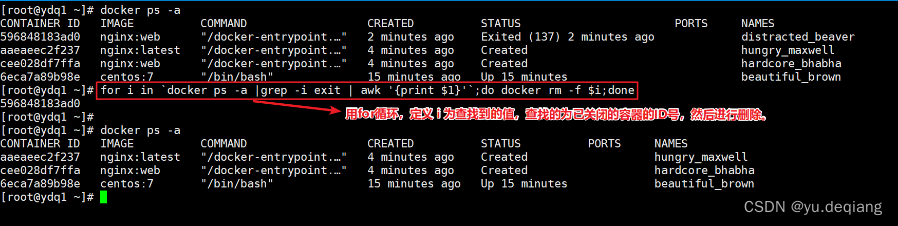
docker rm 【容器id】 #不能删除运行状态的容器,如果要删除,需要加-f强制删除,或者停止后删除 docker rm -f 【容器名称】 #基于容器名称删除 docker rm -f `docker ps -q` #删除所有运行的容器 docker rm -f `docker ps -aq` #删除所有的容器 docker ps -a | awk 'NR>=2{print "docker rm "$1}'| bash #删除所有容器,不包括运行的容器 for i in `docker ps -a |grep -i exit | awk '{print $1}'`;do docker rm -f $i;done #过滤出关闭状态的容器,并删除- 1
- 2
- 3
- 4
- 5
- 6
- 7
- 8
- 9
- 10
- 11
- 12
- 13
- 14
- 15
- 16
- 17
- 18
docker rm 【容器id】

docker rm -f 【容器名称】
docker rm -f `docker ps -q`
docker rm -f `docker ps -aq`
docker ps -a | awk ‘{print "docker rm "$1}’| bash
for i in `docker ps -a |grep -i exit | awk ‘{print $1}’`;do docker rm -f $i;done
11、动态查看运行容器资源消耗
docker stats- 1

12、查看docker的日志信息
docker logs 【容器ID】 #查看指定容器的日志信息- 1
- 2
三、总结
镜像操作
docker iamges #查看docker镜像 docker inspect 【id号】 #查镜像的详细信息 docker tag nginx:lastest nginx:web #修改docker的标签(见名知意) #==========删除镜像 docker rmi nginx:web #删除标签为web的nginx镜像(删除标签指定的镜像) 或者 docker rmi 【镜像id】 #彻底删除该镜像 #注意:如果该镜像一个呗容器使用,正确做法先删除该镜像的所有容器,再删除镜像 #=====导入导出镜像 存储镜像----》将镜像保存为本地文件 docker save -o 【存储文件名】 【存储的镜像】 docker save -o nginx nginx:latest #实例(保存本地目录) 导入镜像----》将本地文件导入到容器 docker load < nginx #存入到容器中 或 docker load -i nginx #也可以存储到容器中 #=====上传镜像====演示上传阿里云和docker hub 默认上传到docker Hub官方公共仓库,需要注册使用公共仓库的账号。https://hub.docker.com可以使用docker login命令来输入用户名、密码和邮箱来完成注册和登录。 在上传镜像之前,还需要先对本地镜像添加新的标签,然后再使用docker push命令进行上传。 docker tag nginx:latest ydq/nginx:web #修改docker标签 docker iamges docker login #登录到docker的hub docker push 【上传的镜像】 #上传镜像 #=======下载镜像 docker pull nginx #下载nginx镜像- 1
- 2
- 3
- 4
- 5
- 6
- 7
- 8
- 9
- 10
- 11
- 12
- 13
- 14
- 15
- 16
- 17
- 18
- 19
- 20
- 21
- 22
- 23
- 24
- 25
- 26
- 27
- 28
- 29
- 30
- 31
- 32
容器操作
===#先创建后启动 docker create -it nginx:latest /bin/bash #创建容器 docker ps -a #查看所有容器 docker ps #查看运行的容器 docker start 【镜像id】 #启动一个镜像 ========#创建并启动 docker run 【镜像名】 /usr/bin/bash -c ls / #创建一个容器并启动镜像(本地没有将从仓库下载)(运行结束就退出) docker run -d 【镜像名】 /usr/bin/bash -c "while true;do echo hello;done" #后台运行(必须要加-d,不然容器无法启动)(会造成cpu100%) docker run -itd -name test1(名称) 【镜像名】 /bin/bash #创建容器并持续运行容器(-name:指定名称 ) ======#停止容器 docker stop 【容器id】 #容器id用docker ps -a 查看 =====#容器的进入 docker exec -it 【容器id】 /bin/bash #进入一个启动的容器 或 docker run -it centos:7 bash #不加-d选项会创建容器后直接进入容器,但是退出容器,容器也会停止 =====#本机文件与容器互传 docker cp ydq.txt 【容器id】:/opt #将本地文件传到容器中的/opt目录下 docker cp 【容器id】:/opt/ydq.txt /home/ydq2.txt #将容器中的文件拷贝到本地 ======#容器的导出导入 docker export 【容器id】 > nginx.tar #将容器导出到本地 cat nginx.tar |docker import - nginx:web #将本地导入到容器 ======#容器的删除 docker rm [-f] 【容器id】 #删除容器(加-f删除正在运行的容器) docker ps -a |awk 'NR>=2{print "docker stop" $1}'|bash ......- 1
- 2
- 3
- 4
- 5
- 6
- 7
- 8
- 9
- 10
- 11
- 12
- 13
- 14
- 15
- 16
- 17
- 18
- 19
- 20
- 21
- 22
- 23
- 24
- 25
- 26
- 27
- 28
- 29
- 30
- 31
- 32
- 33
- 34
- 35
- 36
- 37
- 38
- 39
简单面试题
#1、如果镜像优化? 有效减少镜像大小(dockerfile 优化方向-》对于部分企业而言,是一种升阶面试题) #2、怎么看当下有多大号容器,怎么看当下所有容器占用的I/O有多少,占用内存多少? 使用docker stats命令查看 #3、容器有哪些状态? Docker容器可以有七种状态: 已创建(create) 运行(up) 已暂停(paused) 重新启动(restarting) 已退出(exited)正常退出为(exited(0)),人工干预停止会有(exited(137)) 死亡(dead) 迁移(removing) #4、overlay2由哪几部分组成 ? LowerDir MergedDir UpperDir WorkDi- 1
- 2
- 3
- 4
- 5
- 6
- 7
- 8
- 9
- 10
- 11
- 12
- 13
- 14
- 15
- 16
- 17
- 18
- 19
- 20
- 21
-
相关阅读:
MySQL解析binlog日志文件
计算机基础 码制与位运算
thinkphp6项目使用多应用开发
06- 诊断事件DemEventParameter的配置
【入门】.Net Core 6 WebApi 项目搭建
第十六章 Spring Cloud Alibaba 基础环境搭建
算法-手写LRU
吉时利静电计在新能源电池测试方案的应用
HDLbits: Dualedge
酷开科技 | 酷开系统时时刻刻相伴你左右
- 原文地址:https://blog.csdn.net/m0_57515995/article/details/126894233
