-
Linux 之 JavaEE 定制篇-搭建 JavaEE 环境
1 概述
==> 视频链接
-
如果需要在 Linux 下进行 JavaEE 的开发,我们需要安装如下软件

2 安装 JDK
2.1 安装步骤
-
创建目录:
mkdir /opt/jdk
-
通过 xftp7 上传到 /opt/jdk 目录下

-
切换目录:
cd /opt/jdk/
-
解压:
tar -zxvf jdk-8u261-linux-x64.tar.gz
-
创建目录存放刚刚解压的文件:
mkdir /usr/local/java -
移动文件:
mv /opt/jdk/jdk1.8.0_261 /usr/local/java/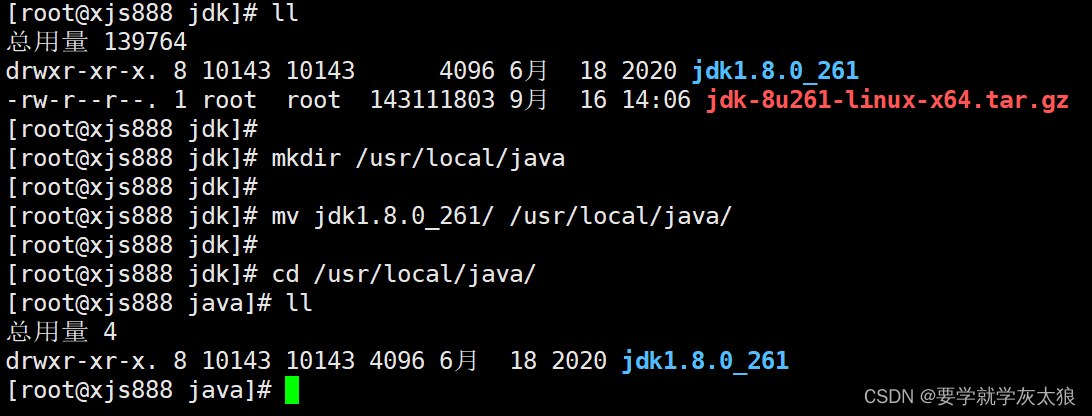
-
配置环境变量的配置文件:
vim /etc/profile -
export JAVA_HOME=/usr/local/java/jdk1.8.0_261 -
export PATH=$JAVA_HOME/bin:$PATH
-
让新的环境变量生效:
source /etc/profile
2.2 测试是否安装成功
-
编写一个简单的 Hello.java 输出 “hello, world!”


3 Tomcat 的安装
3.1 步骤
-
创建目录:
mkdir /opt/tomcat -
上传安装文件,并解压缩到 /opt/tomcat 目录


-
进入解压缩目录/bin ,启动 tomcat ,指令:
./startup.sh
-
开发端口 8080 ,回顾 firewall
①. 打开8080端口:
firewall-cmd --permanent --add-port=8080/tcp②. 重新载入,才能生效:
firewall-cmd --reload③. 查询端口是否开放:
firewall-cmd --query-port=8080/tcp
3.2 测试是否安装成功
- 在 Windows ,Linux 下 访问:http://linuxip:8080

4 idea2020 的安装
4.1 步骤
-
下载地址:https://www.jetbrains.com/idea/download/#section=windows
-
创建目录:
mkdir /opt/idea -
上传安装文件到 /opt/idea 目录

-
解压缩安装文件到 /opt/idea 目录,指令:
tar -zxvf ideaIU-2020.2.3.tar.gz

-
启动 idea bin 目录下
./idea.sh,配置 jdk ,并创建项目


-
编写 Hello World 程序并测试成功!

5 mysql 5.7 的安装
5.1 安装步骤
-
新建文件夹
mkdir /opt/mysql,并 cd 进去
-
运行
wget http://dev.mysql.com/get/mysql-5.7.26-1.el7.x86_64.rpm-bundle.tar,下载mysql安装包 ,这里已经下载好了 ,可以直接通过 Xftp7 上传即可~PS:centos7.6自带的类mysql数据库是mariadb,会跟 mysql 冲突,要先删除(第4,5步操作)

-
解压运行
tar -xvf mysql-5.7.26-1.el7.x86_64.rpm-bundle.tar

-
运行
rpm -qa | grep mari,查询 mariadb 相关安装包
-
运行
rpm -e --nodeps mariadb-libs和rpm -e --nodeps marisa,卸载
-
然后开始真正安装 mysql,依次运行以下几条指令
rpm -ivh mysql-community-common-5.7.26-1.el7.x86_64.rpm rpm -ivh mysql-community-libs-5.7.26-1.el7.x86_64.rpm rpm -ivh mysql-community-client-5.7.26-1.el7.x86_64.rpm rpm -ivh mysql-community-server-5.7.26-1.el7.x86_64.rpm- 1
- 2
- 3
- 4

-
运行
systemctl start mysqld.service,启动 mysql
-
然后开始设置 root 用户密码
① Mysql自动给 root 用户设置随机密码
② 运行
grep "password" /var/log/mysqld.log可看到当前密码 -
运行
mysql -u root -p,用root用户登录,提示输入密码可用上述的,可以成功登陆进入mysql命令行
-
设置 root 密码,对于个人开发环境,如果要设比较简单的密码 (生产环境服务器要设复杂密码),可以运行
set global validate_password_policy=0;提示密码设置策略 ( validate_password_policy 默认值1)
-
设置自己的 root 密码:
set password for 'root'@'localhost' =password('xjs999xsl');
-
运行
flush privileges;使密码设置生效
-
退出登录,用我们自己设置的密码来登录,登录成功~~

-
-
相关阅读:
方舟:生存进化官服和私服区别
CDH启用kerberos 高可用运维实战
JVM——GC垃圾回收器
8个独立键盘驱动程
【秋招面经】金山前端题目总结
ubuntu20.04使用kubeadm安装kubernetes1.24.4
利用SoapUI工具生成Java WebService客户端代码
《算法设计与分析(第4版)》笔记——第 1 章 算法入门
@Elasticsearch之企业级高可用分布式集群(es分布式架构,集群规划,分布式集群调优策略)
leetcode:20. 有效的括号
- 原文地址:https://blog.csdn.net/weixin_60766221/article/details/126888556