-
Antd4 Table组件折叠收缩功能
hi~最近应业务需求实现一个基本的订单查询类功能,分为表单搜索框和列表展示两部分,根据表单搜索查询列表接口展示数据,Form和Table组件大家估计也玩烂了。今天记录下react项目如何实现Table默认展示订单列表,且订单有父子级展示,点击父级箭头实现折叠收缩功能。
1.去官网扒一波要用到的api:
defaultExpandAllRows 初始时,是否展开所有行 expandedRowKeys 展开的行,控制属性 expandRowByClick 通过点击行来展开子行 onExpand 点击展开图标时触发 onExpandedRowsChange 展开的行变化时触发 根据这5个api可以实现我们的需求功能,前三个必须要使用,后2个选一个即可。
2.接下来直接上代码小试牛刀吧~
2.1.首先在文件里面引入antd的table组件,如下图所示:import { Table, Pagination } from 'antd';2.2.使用Table组件,主要代码:
expandIcon={expandIcon} (修改默认的+号按钮,改为箭头展示)
expandedRowKeys={expandedRowKeys} (控制当前点击按钮的受控状态)
expandRowByClick (支持父级点击展示子行)- <Table
- size="small"
- bordered={false}
- columns={columns}
- dataSource={tableList}
- loading={tableLoading}
- rowClassName={record => setRowClassName(record)}
- rowKey={record => record.id}
- expandIcon={expandIcon}
- expandedRowKeys={expandedRowKeys}
- expandRowByClick
- pagination={false}
- />
2.3.修改默认的折叠图标
官网默认的折叠图标如下图所示:

- const expandIcon = prop => {
- const { expanded, record } = prop;
- const { children, id } = record;
- if (!children || children.length === 0) {
- return '';
- }
- if (id) {
- return expanded ? (
- <CaretDownOutlined translate="true" style={{ cursor: 'pointer' }} />
- ) : (
- <CaretRightOutlined translate="true" style={{ cursor: 'pointer' }} />
- );
- }
- return '';
- };
修改后的折叠图标且默认展示子行订单如下图所示:
expandedRowKeys使用
- const [expandedRowKeys, setExpendRowKeys] = useState([]);
- useEffect(() => {
- const newOrderArr = list.map(item => item.id);
- setExpendRowKeys([...newOrderArr]);
- }, [list]);
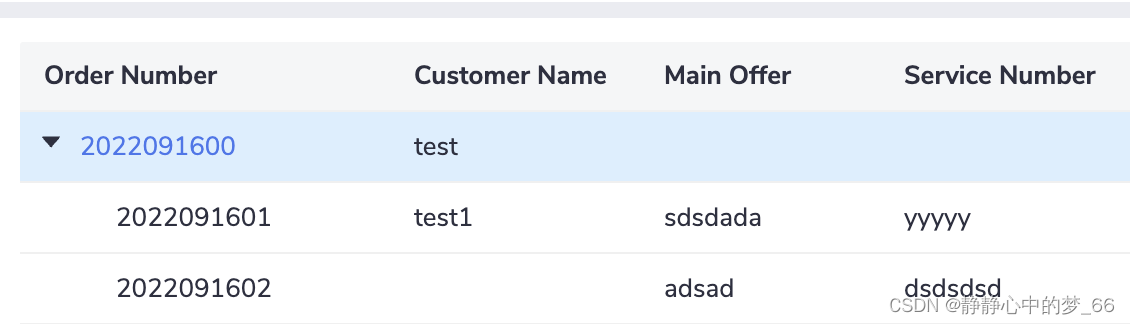
点击折叠收起来,使用api二选一,如下图所示:
- 第一种方法:
- onExpandedRowsChange={expandedRows => {
- setExpendRowKeys([...expandedRows]);
- }}
- 第二种方法:
- onExpand={(expend, record) => {
- if(expend) {
- const newOrderArr = list.map(item => item.id);
- setExpendRowKeys([...newOrderArr]);
- } else {
- const index = expandedRowKeys.findIndex((e) => e === record.id);
- const newArray = [...expandedRowKeys];
- newArray.splice(index, 1);
- setExpendRowKeys(newArray);
- }}}

3.当前使用的第一种,大概实现思路就是这样,主要以expandedRowKeys控制点击箭头时状态
- <Table
- size="small"
- bordered={false}
- columns={columns}
- dataSource={tableList}
- loading={tableLoading}
- rowClassName={record => setRowClassName(record)}
- rowKey={record => record.id}
- expandIcon={expandIcon}
- expandedRowKeys={expandedRowKeys}
- expandRowByClick
- onExpandedRowsChange={expandedRows => {
- setExpendRowKeys([...expandedRows]);
- }}
- pagination={false}
- />
Last,希望能帮助大家,越努力越幸运~
-
相关阅读:
ArcGIS小技巧|四种计算图斑面积的方法
ML学习笔记--Word Embedding
【MyBatis】MyBatis操作数据库(二):动态SQL、#{}与${}的区别
Java数组基础之高效存储数据
备忘录APP源码和设计报告
tcp为啥是三次握手和四次挥手
干货 | 身份云的云原生探索与实践:从 IAM 到 IDaaS
2022百度之星初赛第三场-三个因子
SQL Server事务及隔离级别
【数字电路基础】深入理解setup time和hold time
- 原文地址:https://blog.csdn.net/Dandelion529_66/article/details/126893213
