-
VMware Workstation Pro 16、CentOS7镜像 (Windows10)下载安装

目录
1.2 进入网站进行下载VMware Workstation
3.1 下载安装CentOS7镜像(下载安装的阿里云的镜像)推荐
4.1 打开 VMware Workstation(注!打开需填写激活秘钥即可)---> 点击创建新的虚拟机
4.3 填写 Workstation 15.x --- > 下一步
4.5 选中Linux(L) ---> 选择版本CentOS 7 64 位 ---> 下一步
4.6 修改虚拟机的名称和安装路径(此处我没有使用默认的名字和路径) ---> 下一步
4.7 选择处理器数量===1 and 每个处理器的内核数量===1 ---> 下一步
4.10 选中LSI Login(L) (推荐)---> 下一步
4.13 设置磁盘大小20.0(单位:GB)即可 ---> 选中拆分 ---> 下一步
4.16 点击新CD/DVD (IDE)选择自己的IOS镜像文件的保存路径即可 ---> 关闭
安装开始后,还可以创建新的帐号和密码,我们一般使用root帐号,密码一般设置为1234
前言
-
安装VMware是 Workstation Pro 16
-
安装镜像文件是 CentOS7 64位
1. 下载 VMware Workstation
1.1 下载地址(进入网站)
1.2 进入网站进行下载VMware Workstation


- 下载成功的样子

2. 安装 VMware Workstation
-
双击下载好的 VMware Workstation 文件


3. 下载 CentOS7镜像
3.1 下载安装CentOS7镜像(下载安装的阿里云的镜像)推荐
- CentOS7官网地址:( The CentOS Project )
- 下载阿里云CentOS7 镜像

- 下载好的样子

4. 安装 CentOS7镜像
4.1 打开 VMware Workstation(注!打开需填写激活秘钥即可)---> 点击创建新的虚拟机

4.2 选中自定义(高级)(C) ---> 下一步
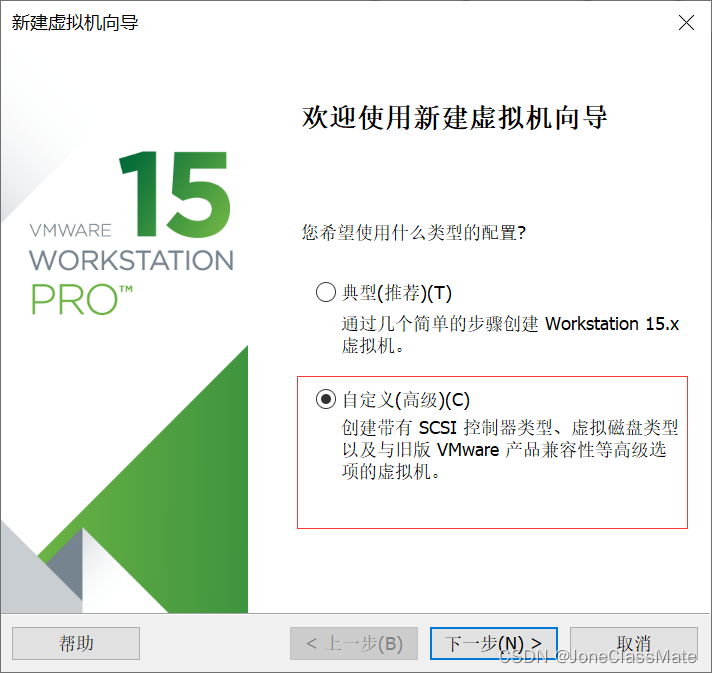
4.3 填写 Workstation 15.x --- > 下一步

4.4 选中稍后安装操作系统(S) ---> 下一步

4.5 选中Linux(L) ---> 选择版本CentOS 7 64 位 ---> 下一步

4.6 修改虚拟机的名称和安装路径(此处我没有使用默认的名字和路径) ---> 下一步

4.7 选择处理器数量===1 and 每个处理器的内核数量===1 ---> 下一步

4.8 内存为1024MB即可 ---> 下一步

- 注意:这里虚拟机内存选择1024M。
4.9 选中使用网络地址转换 ---> 下一步
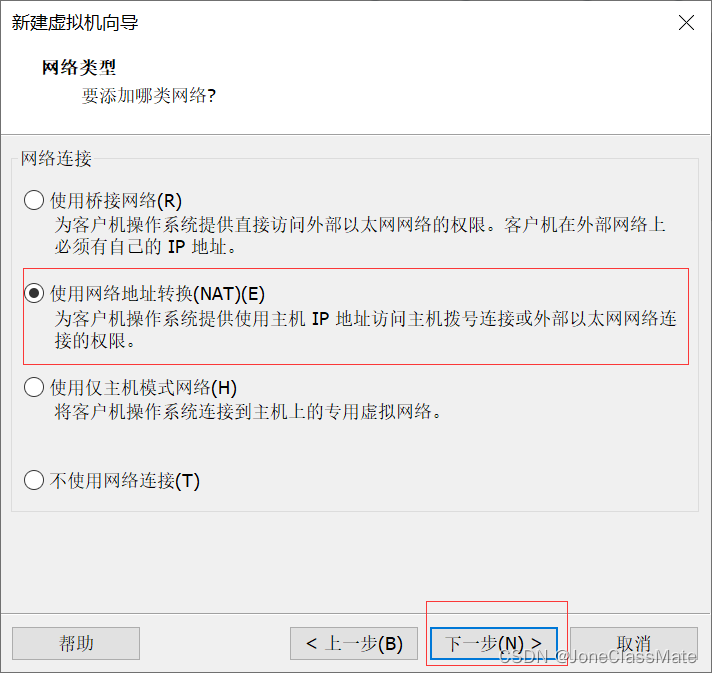
4.10 选中LSI Login(L) (推荐)---> 下一步

4.11 选中SCSI(S)(推荐) ---> 下一步

4.12 选中创建新虚拟磁盘(V) ---> 下一步

4.13 设置磁盘大小20.0(单位:GB)即可 ---> 选中拆分 ---> 下一步

4.14 点击下一步

4.15 点击自定义硬件

- 注意:此步骤先要点击自定义硬件,选择安装CentOS7镜像文件(即IOS文件)的位置。
4.16 点击新CD/DVD (IDE)选择自己的IOS镜像文件的保存路径即可 ---> 关闭

4.17 点击完成

4.18 正式安装CentOS 7
- 选中虚拟机 ---> 点击开启此虚拟机
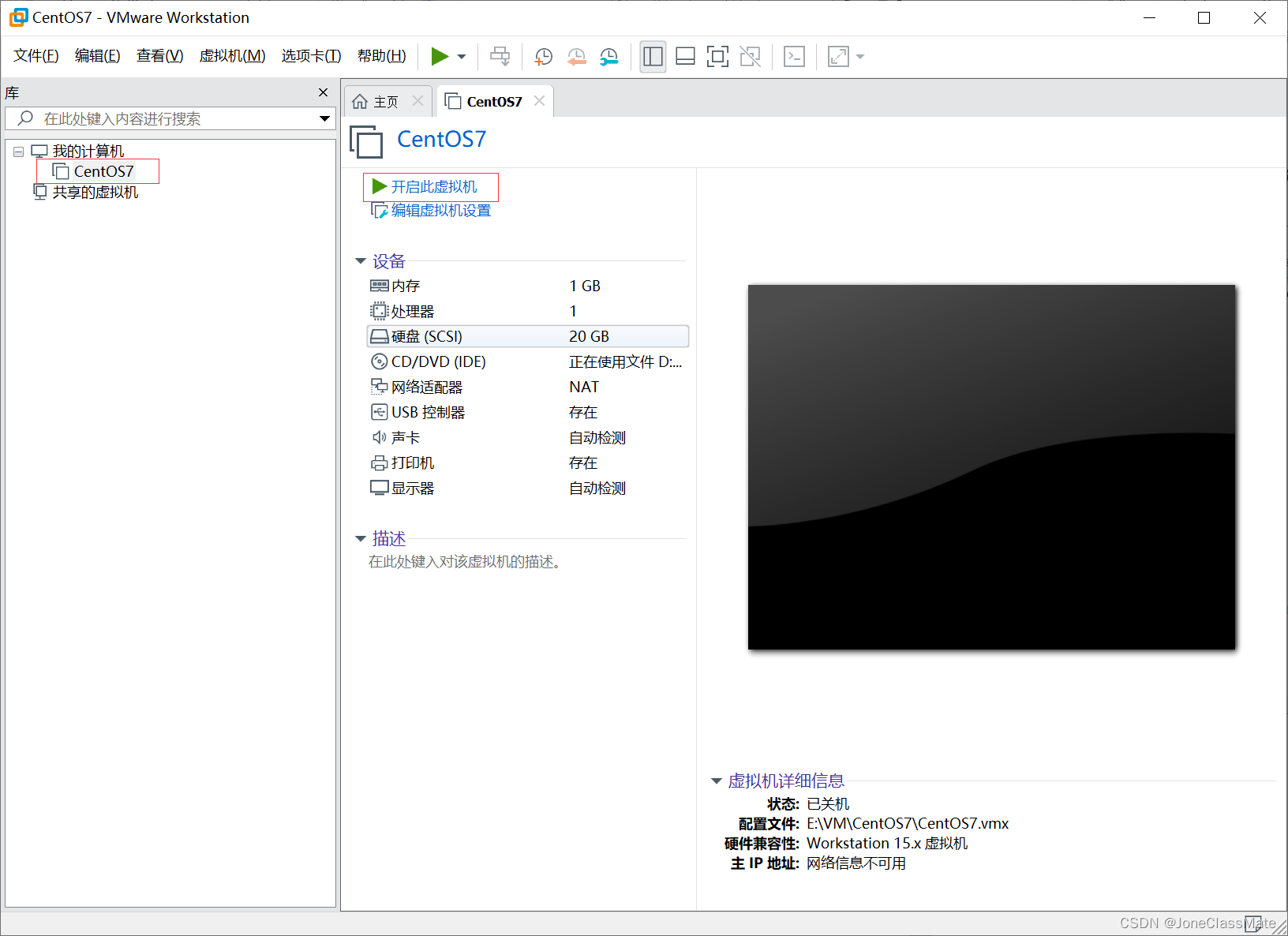


- 注意:选择第一项直接开始安装,Ctrl+G 和 Ctrl+alt用于VM和widow系统的切换

如果一直黑屏无法安装下去,则可能出现问题!!!没有则继续~~~~~~
原因:电脑BIOS中的Virtualization Technology设置被禁止了。
解决方案:
(1)重启电脑,进入BIOS将其设置为Enabled。(注:不同品牌电脑进入BIOS的方法不尽相同,请网上查阅对应电脑型号的进入BIOS的方法)
(2)进入BIOS后,在Security -> Virtualization -> Inter(R) Virtualization Technology设置为:Enabled。
(3)保存BIOS,重启电脑。

- 左边将选择框拉到最下面,选择“中文”,右边再选择“简体”,再选择继续

- 注意:此步骤有1/2/3/4个地方需要设置,点击红色框框即可开始详细设置
1

- 亚洲-上海
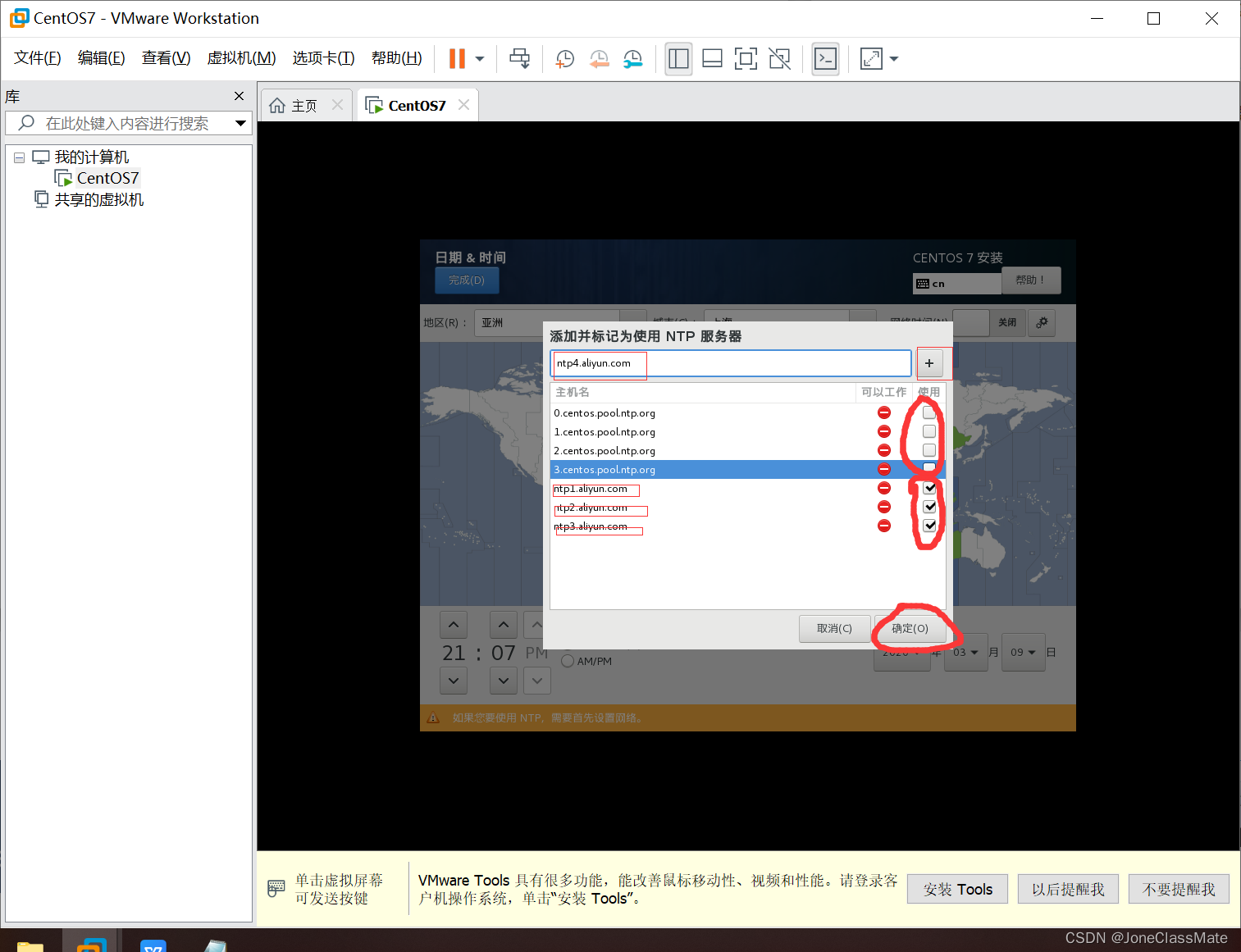
- 网络时间-添加NTP时间服务器用于时间校准,点击上个截图红圈中的按钮即可开始设置
- 注1:此步骤设置后就没有时差了,否则要重新安装NTP服务,
- 注2:阿里云提供了7个NTP时间服务器,选3个填写即可
- ntp1.aliyun.com
- ntp2.aliyun.com
- ntp3.aliyun.com
- ntp4.aliyun.com
- ntp5.aliyun.com
- ntp6.aliyun.com
- ntp7.aliyun.com
2


3


4


以上4个设置完成后,才点击开始安装


ip addr什么是国内源,通俗讲就是应用市场,Android系统有Android应用市场,Apple系统有Apple应用市场,Linux系统也有Linux应用市场
CentOS版本:yum源
Ubuntu版本:apt-get源
注1:如果只是简单配置下Linux及安装下JDK、Tomcat等工具,不需要更新国内源,国内源主要是解决访问国外服务器速度慢。
注2:yum只是命令,epel才是源。
CentOS 更换为阿里云的源
1. 确保更换之前确保自己安装wget,若是没安装wget直接安装即可
- yum list wget
- yum -y install wget
2. 首先备份
mv /etc/yum.repos.d/CentOS-Base.repo /etc/yum.repos.d/CentOS-Base.repo.bak3. 下载阿里云的yum源到/etc/yum.repos.d/
wget -O /etc/yum.repos.d/CentOS-Base.repo http://mirrors.aliyun.com/repo/Centos-7.repo4. 清除缓存
yum clean all5. 更新本地YUM缓存
yum makecache6. 安装一个软件试下,查看下载源是否已经变成阿里云了
yum -y install lrzsz注:lrzsz是一款在linux里可代替ftp上传和下载的程序。
你要下载 sz [找到你要下载的文件];
如果你要上传,rz 浏览找到你本机要上传的文件。
需要注意的是这个命令无法在putty界面使用哦!
-
-
相关阅读:
C++小游戏视频及资料集 C语言深度剖析等
flutter获取字符串和json或者map的md5值
SpringBoot整合Alibaba-Dubbo和Apache-Dubbo
【算法与数据结构】538、LeetCode把二叉搜索树转换为累加树
lvs集群
MySQL 教程(一)概述
python及编程范式
2023北京信息科技大学考研介绍
产品经理求职方法指南:面试通关
Android databinding之数据单向与双向绑定详解与使用(三)
- 原文地址:https://blog.csdn.net/m0_63300795/article/details/126881894
