-
ZLMediaKit启用webrtc编译
一、centos7 环境
编译机器: centos 7.9.2009
gcc version 5.4.0 (GCC)
cmake version 3.20.5
本文福利, 免费领取C++音视频学习资料包、技术视频,内容包括(音视频开发,面试题,FFmpeg ,webRTC ,rtmp ,hls ,rtsp ,ffplay ,srs)↓↓↓↓↓↓见下面↓↓文章底部点击免费领取↓↓
gcc安装
gcc -v查看是否已安装旧版本gcc 如果有 删除;
yum remove gcc解压 .tar.bz2 依赖库
yum -y install bzip2编译 gcc 5.4.0依赖库
yum install gcc-c++- # 如果下载慢 可以浏览器输入地址下载
- curl https://ftp.gnu.org/gnu/gcc/gcc-5.4.0/gcc-5.4.0.tar.bz2 -O
- # j对应bz2编码 J对应gz编码
- tar xvfj gcc-5.4.0.tar.bz2
- yum install gmp-devel mpfr-devel libmpc-devel
- mkdir gcc-5.4.0-build
- cd gcc-5.4.0-build
- ../gcc-5.4.0/configure --enable-languages=c,c++ --disable-multilib
- make -j$(nproc) && make install # note: nproc is the number of threads (e.g.2or 4 or 8 )
cmake安装
步骤一、安装gcc等必备程序包(已安装则略过此步)上面已安装gcc
$ yum install -y gcc gcc-c++ make automake步骤二、安装wget (已安装则略过此步)
$ yum install -y wget步骤三、获取CMake源码包
$ wget https://github.com/Kitware/CMake/releases/download/v3.20.5/cmake-3.20.5.tar.gz步骤四、解压CMake源码包
$ tar -zxvf cmake-3.20.5.tar.gz步骤五、进入目录
$ cd cmake-3.20.5步骤六 编译安装
$ ./bootstrap && make -j4 && sudo make install到此 CMake 命令安装完成。
version `GLIBCXX_3.4.20‘ not found 解决方法
- su root
- cd /usr/local/lib64
- # 下载最新版本的libstdc.so_.6.0.26
- sudo wget http://www.vuln.cn/wp-content/uploads/2019/08/libstdc.so_.6.0.26.zip
- unzip libstdc.so_.6.0.26.zip
- # 将下载的最新版本拷贝到 /usr/lib64
- cp libstdc++.so.6.0.26 /usr/lib64
- cd /usr/lib64
- # 查看 /usr/lib64下libstdc++.so.6链接的版本
- ls -l | grep libstdc++
- libstdc++.so.6 ->libstdc++.so.6.0.19
- # 删除/usr/lib64原来的软连接libstdc++.so.6,删除之前先备份一份
- sudo rm libstdc++.so.6
- # 链接新的版本
- sudo ln -s libstdc++.so.6.0.26 libstdc++.so.6
- # 查看新版本,成功
- strings /usr/lib64/libstdc++.so.6 | grep GLIBCXX
- ...
- GLIBCXX_3.4.18
- GLIBCXX_3.4.19
- GLIBCXX_3.4.20
- GLIBCXX_3.4.21
- GLIBCXX_3.4.22
- GLIBCXX_3.4.23
- GLIBCXX_3.4.24
- GLIBCXX_3.4.25
- GLIBCXX_3.4.26
- GLIBCXX_DEBUG_MESSAGE_LENGTH
本文福利, 免费领取C++音视频学习资料包、技术视频,内容包括(音视频开发,面试题,FFmpeg ,webRTC ,rtmp ,hls ,rtsp ,ffplay ,srs)↓↓↓↓↓↓见下面↓↓文章底部点击免费领取↓↓
依赖准备
openssl 安装 (openssl版本要求1.1以上)
$ wget https://www.openssl.org/source/openssl-1.1.1k.tar.gz
$ tar -xvzf openssl-1.1.1k.tar.gz
$ yum install -y zlib zlib-devel perl-CPAN
$ ./config shared --openssldir=/usr/local/openssl --prefix=/usr/local/openssl
$ make && make install
$ echo "/usr/local/lib64/" >> /etc/ld.so.conf
$ echo "/usr/local/openssl/lib" >> /etc/ld.so.conf
$ ldconfig
$ ln -s /usr/local/openssl/bin/openssl /usr/local/bin/openssl # 替换系统openssl,非必须
$ openssl version -a
注意:.
/config shared --openssldir=/usr/local/openssl --prefix=/usr/local/openssl 不能和解压缩目录一致 此处为指定安装地址。 否则报错 cp: './include/openssl/aes.h' and '/opt/openssl/openssl-1.1.1o/include/openssl/aes.h' are the same file
libsrtp安装
$ tar -xvzf libsrtp-2.3.0.tar.gz
$ cd libsrtp-2.3.0
$ ./configure --enable-openssl --with-openssl-dir=/usr/local/openssl
$ make -j8 && make install
编译
下载zlm源码
#如果没安装git 那么安装
yum install -y git
#国内用户推荐从同步镜像网站gitee下载
git clone --depth 1 夏楚/ZLMediaKit
cd ZLMediaKit
#千万不要忘记执行这句命令
git submodule update --init
编译
$ mkdir build
$ cd build
$ cmake .. -DENABLE_WEBRTC=true -DOPENSSL_ROOT_DIR=/usr/local/openssl -DOPENSSL_LIBRARIES=/usr/local/openssl/lib
$ cmake --build . --target MediaServer
# 最终输出
[ 96%] Built target test_rtcp_fci
[ 96%] Building CXX object tests/CMakeFiles/test_rtp.dir/test_rtp.cpp.o
[ 97%] Linking CXX executable ../../release/linux/Debug/test_rtp
[ 97%] Built target test_rtp
[ 97%] Building CXX object tests/CMakeFiles/test_wsServer.dir/test_wsServer.cpp.o
[ 97%] Linking CXX executable ../../release/linux/Debug/test_wsServer
[ 97%] Built target test_wsServer
[ 97%] Building CXX object tests/CMakeFiles/test_server.dir/test_server.cpp.o
[ 97%] Linking CXX executable ../../release/linux/Debug/test_server
[ 97%] Built target test_server
[ 98%] Built target jsoncpp
[ 98%] Linking CXX executable ../../release/linux/Debug/MediaServer
[100%] Built target MediaServer
修改配置文件
(1)由于webrtc协议需要告知播放器服务器所在ip,如果该ip对播放器不可见,会导致webrtc无法联通。请修改配置文件中rtc.externIP为播放器可见ip,如果不设置该配置项,zlmediakit将获取网卡ip(一般是内网ip),那么将无法跨域nat使用webrtc。
[rtc]
#rtc播放推流、播放超时时间
timeoutSec=15
#本机对rtc客户端的可见ip,作为服务器时一般为公网ip,置空时,会自动获取网卡ip
externIP=
#rtc udp服务器监听端口号,所有rtc客户端将通过该端口传输stun/dtls/srtp/srtcp数据,
#该端口是多线程的,同时支持客户端网络切换导致的连接迁移
#需要注意的是,如果服务器在nat内,需要做端口映射时,必须确保外网映射端口跟该端口一致
port=8000
#设置remb比特率,非0时关闭twcc并开启remb。该设置在rtc推流时有效,可以控制推流画质
rembBitRate=1000000
(2)config.ini 配置文件
注意,如果用不到hook,不要开启。开启后,所有的推拉流都会进行鉴权。

测试webrtc
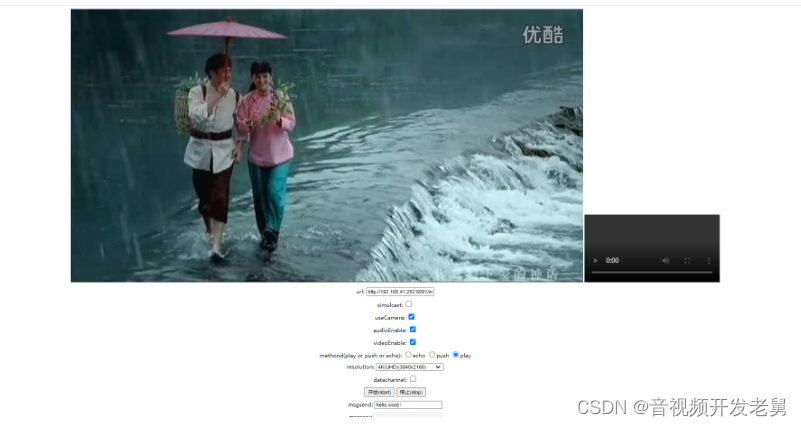
最新的zlmediakit源码自带有效的ssl证书default.pem,对应的域名是default.zlmediakit.com,该域名解析到的ip为127.0.0.1,用户在浏览器中打开 https://default.zlmediakit.com/webrtc/即可开始测试。如果ZLMediaKit部署在其他主机,地址为 http://192.168.41.252:8091/webrtc/ 。8091为config.ini文件中http配置的port。
请先推流后,再测试播放。如果webrtc无法播放, 请参考此issue。推流可以使用ffmpeg推流rtmp rtsp都行。
本文福利, 免费领取C++音视频学习资料包、技术视频,内容包括(音视频开发,面试题,FFmpeg ,webRTC ,rtmp ,hls ,rtsp ,ffplay ,srs)↓↓↓↓↓↓见下面↓↓文章底部点击免费领取↓↓
测试推拉流
ffmpeg推流 ,vlc或ffplay播放流。
ffmpeg推流
- ffmpeg -re -i "./sample.flv" -vcodec h264 -acodec aac -f flv rtmp://127.0.0.1/live/test 如果ffmpeg不支持h264编码 那么需要安装此编码
- ffmpeg -re -i "./sample.flv" -vcodec h264 -acodec aac -f rtsp -rtsp_transport tcp rtsp://127.0.0.1/live/test
播放url规则
查看ZLMediaKit wiki 播放url规则 · ZLMediaKit/ZLMediaKit Wiki · GitHub 。一般而言,下面url在ZLMediaKit都有效,都可以使用播放器播放,因为ZLMediaKit默认转换流媒体源。
- rtsp://192.168.41.252/live/test
- rtmp://192.168.41.252/live/test
- http://192.168.41.252/live/test.live.flv
- ws://192.168.41.252/live/test.live.flv
- http://192.168.41.252/live/test/hls.m3u8
- http://192.168.41.252/live/test.live.ts
- http://192.168.41.252/live/test.live.mp4
- http://192.168.41.252:8091/index/api/webrtc?app=live&stream=test&type=play
webrtc播放
http://192.168.41.252:8091/webrtc/ 可以播放webrtc流 播放url: http://192.168.41.252:8091/index/api/webrtc?app=live&stream=test&type=push
点播url
首先使用/index/api/startRecord 接口启用 mp4录制 可以max_second参数设置mp4录制文件的长度。接口wiki MediaServer支持的HTTP API · ZLMediaKit/ZLMediaKit Wiki
拼接播放地址。找到ZLMediaKit/release/linux/Debug/www/record/ 目录下的视频,然后拼接即可得到播放地址。示例如下图:
下图对应播放地址可为
rtsp://192.168.41.252/record/live/test/2022-05-24/06-15-46.mp4、rtmp://192.168.41.252/record/live/test/2022-05-24/06-15-46.mp4等多个协议的播放url。具体参考"播放url规则"的wiki

centos7安装ffmpeg
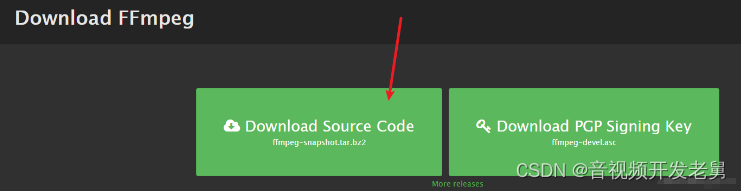
1.官网下载 ffmpeg source code,或者download页面下拉查找对应版本tar压缩包下载
2.使用finalshell将源码包ffmpeg-4.1.tar.xz上传至linux主机(本教程上传至/soft/ffmpeg目录)

3、解压压缩包
cd /soft/ffmpeg
tar xvJf ffmpeg-4.1.tar.xz
4、安装gcc和yasm编译器
cd ffmpeg-4.1
yum install gcc
yum install yasm
5、指定安装目录/soft/ffmpeg
./configure --enable-shared --prefix=/soft/ffmpeg 注意:此处prefix指定的安装目录不是下载的目录,需要是不同文件夹。
6、执行make
make
7、执行make install
make install
8、修改文件/etc/ld.so.conf
echo " /soft/ffmpeg/lib/" >> /etc/ld.so.conf
9、使修改的文件/etc/ld.so.conf生效
ldconfig
10、查看版本
./ffmpeg -version
11、配置环境变量
vim /etc/profile
export PATH=$PATH:/soft/ffmpeg/bin
12、使环境变量生效
source /etc/profile
13、查看ffmpeg版本
ffmpeg -version
安装ffmpeg h264编码
如果报错不支持h264 ,那么需要安装x264
下载并安装x264
- git clone https://code.videolan.org/videolan/x264.git
- cd x264
- ./configure --help
- # 报缺少asm 时 可加入--disable-asm
- ./configure --enable-shared --enable-static --disable-asm
- make
- # x264将会安装到 :/usr/local/ 目录下
- sudo make install
重新编译 ffmpeg
- # 下载ffmpeg
- wget https://ffmpeg.org/releases/ffmpeg-snapshot.tar.bz2 --no-check-certificate
- tar xjf ffmpeg-snapshot.tar.bz2
- cd ffmpeg/
- ./configure --prefix=/usr/local/ffmpeg --enable-shared --enable-yasm --enable-libx264 --enable-gpl --enable-pthreads --extra-cflags=-I/usr/local/x264/include --extra-ldflags=-L/usr/local/x264/lib
- make && make install
- # 将下面两行添加到 /etc/ld.so.conf 的最后
- echo /usr/local/ffmpeg/lib/ >> /etc/ld.so.conf
- /usr/local/lib/ >> /etc/ld.so.conf
sudo ldconfigffmpeg -formats | grep h26 可以查看支持的编码
本文福利, 免费领取C++音视频学习资料包、技术视频,内容包括(音视频开发,面试题,FFmpeg ,webRTC ,rtmp ,hls ,rtsp ,ffplay ,srs)↓↓↓↓↓↓见下面↓↓文章底部点击免费领取↓↓
问题解决
-
提示
gmake[3]: *** No rule to make target/usr/lib64/libssl.so', needed by../release/linux/Debug/MediaServer'. Stop. -
- cd /usr/local/openssl/lib
- cp -r ./* /usr/lib64/
Q And A(播放问题) ?
-
obs 推流 rtc 播放一卡一卡?
web的rtc h264 不支持B帧,需要去掉B帧
-
rtsp 推流,rtc 播放不成功?
rtsp 推流需要把zlm的配置文件中的directProxy 设置为0
ZLMediaKit推拉流
1.下载源码,编译。运行。如果要启动webrtc,需要编译时指定开启。编译后,config.init 和启动程序生成在ZLMediaKit/release/linux/Debug目录。编译参考上面的章节。
2.设置config.ini配置文件。如果不使用hook,不要开启,开启后所有推拉流都需要鉴权,会导致推拉流都报错权限不够。wvp只要连接了ZLMediaKit,就会修改配置文件开启hook。
3. ./MediaServer启动程序
4.ffmpeg推流 vlc、ffplay播放流。
ffmpeg -re -i "./sample.flv" -vcodec h264 -acodec aac -f flv rtmp://127.0.0.1/live/test 如果ffmpeg不支持h264编码 那么需要安装此编码,安装参考我的csdn博客。一般而言,下面url在ZLMediaKit都有效,因为ZLMediaKit默认转换流媒体源,包括gb28181。zlm中gb28181可以使用ffmpeg推rtp流到ZLMediaKit模拟,也可以使用wvp实现。
-
- rtsp://192.168.41.252/live/test
- rtmp://192.168.41.252/live/test
- http://192.168.41.252/live/test.live.flv
- ws://192.168.41.252/live/test.live.flv
- http://192.168.41.252/live/test/hls.m3u8
- http://192.168.41.252/live/test.live.ts
- http://192.168.41.252/live/test.live.mp4
- http://192.168.41.252:8091/index/api/webrtc?app=live&stream=test&type=play
- http://192.168.41.252:8091/webrtc/ 可以播放webrtc流
6.点播url 首先使用
ffmpeg推流或者通讯终端推流。
/index/api/startRecord 接口启用 mp4录制 可以max_second参数设置mp4录制文件的长度。
拼接播放地址。找到www目录下的播放地址,然后拼接即可。例如: rtsp://192.168.41.252/record/live/test/2022-05-24/06-15-46.mp4

ZLMediaKit转推直播流到其他服务器接口
推流
可以在部署了ZLMediaKit的虚拟机上推流
ffmpeg -stream_loop -1 -re -i "./sample.flv" -vcodec h264 -acodec aac -f flv rtmp://127.0.0.1/live/test
调用ZLMediaKit转推接口转推流到指定地址 /index/api/addStreamPusherProxy
vlc播放转推到流媒体服务器的地址即可播放。
验证:如果推流下线,然后重新上线推流,此时转推不会重连。
WVP+ZLMediaKit转推gb28181到指定服务器
-
GbtDevice推gb流到wvp。然后登录wvp页面,点击播放,国标设备--播放。点击播放后才会注册流信息到zlm
-
此时可以通过查看zlm日志 拼接播放地址

3.比如rtmp rtmp://192.168.41.252:8091/rtp/99000000801320000008_99000000801310000008?vhost=__defaultVhost__ 注意 vhost必须加,否则找不到流
4.比如http-flv http://192.168.41.252:8091/rtp/99000000801320000008_99000000801310000008.live.mp4

5.调用ZLMediaKit转推接口转推流到指定地址 /index/api/addStreamPusherProxy,其中app固定为rtp,stream_id为下图红圈。

6.vlc播放转推到流媒体服务器的地址即可播放。
验证:
(1)gb28181如果推流下线,然后重新上线推流,此时转推不会重连。
(2)gb28181推流,也会自动转为其他格式流。比如rtmp、rtsp等。ZLMediaKit中所有格式的推流,都会被转成多种格式,拉流时可以拉任何格式的流,按照ZLMediaKit wiki中的 播放url规则来播放即可。
本文福利, 免费领取C++音视频学习资料包、技术视频,内容包括(音视频开发,面试题,FFmpeg ,webRTC ,rtmp ,hls ,rtsp ,ffplay ,srs)↓↓↓↓↓↓见下面↓↓文章底部点击免费领取↓↓
-
相关阅读:
Python Parser 因子计算性能简单测试
redis bitmap数据结构之java对等操作
R语言data.table包进行数据分组聚合统计变换(Aggregating transforms)、计算dataframe数据的分组标准差(sd)
LED显示屏安全亮度参数设置方法和防护
面经记录—浩x
arcgis 栅格数据处理2——栅格转地级市(栅格转矢量图)
ES6中const注意点
【深入理解Typescript】—— 第一章:为什么要使用Typescript
排序-快排算法对数组进行排序
【数据结构与算法】用队列实现栈&&用栈实现队列&&设计循环队列
- 原文地址:https://blog.csdn.net/m0_60259116/article/details/126876136
