-
Docker 的常用指令学习以及使用
一、如何去学习命令
我们应该如何去学习 docker 的命令,这是一个老生常谈的话题了,作为一个知识类博主,我想告诉各位的是学习的方法真的很重要,学习一个东西,不只是死记硬背,学习命令也一样,所以接下来这个命令是最重要的,没有之一,要学会如何去使用,以后会帮上你的忙。
接下来的常用命令,大家都跟着去敲一边,很快你就会记住怎么用了~~
第一个命令可能学过 linux 的各位也都知道,就是帮助命令。
docker 命令 --help- 1
linux 内有帮助命令,docker 同样也有,如果你有不懂得命令可以直接用这个去查,比如
docker run --help- 1
屏幕上就会显示 run 的参数一类的信息,当然,如果你想看更详细的,可以去 docker 官网查询你想查询的命令,这也是一种方法,各位在需要使用命令的时候建议先去查询一下看一看。
二、镜像常用命令
提到这个,就是我们熟悉的增删改查了哈哈哈,接下来我一一介绍
2.1 查看本地所有镜像
docker images #查看本地所有镜像- 1
我们直接在 shell 输入这个命令就可以查看本地有多少镜像了
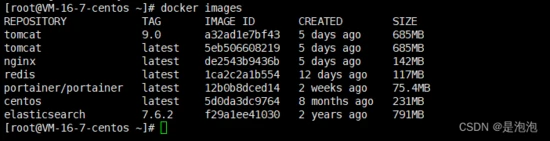
REPOSITORY:表示镜像的仓库源 TAG:镜像的标签 IMAGE ID:镜像 IDCREATED:镜像创建时间 SIZE:镜像大小
常用的选项有
-a #列出本地所有的镜像(含中间映像层,默认情况下,过滤掉中间映像层) -q #只显示镜像ID- 1
- 2
2.2 搜索镜像
docker search 要搜索的镜像名字 #搜索镜像 常用选项 -f 基于给定条件过滤输出- 1
- 2
- 3
用在搜索自己想下载的镜像 比如 docker search mysql

选项使用示范 docker search -f=STARS=3000 mysql

过滤收藏在 3000 及以上的镜像。
2.3 下载镜像
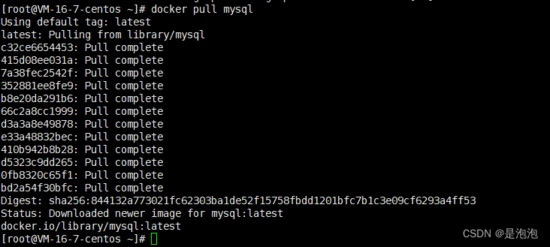
docker pull 镜像名字 #下载 默认最新 docker pull 镜像名字[:TAG] #下载特定版本 docker pull mysql:5.7 下载5.7版本的mysql。- 1
- 2
- 3
2.4 删除镜像
docker rmi 镜像id #可以通过id和名字删除 也可以删除多个镜像 空格隔开 docker rmi -f $(docker images -aq) #全部删除 相当于rm-rf- 1
- 2
2.5 查看系统信息
docker version #显示版本信息 docker info #显示docker系统信息 包括容器镜像数量- 1
- 2
三、容器常用命令
有了镜像才能创建容器,这里下载一个 centos
docker pull centos- 1
3.1 新建容器启动
docker run [参数] image #创建 运行 下面的选项一部分我们会在后面讲到,各位有个了解眼熟就好,现在了解-d i t就好 常用选项 -d: 后台运行容器,并返回容器ID -i: 以交互模式运行容器,通常与 -t 同时使用 -P: 随机端口映射,容器内部端口随机映射到主机的端口 -p: 指定端口映射,格式为:主机(宿主)端口:容器端口 -t: 为容器重新分配一个伪输入终端,通常与 -i 同时使用 --name="自定义名字": 为容器指定一个名称 --dns 8.8.8.8: 指定容器使用的DNS服务器,默认和宿主一致 -h "mars": 指定容器的hostname -e username="ritchie": 设置环境变量 --net="bridge": 指定容器的网络连接类型,支持bridge/host/none/container四种类型 --link=[]: 添加链接到另一个容器 --expose=[]: 开放一个端口或一组端口 --volume , -v: 绑定一个卷 docker run -it centos /bin/bash 我们交互方式进入centos,使用bash作为shell。 启动并进入容器 此时内部和外部没有半毛钱关系- 1
- 2
- 3
- 4
- 5
- 6
- 7
- 8
- 9
- 10
- 11
- 12
- 13
- 14
- 15
- 16
- 17
- 18
- 19
- 20
- 21
- 22
- 23
- 24
- 25
- 26
- 27
- 28
- 29
- 30
- 31
- 32
- 33
- 34
- 35

登录成功之后我们名字会变成这个镜像的 id
3.2 查看运行的容器
我们输入 exit 退出刚才进入的 centos。然后使用我们的指令
docker ps #查看当前运行的容器 常用选项 -a 当前正在运行的容器+历史运行过的 -n=? 显示最近创建的容器,比如最近的一个 docker ps -a -n=1 -q 只显示id- 1
- 2
- 3
- 4
- 5
- 6
- 7
- 8

第一个是正在运行的 第二个-a 是所有的 第三个是所有镜像的 id
3.3 退出容器
exit 直接退出结束 Ctrl+p+q 让容器在后台运行,不停止并且退出- 1
- 2
- 3
3.4 删除容器
docker rm 容器id #正在运行的容器不可以删除 docker rm -f $(docker ps -aq) #全部容器删除- 1
- 2
- 3
3.5 启动容器
docker start 容器id- 1
3.6 重启容器
docker restart 容器id- 1
3.8 停止容器
docker stop 容器id- 1
3.9 重启强制杀死容器
docker kill 容器id- 1
四、其他常用命令
4.1 直接后台启动
docker run -d 容器名或者id 此时我们用 docker run -d centos之后然后ps查看一下,我们会发现centos停止了,docker是容器使用后台运行,如果是后台运行必须有前台进程,如果你没有运行前台进程那么docker发现没有应用就自动停止了- 1
- 2
- 3
4.2 查看日志
docker logs #查看日志 常用选项 -t 是加入时间戳 -f 跟随最新的日志打印 --tail 数字 显示最后多少条- 1
- 2
- 3
- 4
- 5
- 6
4.3 查看容器进程信息
docker top 容器id- 1
4.4 查看镜像元数据
docker inspect 容器id #显示的信息有 主机配置 id 镜像从哪来 网络等信息- 1
4.5 进入当前正在运行的容器
docker exec -it 容器id # shell路径 exec是在容器中打开新的终端,并且启动新的进程 docker attach 容器id # attach直接进入容器启动命令的终端,不会启动新的进程- 1
- 2
4.6 容器内拷贝文件到主机
docker cp 容器id:容器内路径 主机路径- 1
我们可以进入刚才的 centos home 目录里面创建一个文件,使用 touch 命令,然后
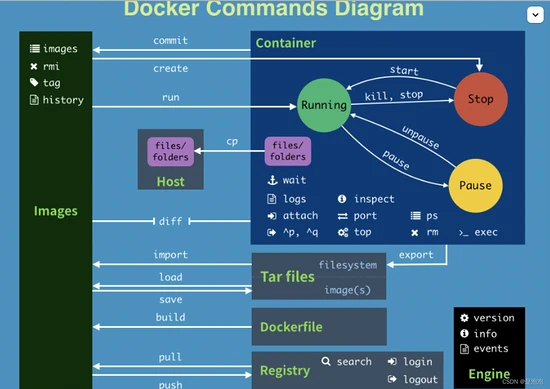
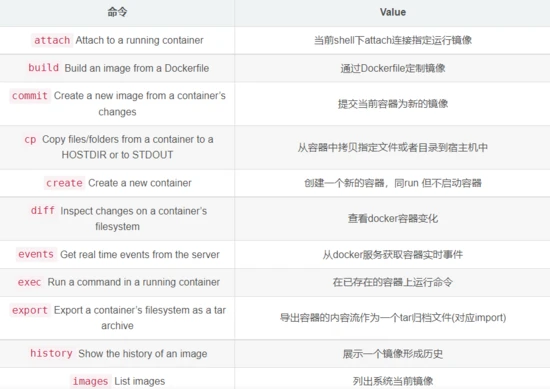
Ctrl+q+p退出,再使用我们的docker cp b1f0258395c2:/home/paopao.cpp /home就可以把刚才在 centos home 目录里面创建的文件复制出来了五、命令汇总
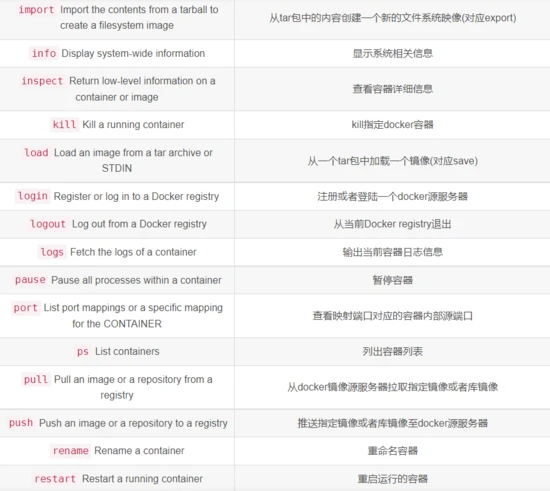
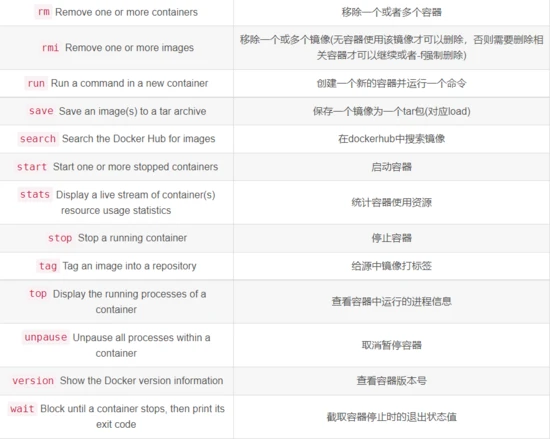
-
相关阅读:
SpringBoot之Spring核心AOP详解
【每日力扣】41. 缺失的第一个正数 238. 除自身以外数组的乘积 189. 轮转数组
.NetCore+Vue2.0前后端分离的个人博客项目
STM32重要参考资料
Vue前端打印print设置自定义参数
【Rust 日报】2022-08-21 surrealdb端到端云原生数据库
在前端开发领域,如何将AI技术应用于产品开发中?
数字化转型中的“数字化”
关于在Java中反转数组的4种详细方法
C++之模板——初阶
- 原文地址:https://blog.csdn.net/m0_70748381/article/details/126865513
