-
docker简单实战
1.为ubuntu镜像添加ssh服务
1.1查看可用的ubuntu版本
1)访问ubuntu镜像库地址:https://hub.docker.com/search?q=ubuntu&type=imag1e
 2)点击第一个ubuntu的官方镜像,选择tag标签,可以选择下载对应的ubuntu镜像
3)找到需要的版本,自行下载1.2 拉取Ubuntu镜像并查看
[root@localhost harbor]# docker pull ubuntu:16.04 [root@localhost harbor]# docker image ls ubuntu:16.04- 1
- 2
- 3
1.3 后台运行容器,并配置软件源
[root@localhost harbor]# docker run -itd --name ubuntu ubuntu:16.04 ce3b1dec5d736a513f126729e8d7a35e3f63e2a40597d13d962bdad9e9c2fe55 [root@localhost harbor]# docker exec -it ubuntu bash root@ce3b1dec5d73:/# whoami root root@ce3b1dec5d73:/# root@ce3b1dec5d73:/# exit exit 官方源下载速度比较慢,可以替换为国内163,aliyun等镜像的源。 root@0895ad8adf6a:/etc/apt# mv /etc/apt/sources.list /etc/apt/sources.list.bak 使用echo指令添加sources.list文件内容 root@175129961b50:/# apt-get update- 1
- 2
- 3
- 4
- 5
- 6
- 7
- 8
- 9
- 10
- 11
- 12
1.4安装和配置ssh服务
1)更新软件包缓存后可以安装ssh服务,选择主流的openssh-server作为服务端
root@0895ad8adf6a:/etc/apt# apt-get install openssh-server 注:如果装包出现如下错误dpkg: error: corrupt info database format file '/var/lib/dpkg/info/format' root@7c52e48ca823:~# echo 1 > /var/lib/dpkg/info/format- 1
- 2
- 3
2)如果需要正常启动ssh服务,则目录/var/run/sshd必须存在
root@175129961b50:/# mkdir -p /var/run/sshd- 1
启动ssh服务,并查看监听状态
root@7c52e48ca823:~# /usr/sbin/sshd -D & root@7c52e48ca823:~# apt-get install iproute root@7c52e48ca823:~# ss -lntup- 1
- 2
- 3
3)配置客户端使用秘钥登录
将客户端的公钥(可使用ssh-keygen -t rsa命令生成)复制到容器的authorized_keys文件中root@7c52e48ca823:~# vim /root/.ssh/authorized_keys- 1
4)创建自动启动ssh服务的可执行文件run.sh,并添加可执行权限
root@7c52e48ca823:~# vim /run.sh #!/bin/bash /usr/sbin/sshd -D root@7c52e48ca823:~# chmod +x /run.sh root@7c52e48ca823:~# exit- 1
- 2
- 3
- 4
- 5
5)使用ssh连接容器,容器ip地址为172.17.0.2
[root@localhost ~]# ssh 172.17.0.2- 1
6)将容器保存为一个新的sshd:ubuntu镜像并运行
[root@localhost ~]# docker commit ubuntu sshd:ubuntu [root@localhost ~]# docker run -it -p 2222:22 -d sshd:ubuntu /run.sh- 1
- 2
7)使用ssh连接容器
[root@localhost ~]# ssh 192.168.168.128 -p 2222- 1
2 使用dockerfile创建支持ssh服务的镜像
1)创建工作目录
[root@localhost ~]# mkdir sshd_ubuntu [root@localhost ~]# cd sshd_ubuntu/ [root@localhost sshd_ubuntu]# touch dockerfile run.sh sources.list [root@localhost sshd_ubuntu]# vim run.sh #!/bin/bash /usr/sbin/sshd -D [root@localhost sshd_ubuntu]# ssh-keygen -t rsa [root@localhost sshd_ubuntu]# cat /root/.ssh/id_rsa.pub > authorized_keys [root@localhost sshd_ubuntu]# vim sources.list deb http://mirrors.163.com/ubuntu/ xenial main restricted universe multiverse deb http://mirrors.163.com/ubuntu/ xenial-security main restricted universe multiverse deb http://mirrors.163.com/ubuntu/ xenial-updates main restricted universe multiverse deb http://mirrors.163.com/ubuntu/ xenial-proposed main restricted universe multiverse deb http://mirrors.163.com/ubuntu/ xenial-backports main restricted universe multiverse deb-src http://mirrors.163.com/ubuntu/ xenial main restricted universe multiverse deb-src http://mirrors.163.com/ubuntu/ xenial-security main restricted universe multiverse deb-src http://mirrors.163.com/ubuntu/ xenial-updates main restricted universe multiverse deb-src http://mirrors.163.com/ubuntu/ xenial-proposed main restricted universe multiverse deb-src http://mirrors.163.com/ubuntu/ xenial-backports main restricted universe multiverse [root@localhost sshd_ubuntu]# vim dockerfile FROM ubuntu:16.04 MAINTAINER docker_user RUN echo 1 > /var/lib/dpkg/info/format ADD sources.list /etc/apt/sources.list RUN apt-get update RUN apt-get install -y openssh-server RUN mkdir -p /var/run/sshd RUN mkdir -p /root/.ssh ADD authorized_keys /root/.ssh/authorized_keys ADD run.sh /run.sh RUN chmod 755 /run.sh EXPOSE 22 CMD ["/run.sh"] 精简dockerfile: FROM ubuntu:16.04 MAINTAINER docker_user ADD sources.list /etc/apt/sources.list ADD run.sh /run.sh RUN echo 1 > /var/lib/dpkg/info/format && apt-get update && apt-get install -y openssh-server && mkdir -p /var/run/sshd /root/.ssh && chmod 755 /run.sh ADD authorized_keys /root/.ssh/authorized_keys EXPOSE 22 CMD ["/run.sh"] [root@localhost sshd_ubuntu]# docker build -t sshd:dockerfile . [root@localhost sshd_ubuntu]# docker ps [root@localhost sshd_ubuntu]# docker run -d -p 2223:22 sshd:dockerfile [root@localhost sshd_ubuntu]# ssh 192.168.168.128 -p 2223- 1
- 2
- 3
- 4
- 5
- 6
- 7
- 8
- 9
- 10
- 11
- 12
- 13
- 14
- 15
- 16
- 17
- 18
- 19
- 20
- 21
- 22
- 23
- 24
- 25
- 26
- 27
- 28
- 29
- 30
- 31
- 32
- 33
- 34
- 35
- 36
- 37
- 38
3 docker安装nginx
3.1 查看可用的nginx版本
访问nginx镜像库地址:https://hub.docker.com/_/nginx?tab=tags
点击第一个nginx的官方镜像,选择tag标签,可以选择下载对应的镜像:
也可以使用如下指令查看可用版本:[root@localhost ~]# docker search nginx- 1
3.2 拉取nginx镜像并查看
[root@localhost harbor]# docker pull nginx [root@localhost harbor]# docker image ls nginx- 1
- 2
- 3
3.3 后台运行容器
[root@localhost html]#docker run -d --name nginx -p 80:80 -v /html:/usr/share/nginx/html:ro nginx- 1
通过浏览器访问宿主机的8080端口可看到nginx的欢迎界面信息
[root@localhost html]# echo hello > /html/index.html [root@localhost html]# curl localhost:80 hello- 1
- 2
- 3
4 docker安装mysql
4.1 查看可用的版本
访问mysql镜像库地址:https://hub.docker.com/_/mysql?tab=tags
点击第一个官方镜像,选择tag标签,可以选择下载对应的镜像:

4.2 拉取镜像并查看
[root@localhost harbor]# docker pull mysql:latest [root@localhost harbor]# docker image ls mysql- 1
- 2
4.3后台运行容器,并使用exec进入容器
[root@localhost harbor]# docker run -itd --name mysql -p 3306:3306 -e MYSQL_ROOT_PASSWORD=1234 mysql [root@localhost harbor]# docker ps [root@localhost harbor]# docker exec -it mysql bash root@908813503e41:/# mysql -uroot -p1234- 1
- 2
- 3
- 4
- 5
- 6
5 docker安装tomcat
5.1 查看可用的版本
访问tomcat镜像库地址:https://hub.docker.com/search?q=tomcat&type=image
5.2 拉取镜像并查看
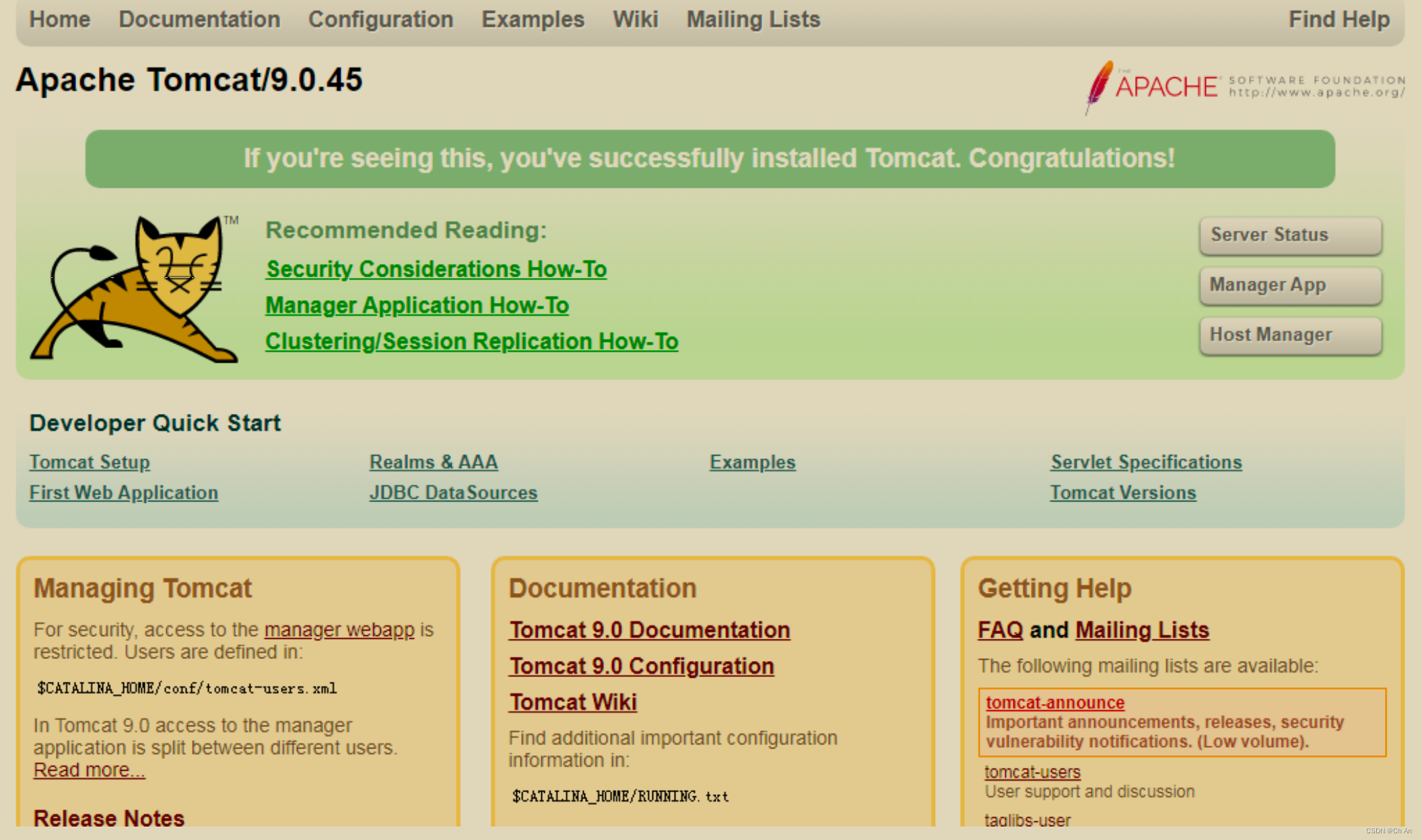
[root@localhost harbor]# docker pull tomcat [root@localhost harbor]# docker image ls tomcat [root@localhost harbor]# mkdir /usr/local/tomcat [root@localhost harbor]# ll /usr/local/tomcat/ total 0 [root@localhost harbor]# docker run -itd --name tomcat -v /usr/local/tomcat:/usr/local/tomcat/webapps -p 8000:8080 tomcat [root@localhost harbor]# docker exec -it tomcat bash root@2e2e0f7b2b9e:/usr/local/tomcat# ls -l /usr/local/tomcat/webapps total 0 root@2e2e0f7b2b9e:/usr/local/tomcat# cp -r webapps.dist/* webapps root@2e2e0f7b2b9e:/usr/local/tomcat# exit- 1
- 2
- 3
- 4
- 5
- 6
- 7
- 8
- 9
6 docker安装php
6.1 查看可用的版本
访问php镜像库地址:https://hub.docker.com/_/php?tab=tags
6.2 拉取镜像并查看
[root@localhost harbor]# docker pull php:5.6-fpm [root@localhost harbor]# docker image ls php- 1
- 2
6.3 后台运行容器,并使用exec进入容器
[root@localhost harbor]# mkdir /nginx/www -p [root@localhost harbor]# docker run --name php-fpm -v /nginx/www/:/www -d php:5.6-fpm [root@localhost harbor]# mkdir /nginx/conf/conf.d -p [root@localhost harbor]# cat /nginx/conf/conf.d/php.conf server { listen 80; server_name localhost; location / { root /usr/share/nginx/html; index index.html index.htm index.php; } error_page 500 502 503 504 /50x.html; location = /50x.html { root /usr/share/nginx/html; } location ~ \.php$ { fastcgi_pass php:9000; fastcgi_index index.php; fastcgi_param SCRIPT_FILENAME /www/$fastcgi_script_name; include fastcgi_params; } } [root@localhost harbor]# docker run --name nginx -p 8083:80 -d -v /nginx/conf/conf.d/:/etc/nginx/conf.d:ro -v /nginx/www/:/usr/share/nginx/html:ro --link php-fpm:php nginx- 1
- 2
- 3
- 4
- 5
- 6
- 7
- 8
- 9
- 10
- 11
- 12
- 13
- 14
- 15
- 16
- 17
- 18
- 19
- 20
- 21
- 22
- 23
–link myphp-fpm:php: 把 php-fpm 的网络并入 nginx,通过修改nginx容器的 /etc/hosts,让 nginx 通过 php:9000 访问 php-fpm。
-v /nginx/www/:/usr/share/nginx/html:ro:如果不指定nginx首页的文件,则会访问nginx的默认 html文件,访问php则需要使用http://192.168.168.139:8083/index.php此种方式[root@localhost www]# echo hello > /nginx/www/index.html [root@localhost www]# curl 192.168.168.128:8083 hello- 1
- 2
-
相关阅读:
阿里云linux升级新版本npm、nodejs
【uniapp】uni-datetime-picker插件支持限制选择当前或者以后时间、禁用日期区域
杭州高职画室哪家好?如何选择高职画室?高职美术学习选哪家画室?
3分钟:腾讯云免费SSL证书申请教程_免费HTTPS证书50张
用Python开发QQ机器人详解
JSD-2204-关于Spring Security和BCrypt-Day11
全球低轨卫星物联网的发展现状
JS中的事件对象及属性
WIFI6 2.4G模组 WB800DC移植和替换RTL8723过程记录
TiFlash 函数下推必知必会丨十分钟成为 TiFlash Contributor
- 原文地址:https://blog.csdn.net/anran_06/article/details/126866373
