-
【单元测试与JUnit 4】传统main方法测试代码太麻烦?来试试JUnit4
前言
众所周知我们再写程序的时候,是离不开测试调式这一步骤的。没有哪个程序员能保证自己从来不犯错。
我们一般是在写一段代码之后就立即进行测试,以防止出错之后由于涉及到代码太多而找不到是哪一段代码出错了。那么我们就需要进行单元测试。
单元测试
单元测试(unit testing),是指对软件中的最小可测试单元进行检查和验证。对于单元测试中单元的含义,一般来说,要根据实际情况去判定其具体含义,如C语言中单元指一个函数,Java里单元指一个类,图形化的软件中可以指一个窗口或一个菜单等。
进行简单的总结:
(1)单元测试是指对软件中
最小可测试单元进行检查验证;
(2)测试用例是指编写一段代码对已有功能(方法)进行校验;一般来说在Java中我们进行单元测试是编写main方法然后在main方法中对需要调用的对象进行创建,然后对其方法进行调用。
在小工程中这个方法勉勉强强可以凑合,但是如果工程比较庞大那就显得比较繁琐了。
不用怕为了方便我们开发,编程大佬们就想到了封装一系列的单元测试工具,供我们使用。
JUnit 4就是Java中最著名的单元测试工具,主流IDE都内置了支持
JUnit 4
Junit 4使用方法:
(1)引入JUnit jar包或者增加Maven依赖
(2)编写测试用例验证目标方法是否则正确运行
(3)在测试用例上添加@Test注解开始单元测试演示:
因为我们现在开发几乎都是创建Maven工程进行的开发,那么我们直接创建一个Maven工程进行演示。
这是一个maven工程的基本目录。
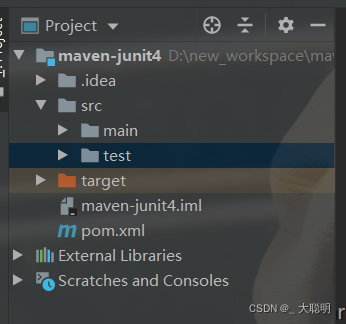
首先我们pom.xml中引入maven依赖。<dependencies> <dependency> <groupId>junitgroupId> <artifactId>junitartifactId> <version>4.12version> <scope>testscope> dependency> dependencies>- 1
- 2
- 3
- 4
- 5
- 6
- 7
- 8
在src/main/java目录下编写一个简单的需要测试的用例

public class Calculator { public int add(int a, int b) { return a + b; } public int subtract(int a, int b) { return a - b; } }- 1
- 2
- 3
- 4
- 5
- 6
- 7
- 8
在src/test/java目录下创建一个测试类编写测试用例验证目标方法是否则正确运行,并在测试用例上添加@Test注解开始单元测试。
public class CalculatorTest { private Calculator cal = new Calculator(); //1.与原方法保持一致 //2.在原方法前增加test前缀 @Test public void testAdd() { int result = cal.add(1, 2); System.out.println(result); } @Test public void testSubtract() { int result = cal.subtract(1, 2); System.out.println(result); } }- 1
- 2
- 3
- 4
- 5
- 6
- 7
- 8
- 9
- 10
- 11
- 12
- 13
- 14
- 15
我们这里编写两个测试用例

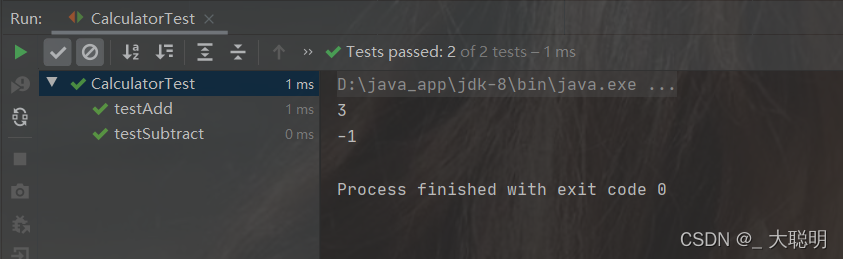
在左边分别有绿色小三角形,我们可以分别对这些方法进行运行。如果是整个测试类的绿色小三角形那就是运行所有的测试方法。运行结果:
结语
JUnit 4的使用就是这么简单,实用性也是非常强的。
-
相关阅读:
idea运行项目之后一直卡在Writing classes… 解决方案
我抄底了被清算的NFT,却被OpenSea上了锁
Spring Cache + Caffeine的整合与使用
EasyWeChat6.x生成小程序码, JSON 数据时遇到了非法的 UTF-8 字符序列
CSS圆形旋转边框
【Linux】linux nfs共享存储服务
适配器模式 结构性模式之五
【FPGA教程案例66】硬件开发板调试6——基于FPGA的UDP网口通信和数据传输
redis 常用数据结构2
Util应用框架Web Api开发环境搭建
- 原文地址:https://blog.csdn.net/apple_51673523/article/details/124419927