前言
此系列已完结,共3部分:
- part1:https://www.cnblogs.com/xi12/p/16690119.html
- part2:https://www.cnblogs.com/xi12/p/16864419.html
- part3:https://www.cnblogs.com/xi12/p/16945416.html
自成都九月份以来疫情原因被封了一两周,居家着实无聊,每天都是盯着微信公众号发布的疫情数据看,那种页面,就我一个前端仔来说,看着是真的丑啊!(⊙_⊙)?既然丑,那就自己动手开整!项目是2022.9.5开始的,截止2022.9.12我完成了大概有八成。主要是想让数据更加直观,而且可离线下载(当然还有装逼!┑( ̄Д  ̄)┍)。
项目描述
为证明是有料的,先看效果图(提前装逼!┗|`O′|┛ 嗷~~):
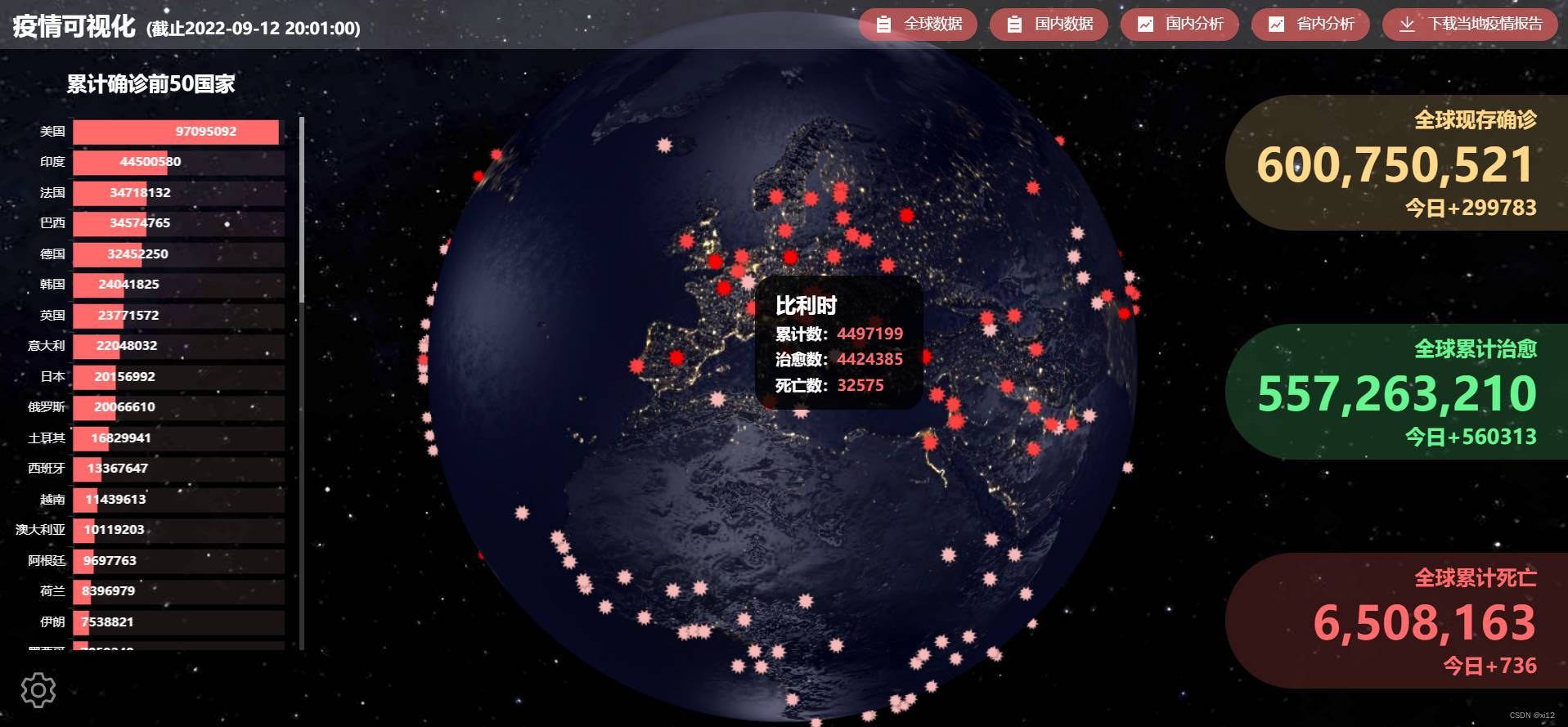
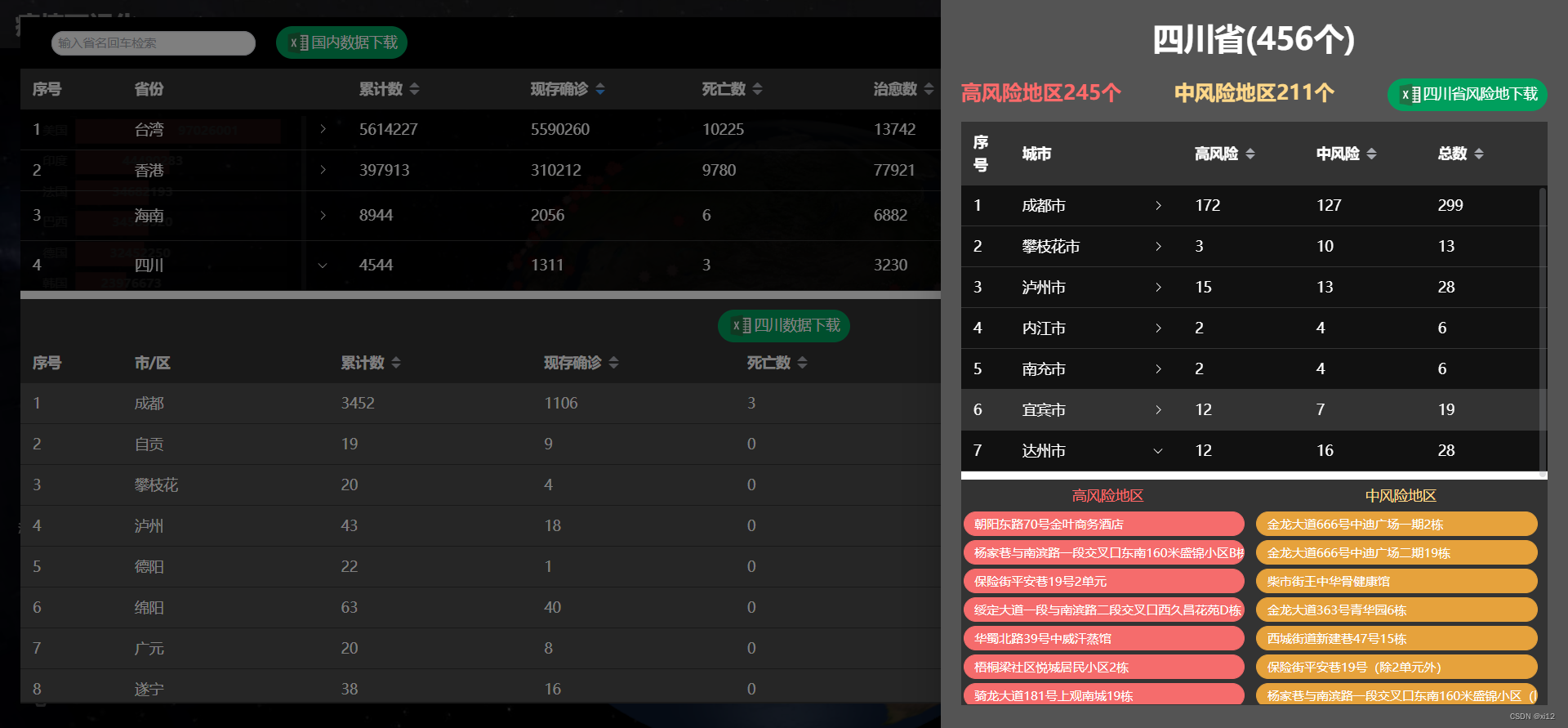
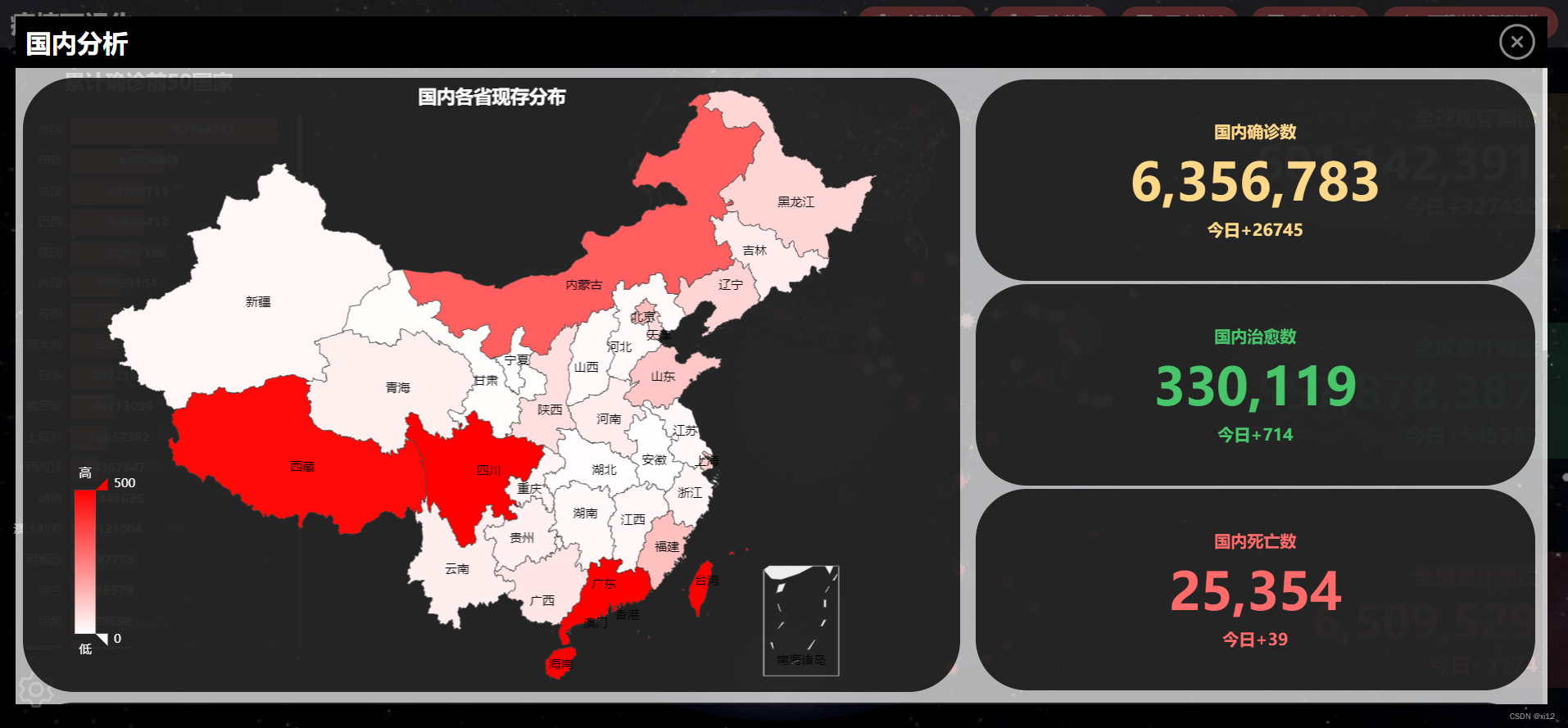
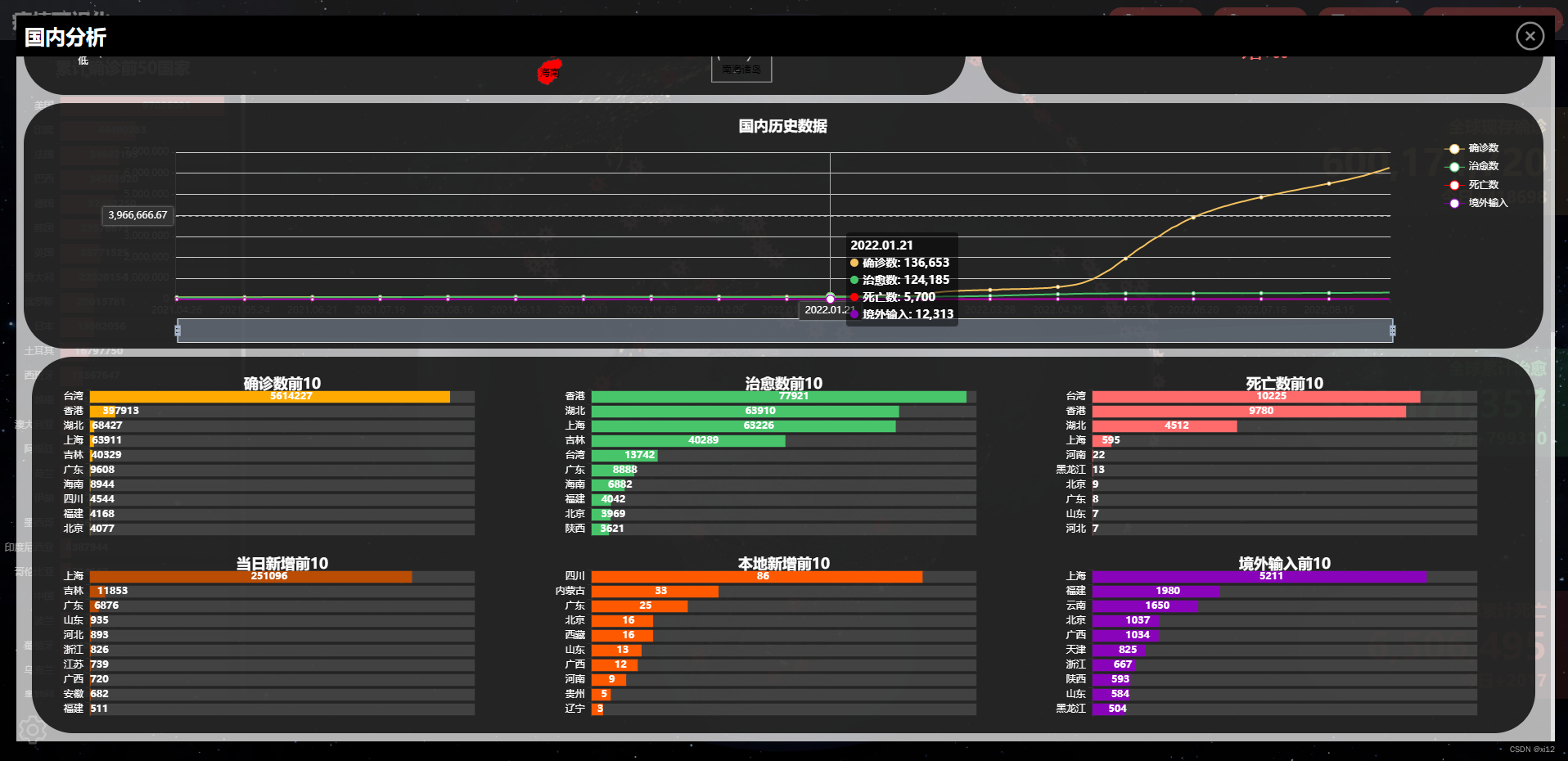
项目我是公开了的( ̄m ̄)有兴趣的可以下下来玩玩,这是我第一次使用vue3+ts构建项目,肯定还有不足的地方(比如ts中疯狂的:any,一直any一直爽^o^/)。
这里是浏览链接:http://xisite.top/original/bigScreen/28/index.html#/
这里是项目链接:https://gitee.com/xi1213/covid19-visualization
(欢迎star!欢迎star!欢迎star!(●'◡'●)嘿嘿嘿~)
项目中使用到的技术有:vue3、TypeScript、Three.js、Echarts、elementPlus。
项目目标
1、以为3D形式展示全球疫情分布。
2、显示实时疫情数值。
3、以图表形式分析疫情数据。
4、允许下载各地疫情excel表格。
5、自动获取用户位置。
6、分析当地疫情数据。
7、生成当地疫情word报告。
api说明
本项目数据来源:新浪公共疫情api(新浪的数据来源于国家卫健委、各省市区卫健委、各省市区政府、港澳台官方渠道等公开数据。这也是够权威官方了)。我主要使用了两个新浪的api和一个太平洋网络ip地址查询web接口。
1、https://news.sina.com.cn/project/fymap/ncp2020_full_data.json
get方式,无入参。该api可获取全球各国大致疫情数据,以及国内的详情疫情数据,这里就api中的字段做一下说明,字段是我自己推测出来的含义,不会100%全而准(→_→):
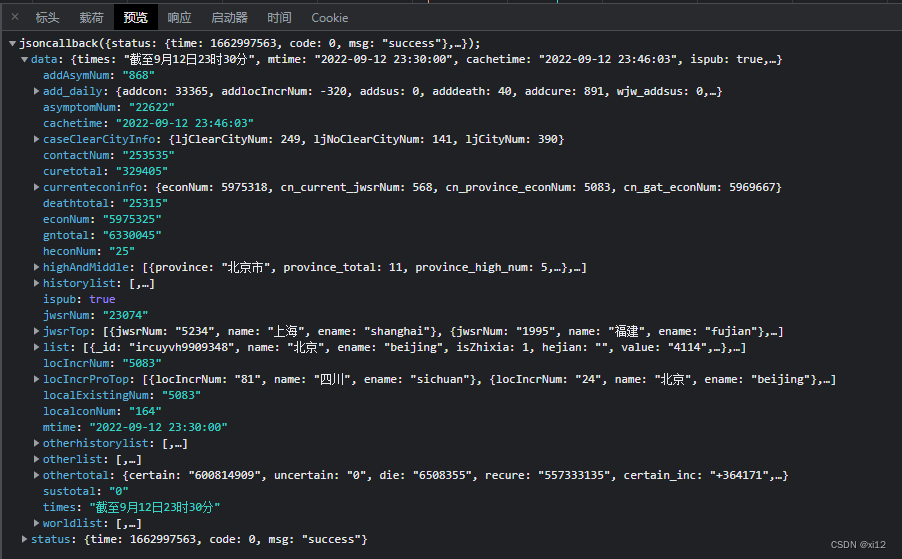
{ "add_daily(国内今日数据)": { "addcon(今日确诊新增数)": "", "addcure(今日治愈新增)": "", "adddeath(今日死亡新增)": "", "addjwsr(今日境外输入新增)": "", "addlocIncrNum(今日本土新增)" }, "cachetime(数据缓存时间)": "", "curetotal(国内治愈总数)": "", "deathtotal(国内死亡总数)": "", "gntotal(国内确诊总数)": "", "highAndMiddle(中高风险地列表)": [ { "allname(全名)": "", "list(城市列表)": "", "province(省名)": "", "province_high_areas(高风险区域)": "", "province_middle_areas(中风险区域)": "", "province_high_num(高风险区域数)": "", "province_middle_num(中风险区域数)": "", "province_total(风险地总数)": "" } ], "historylist(国内疫情历史数据)": [ { "cn_conNum(确诊总数)": "", "cn_cureNum(治愈总数)": "", "cn_deathNum(死亡数)": "", "cn_jwsrNum(境外输入)": "", "ymd(当前时间)": "" } ], "jwsrTop(境外数据前10列表)": [], "list(全国各省疫情数据列表)": [ { "asymptomNum(较昨日新增数)": "", "city(城市列表)": [], "cureNum(治愈数)": "", "deathNum(死亡数)": "", "econNum(现存确诊数)": "", "ename(英文省名)": "", "jwsrNum(境外输入数)": "", "name(省名)": "", "value(累计数)": "" } ], "locIncrProTop(本土新增前十列表)": [], "othertotal(其他总数)": { "certain(全球现存确诊)": "", "certain_inc(今日确诊新增数)": "", "die(全球死亡数)": "", "die_inc(死亡新增数)": "", "ecertain(全球治愈数)": "", "ecertain_inc(治愈新增数)": "" }, "times(数据截止时间)": "", "worldlist(世界各国疫情列表)": [ { "name(国名)": "", "value(累计数)": "", "econNum(确诊数)": "", "deathNum(死亡数)": "", "cureNum(治愈数)": "" } ] }
2、https://gwpre.sina.cn/interface/news/ncp/data.d.json
get方式,入参:
{ mod:"province", province(英文省名):"" }
该api可获取国内指定省份的疫情数据,字段我就不推断了,可自行根据上一个api和部分英文单词大概推断出来(没错!就是我不想打字了!太累了!ಥ_ಥ其实这还不算折磨人的,后面使用api的时候那才叫个曲折)。
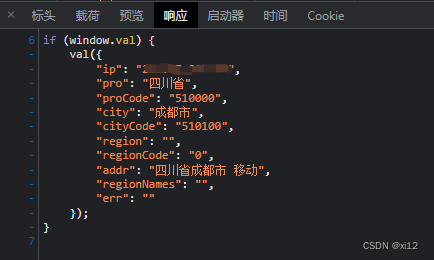
3、https://whois.pconline.com.cn/ipJson.jsp
get方式,无入参。该api可获取使用者ip地址、省份、城市。返回结果如下:
数据使用
刚开始开发的时候,我跟以前项目开发一样,跨域嘛,直接整个vue代理(不会vue代理模式的看这儿:https://blog.csdn.net/xi1213/article/details/125950052)不就完事儿了,果然,数据一经过代理,回来是回来了,但汉字全是\n什么什么鬼?乱码?费了一番功夫查了下,不是乱码,是unicode解码的问题。然后我又整了个解码的方法:
//解码返回的unicode function decodingStr(str: any) { let repStr: any = str.replace(/\\/g, "%");//用%替换\ let str1 = repStr.split("jsoncallback(")[1] let str2 = str1.split(");")[0]//截取出需要的字符串 let unStr = unescape(str2);//解码出汉字 let jsonObj = JSON.parse(unStr);//转换成json对象 return jsonObj; };
这下应该可以了吧?一切很顺利,开发差不多了,npm run build、git add . 、git commit -m""、git push,行云流水!直接上gitee Pages部署发布,完成!打开页面一看?嗯?f12。404?直到后面我又在网上扒拉后才明白,vue的代理在打包成dist后会被抽离失效,在gitee Pages中是不能使用vue的代理模式获取数据的!接下来就是各种尝试跨域,直到看到跨域两个字人都麻了。最后发现不同域下,使用jsonp的方式来处理跨域最为简单,jsonp原理和使用方法在这里:https://blog.csdn.net/xi1213/article/details/126827525?spm=1001.2014.3001.5502
项目开始
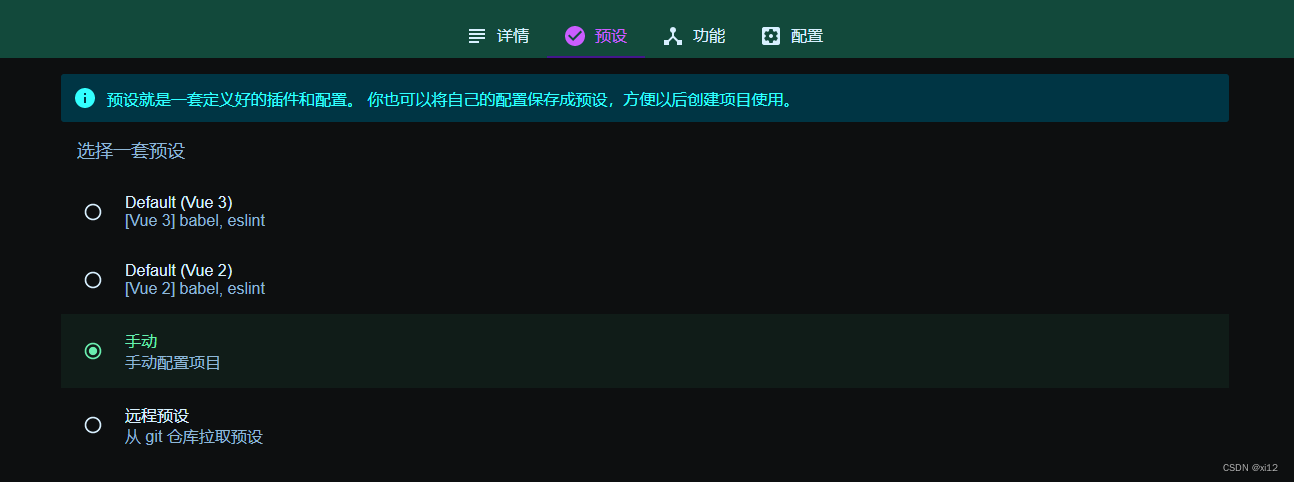
项目是vue3的,首先你得创建啊。这里建议使用vue脚手架的图形化界面创建项目,命令为:vue ui
选择手动配置:
打开TypeScript支持:

选择vue3选项:

安装依赖
1、npm install echarts@4.9.0(安装echarts的指定版本,因为项目中需要使用中国地图,在4.9.0之后echarts官方移除了地图支持,之后的版本需要下载chain.js,还得手动下载引入一遍,麻烦,这里直接用老版本)
2、npm i element-plus(vue3对应的element-ui就是element-plus,这是官方使用文档:https://element-plus.gitee.io/zh-CN/guide/design.html )
3、npm i three(看见首页那个大地球了吧?没错,它就是three.js做的,感兴趣的可以看这儿,我以前做的太阳系:https://blog.csdn.net/xi1213/article/details/125726054?spm=1001.2014.3001.5502
4、npm i xlsx(这个是下载excel表格的必备插件,具体使用方法看这里:https://blog.csdn.net/xi1213/article/details/126216054?spm=1001.2014.3001.5502 )
首页球体
1、创建宇宙(叼不叼!是不是感觉自己就是创世主!( ̄_, ̄ )):初始化场景时一定记得设置alpha: true。这里创建宇宙我使用了我以前这篇文章创建背景的第三种方法:https://blog.csdn.net/xi1213/article/details/123244316?spm=1001.2014.3001.5502
import * as THREE from "three"; //初始化球体 function init(data: any) { dom = document.getElementById("sphereDiv"); //获取dom let width = dom.clientWidth; let height = dom.clientHeight; scene = new THREE.Scene(); //场景场景 camera = new THREE.PerspectiveCamera(45, width / height, 1, 1000); //创建透视相机(视场、长宽比、近面、远面) camera.position.set(0, 0, 270); //设置相机位置 camera.lookAt(0, 0, 0); //创建渲染器 renderer = new THREE.WebGLRenderer({ antialias: true, //抗锯齿 alpha: true, //透明 }); renderer.setClearColor(0x000000, 0.1); //设置场景透明度 renderer.setSize(width, height); //设置渲染区域尺寸 dom.appendChild(renderer.domElement); //将渲染器添加到dom中形成canvas createUniverse(); //创建宇宙 createStars(); //创建星辰 createLight(); //创建光源 createSphere(data); //创建球体 createOrbitControls(); render(); }; //创建宇宙(球形宇宙) function createUniverse() { let universeGeometry = new THREE.SphereGeometry(500, 100, 100); let universeMaterial = new THREE.MeshLambertMaterial({ //高光材质 map: new THREE.TextureLoader().load(universeImg), side: THREE.DoubleSide, //双面显示 }); //宇宙网格 let universeMesh = new THREE.Mesh(universeGeometry, universeMaterial); universeMesh.name = "宇宙"; scene.add(universeMesh); };
2、创建光源:为了效果,我使用了环境光与平行光源,这两种光都会影响贴图原本颜色,建议光源颜色设置为白色。
//创建光源 function createLight() { let lightColor = new THREE.Color(0xffffff); let ambient = new THREE.AmbientLight(lightColor); //环境光 ambient.name = "环境光"; scene.add(ambient); let directionalLight1 = new THREE.DirectionalLight(lightColor); directionalLight1.position.set(0, 0, 1000); scene.add(directionalLight1); //平行光源添加到场景中 let directionalLight2 = new THREE.DirectionalLight(lightColor); directionalLight2.position.set(0, 0, -1000); scene.add(directionalLight2); //平行光源添加到场景中 let directionalLight3 = new THREE.DirectionalLight(lightColor); directionalLight3.position.set(1000, 0, 0); scene.add(directionalLight3); //平行光源添加到场景中 let directionalLight4 = new THREE.DirectionalLight(lightColor); directionalLight4.position.set(-1000, 0, 0); scene.add(directionalLight4); //平行光源添加到场景中 let directionalLight5 = new THREE.DirectionalLight(lightColor); directionalLight5.position.set(0, 1000, 0); scene.add(directionalLight5); //平行光源添加到场景中 let directionalLight6 = new THREE.DirectionalLight(lightColor); directionalLight6.position.set(0, -1000, 0); scene.add(directionalLight6); //平行光源添加到场景中 };
3、创建球体:
//创建球体 function createSphere(data: any) { let earthSize = 100; //地球尺寸 let earthGroup = new THREE.Group(); //地球的组 let earthGeometry = new THREE.SphereGeometry(earthSize, 100, 100); //地球几何体 let nightColor = new THREE.Color(0x999999); let dayColor = new THREE.Color(0x444444); //地球材质 let earthMaterial = new THREE.MeshPhongMaterial({ map: new THREE.TextureLoader().load( isDay ? earthImg : earthNightImg //区分昼夜纹理 ), color: isDay ? dayColor : nightColor, // metalness: 1, //生锈的金属外观(MeshStandardMaterial材质时使用) // roughness: 0.5, // 材料的粗糙程度(MeshStandardMaterial材质时使用) normalScale: new THREE.Vector2(0, 5), //凹凸深度 normalMap: new THREE.TextureLoader().load(normalImg), //法线贴图 }); let earthMesh = new THREE.Mesh(earthGeometry, earthMaterial); //地球网格 earthMesh.name = "地球"; earthGroup.add(earthMesh); //将地球网格添加到地球组中 earthGroup.name = "地球组"; scene.add(earthGroup); createVirus(data, earthSize); //创建球面病毒 };
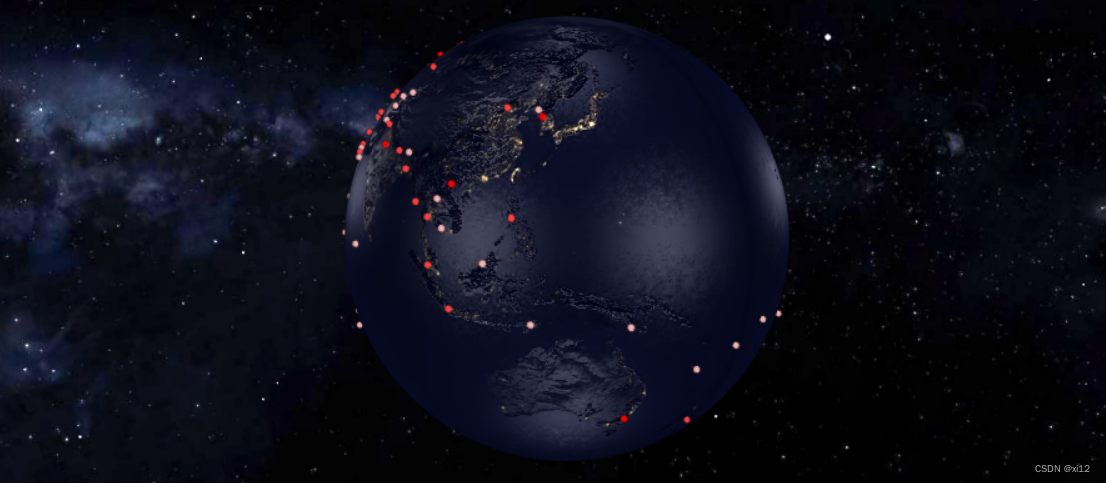
放大项目中的地球你会发现球体表面是有凹凸而且反光的(就像稀泥巴一样≡(▔﹏▔)≡),这是因为使用了three中MeshPhongMaterial材质同时设置了属性normalScale与normalMap。

4、渲染:创建完成后记得渲染,否则是不会生效的。
//渲染 function render() { anId.value = requestAnimationFrame(render); document.getElementById("sphereDiv") && document .getElementById("sphereDiv")! .addEventListener("mousemove", onMousemove, false); orbitControls.update(); //鼠标控件实时更新 renderer.render(scene, camera); };
控制球体
首页的3D球体是可以进行鼠标控制的。
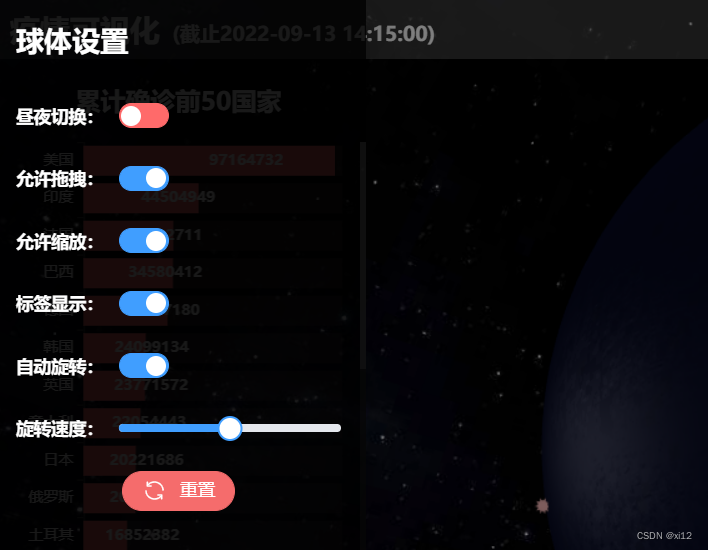
这是使用的three.js自带的鼠标控件OrbitControls ,它的参数可以自己设置,这是鼠标控制的方法:
import { OrbitControls } from "three/examples/jsm/controls/OrbitControls"; //创建鼠标控件 function createOrbitControls() { orbitControls = new OrbitControls(camera, renderer.domElement); orbitControls.enablePan = false; //右键平移拖拽 orbitControls.enableZoom = true; //鼠标缩放 orbitControls.enableDamping = true; //滑动阻尼 orbitControls.dampingFactor = 0.05; //(默认.25) orbitControls.minDistance = 150; //相机距离目标最小距离 orbitControls.maxDistance = 500; //相机距离目标最大距离 orbitControls.autoRotate = true; //自转(相机) orbitControls.autoRotateSpeed = 1; //自转速度 orbitControls.enableRotate = true;//鼠标左键控制旋转 };
创建病毒
被瞎说!covid19可不是我创造的!(;´д`)ゞ
//创建病毒 function createVirus(data: any, earthSize: any) { let colors = [ new THREE.Color(0xf9b8b8), new THREE.Color(0xfe4242), new THREE.Color(0xff0000), ]; //病毒颜色列表 let virSize = 4; //病毒大小 let pointsGroup = new THREE.Group(); //点的组 let list = JSON.parse(JSON.stringify(data)); list.forEach((e: { value: number; color: any; position: any[]; }) => { e.value >= 10000000 && (e.color = colors[2]); //根据病毒数赋予不同颜色 e.value >= 500000 && e.value < 10000000 && (e.color = colors[1]); e.value < 500000 && (e.color = colors[0]); if (e.position) { let virusMaterial = new THREE.SpriteMaterial({ color: e.color, map: new THREE.TextureLoader().load(virusImg), side: THREE.FrontSide, //只显示前面 }); //病毒材质 let Sprite = new THREE.Sprite(virusMaterial); //点精灵材质 Sprite.scale.set(virSize, virSize, 1); //点大小 let lat = e.position[1]; //纬度 let lon = e.position[0]; //经度 let s = latLongToVector3(lat, lon, earthSize, 1); //坐标转换 Sprite.position.set(s.x, s.y, s.z); //设置点的位置 Sprite.dotData = e; //将点的数据添加到dotData属性中 Sprite.name = "病毒"; pointsGroup.add(Sprite); //添加进点的组中 } }); pointsGroup.name = "病毒组"; scene.add(pointsGroup); //点的组添加到旋转组中 };
球面上那些红的、粉的、白的玩意儿就是病毒。其实就是利用three的SpriteMaterial材质加入点精灵Sprite中,再遍历病毒的坐标列表数据,循环设置Sprite的position属性,最后再将创建好的病毒组添加到宇宙场景中,值得注意的是,你一般获取到的数据均为经纬度坐标,需要转换为three能用的三维向量坐标,这是坐标转换的方法:
//经纬度坐标变换(传入e:纬度、a经度、t球半径、o球额外距离) function latLongToVector3(e: any, a: any, t: any, o: any) { var r = (e * Math.PI) / 180, i = ((a - 180) * Math.PI) / 180, n = -(t + o) * Math.cos(r) * Math.cos(i), s = (t + o) * Math.sin(r), l = (t + o) * Math.cos(r) * Math.sin(i); return new THREE.Vector3(n, s, l); //计算三维向量 };
数值增加动画
在首页右侧和“国内分析”右侧,有一排数字,那个数字在加载时是有数值增加动画的。
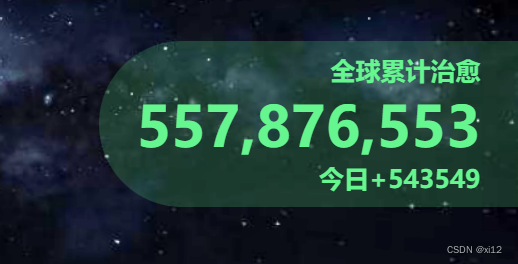
本来想直接使用vue-count-to或者vue-countupjs的,但网上我扒拉了一下,发现原理好像不是很难,无非就是利用vue的数据响应式原理,但我看到的大多封装的组件都是vue2的,vue3好像没有。这里我就整一个vue3+ts的版本:
<span :data-time="time" :data-value="value">{{addNum}}span> <script lang='ts' setup> import { ref, computed, watch, onMounted } from 'vue'; let props = defineProps({ //动画时间 time: { type: Number, default: 2 }, //停止时的值 value: { type: Number, default: 0 }, //千位的逗号 thousandSign: { type: Boolean, default: () => false } }), oldValue: any = ref(0), addNum: any = ref(0);//响应式的数值 watch( () => props.value, () => { startAnimation();//值改变时开始动画 }) function startAnimation() { let value: number = props.value - oldValue.value; let step = (value * 10) / (props.time * 100); let current = 0; let start = oldValue.value; //定时器 let t: any = setInterval(() => { start += step; if (start > value) { clearInterval(t); start = value; t = null; } if (current === start) { return; } current = Math.floor(start);//取整 oldValue.value = current; if (props.thousandSign) { addNum.value = current.toString().replace(/(\d)(?=(?:\d{3}[+]?)+$)/g, '$1,');//添加千位符 } else { addNum.value = current.toString();//无千位符 } }, 10) } onMounted(() => { startAnimation(); }) script>
value是动画终止时数值,time是动画时间,thousandSign表示是否添加千分位符,必须保证value与time类型为Number,这是使用方法:
class="addcure-div" :value="addcure" :time="10" :thousandSign="true" />
表格展示
页面上的所有表格都是使用的element-plus的表格组件,这是具体使用方法:https://element-plus.gitee.io/zh-CN/component/table.html
当表格做出来之后发现样式颜色之类的并不是自己想要的。其实可以更改css变量。注意,不是全局修改,是局部修改样式。比如你想让表格变成这样透明的:
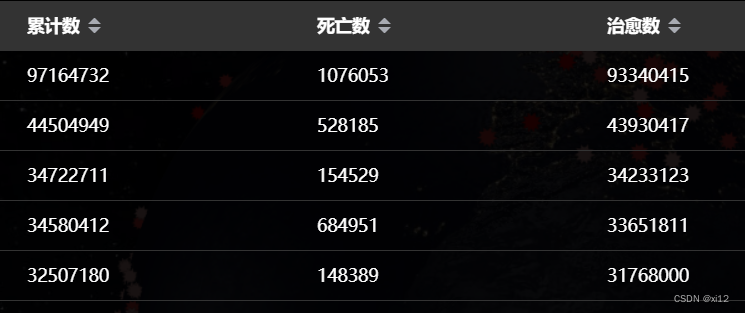
那么你可以这样做:
"tabData" style="width: 100%;height: calc(100vh - 100px); --el-table-bg-color:rgba(0,0,0,.8); --el-table-tr-bg-color:transparent; --el-table-header-bg-color:#333; --el-table-header-text-color:#fff; --el-table-text-color:#fff; --el-table-row-hover-bg-color:#333; --el-table-border-color:#333"> <el-table-column type="index" label="序号" width="100" /> <el-table-column prop="name" label="国家" /> <el-table-column prop="value" label="累计数" sortable /> <el-table-column prop="deathNum" label="死亡数" sortable /> <el-table-column prop="cureNum" label="治愈数" sortable /> <el-table-column prop="citycode" label="地区代码" /> <el-table-column label="坐标"> <template #default="scope">{{ scope.row.position ? scope.row.position : "-" }}template> el-table-column>
其中的css变量名,你可以f12获取到。
横向柱状图
首页左侧和“国内分析”这样的横向柱状图。
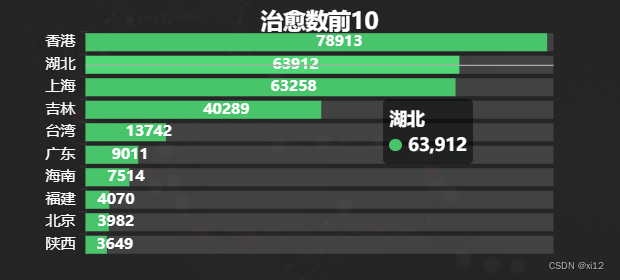
在echarts里面配置项是这样的:
//柱状图数据 let option: any = { title: { text: titName + sliceNum, left: "center", textStyle: { color: "#fff", }, }, tooltip: { backgroundColor: "rgba(0,0,0,.5)", borderWidth: "0", trigger: 'axis', textStyle: { color: "#fff", fontWeight: "bolder" }, }, grid: { top: "10%", left: "10%", right: "10%", bottom: "0%", }, xAxis: { type: 'value', show: false, }, yAxis: { type: 'category', axisLabel: { color: "#fff", }, data: [], }, series: [ { data: [], type: 'bar', showBackground: true, backgroundStyle: { color: 'rgba(180, 180, 180, 0.2)' }, itemStyle: { color: color, }, label: { color: "#fff", fontWeight: "bolder", show: true, align: "left", formatter: "{c}", }, } ] }
颜色、位置、标题可自己设置。
中国地图
在“国内分析”中有一个中国地图,用来展示国内现存确诊分布,支持缩放拖拽。
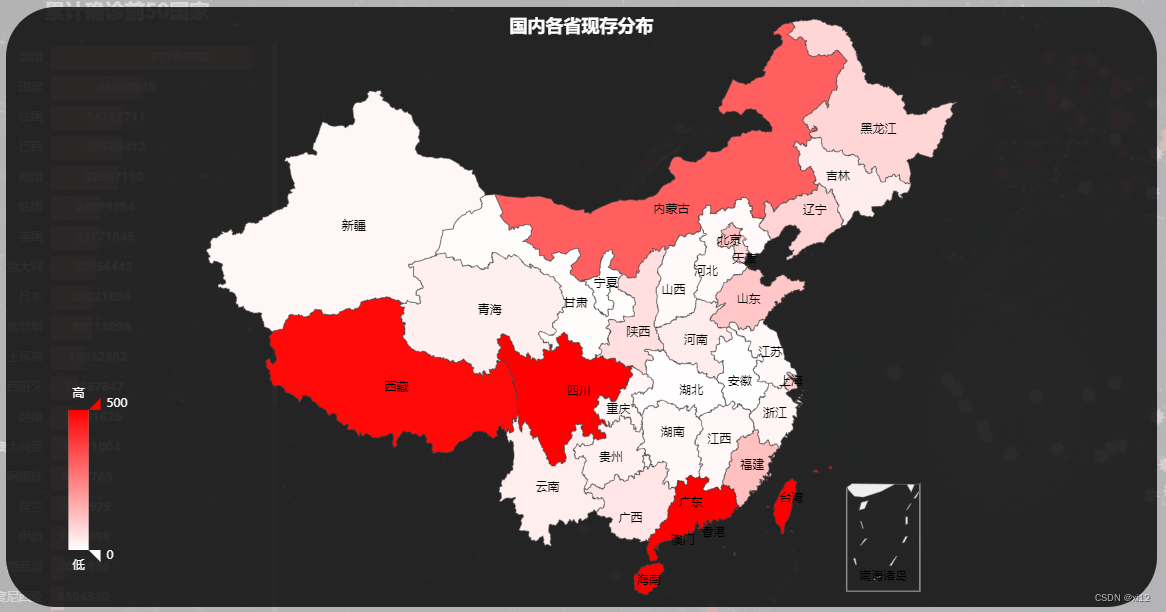
如果你下载的最新的echarts的话,那么你得折腾下,自己另外单独找chain.js下载,然后引入项目,4.9.0是内置地图的,可以直接使用。这是地图的配置项:
let option: any = { title: { text: '国内各省现存分布', left: "center", top: '1%', textStyle: { color: "#fff", }, }, visualMap: { min: 0, max: 500, left: '5%', bottom: '5%', text: ['高', '低'], textStyle: { color: '#fff', }, calculable: true, inRange: { color: ['#fff', '#f00'],//颜色范围 }, }, tooltip: { padding: 10, enterable: true, transitionDuration: 0,//动画时间 backgroundColor: "rgb(0,0,0,.8)", borderRadius: 20, textStyle: { color: '#fff', }, formatter: function (params: any) { let tipString = ""; if (params.data.value) { tipString = "" + params.data.name + "" + "现存:" + params.data.value + "" + "累计:" + params.data.allNum + "" + "死亡:" + params.data.deathNum + "" + "治愈:" + params.data.cureNum + "" + "较昨日新增:" + params.data.asymptomNum + "" + "境外输入:" + params.data.jwsrNum + "" } return tipString; } }, series: [{ name: '接入医院数量', type: 'map', mapType: 'china', zoom: 1.2,//缩放 roam: true, scaleLimit: { min: 1.2,//缩放限制 max: 2 }, itemStyle: { normal: { label: { show: true } }, emphasis: { show: true, areaColor: '#6eb5ff',//鼠标滑过区域颜色 label: { show: true } } }, label: { normal: { //静态的时候展示样式 show: true, //是否显示地图省份得名称 textStyle: { color: "#000", fontSize: 12 } }, emphasis: { //动态展示的样式 color: '#fff', }, }, data: [] }] };
formatter也就是hover出来的信息框,可以自定义。
历史分析
“国内分析”是有个历史数据展示的折线图的,它是允许缩放调节的。
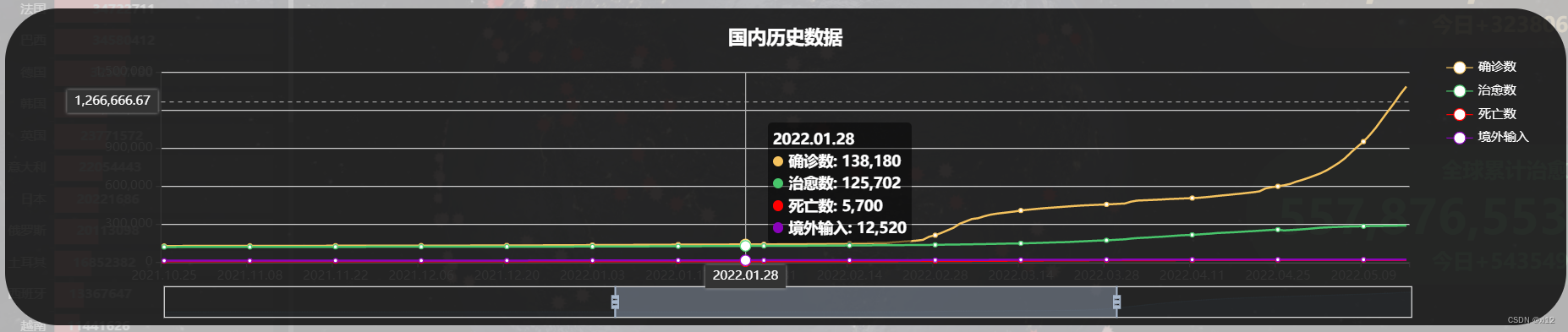
这是它的echarts配置项:
let option: any = { // backgroundColor: "", grid: { // top: "15%", // left: "5%", // right: "5%", // bottom: "10%", }, title: { text: '国内历史数据', left: "center", top: '5%', textStyle: { color: "#fff", }, }, tooltip: { backgroundColor: "rgba(0,0,0,.5)", borderWidth: "0", trigger: 'axis', textStyle: { color: "#fff", fontWeight: "bolder" }, axisPointer: { type: 'cross' }, }, legend: { data: ['确诊数', '治愈数', '死亡数', '境外输入'], textStyle: { color: "#fff" }, orient: "vertical", top: "15%", right: "2%" }, xAxis: { data: lineData.map(function (item: any) { return item.ymd; }), textStyle: { color: "#fff" } }, yAxis: { textStyle: { color: "#fff", }, }, dataZoom: [ { startValue: '' }, { type: 'inside' } ], series: [ { name: '确诊数', type: 'line', lineStyle: { color: '#f4c25e' }, itemStyle: { color: '#f4c25e' }, data: lineData.map(function (item: any) { return item.cn_conNum; }), zlevel: 1, z: 1, }, { name: '治愈数', type: 'line', lineStyle: { color: '#48c56b' }, itemStyle: { color: '#48c56b' }, data: lineData.map(function (item: any) { return item.cn_cureNum; }), zlevel: 1, z: 1, }, { name: '死亡数', type: 'line', lineStyle: { color: '#f00' }, itemStyle: { color: '#f00' }, data: lineData.map(function (item: any) { return item.cn_deathNum; }), zlevel: 1, z: 1 }, { name: '境外输入', type: 'line', lineStyle: { color: '#8903ba' }, itemStyle: { color: '#8903ba' }, data: lineData.map(function (item: any) { return item.cn_jwsrNum; }), zlevel: 1, z: 1 } ] };
表格下载
主要是利用xlsx插件,好用得很,直接传入数据就出表格了,这是我的使用方法:
import * as XLSX from "xlsx"; //入参示例 let eg = { fileName: "测试",//文件名 tabHead: ["国家", "人口", "测试"],//表头列表 keyList: ["name", "population", "test"],//表头对应的属性名,顺序必须与表头对应 tabData: [ { name: "中国", population: "11", test: "t1" }, { name: "美国", population: "22", test: "t2" }, { name: "日本", population: "35", test: "t3" } ]//对象数组 } //导出数据表格 export default async function downloadXlsx(tabObj: any) { let aoaList: any = []; aoaList[0] = tabObj.tabHead; //赋值表头列表 tabObj.tabData.forEach((tabItem: any, tabIndex: number) => { aoaList[tabIndex + 1] = [];//该二维度数组必须多加一个元素,因为表头占第一个元素 tabObj.keyList.forEach((keyItem: any, keyIndex: number) => { let val = tabItem[keyItem];//获取表格属性的值 ((typeof val == "undefined") || (val == "")) ? (aoaList[tabIndex + 1][keyIndex] = "-") ://数据未定义或者为空则用"-"代替 (aoaList[tabIndex + 1][keyIndex] = val + "");//添加空字符串,防类型为非字符串 }) }); let workSheet = null; workSheet = XLSX.utils.aoa_to_sheet(aoaList); //将列表数据添加到工作表 let workBook = XLSX.utils.book_new(); //创建一个工作薄 XLSX.utils.book_append_sheet(workBook, workSheet, "1"); //将工作表添加到工作薄中 await XLSX.writeFile(workBook, tabObj.fileName + ".xlsx"); //写入文件,下载工作薄 };
结语
我做这个其实还是学到了很多东西,主要是vue2与vue3的区别。以前的this算是可以彻底抛弃了,还有就是组合式api配合setup语法糖,爽啊!就连组件引入后都不用注册了,直接使用。不过也有注意点,用ref()声明的响应式变量使用时需要加.vaule。至于ts,我感觉自己还是很菜啊,一直any一直爽。。。。。。ts类型系统直接被我无视了,后面还得观摩观摩其他大佬咋写的。截止到现在2022.9.13成都疫情好转要复工了,项目其实都是没有完成的,主要还差“省内分析”和“下载当地疫情报告”,我做了alert提示,反正数据获取到了,后面在搞,我项目是完全开源了的,有牛逼的可以直接clone下来开发完成(我想要白嫖!(╯▔皿▔)╯)。
这篇文章我只在csdn和博客园发布过,最后还有句话,我知道某些人,某些网站,会直接把我文章扒过去,我不是不允许你们扒,你们至少得留个原作者和来源吧?!(ノ`Д)ノ(ノ`Д)ノ(ノ`Д)ノ