-
【Linux入门】— 腾讯云服务器的搭建
꧁ 各位大佬们好!很荣幸能够得到您的访问,让我们一起在编程道路上任重道远!꧂
☙ 博客专栏:【Linux知识】❧
⛅ 本篇内容简介:Linux小白到精通 — 学好Linux从学会服务器搭建开始!
⭐ 了解作者:励志成为一名编程大牛的学子,目前正是大二的编程小白。
✍励志术语:编程道路的乏味,让我们一起学习变得有趣!

文章目录
❐ Linux环境的搭建方法
主要有三种:
1. 直接安装在物理机上,就是我们平常所说的双系统,或者直接把电脑装成Linux系统,但是Linux桌面使用起来非常不友好,所以不推荐。
2. 使用虚拟机软件,将Linux搭建在虚拟机哈桑,但是由于当前的虚拟机软件(如VMWare 之类的)存在一些bug,会导致环境上出现莫名奇妙的问题,比如:蓝屏之类的。所以想不花钱玩Linux系统的可以评论区留言,需要的我可以发给给我链接,以及如何搭建虚拟机的Linux操作系统。
3. 使用云服务器,可以直接在腾讯云,或者阿里云,华为云等服务器厂商直接购买一个服务器。(如现在最优惠的就是腾讯云,通过学生认证,第一次购买一个月只需要几块钱,当然也可以多个人购买一个服务器使用。)
使用云服务器好处:不仅环境搭建简单,还有就是部署在云服务器上的项目可以直接被外网访问到,就和一个公司发布一个正式的网站没有任何区别,也就是我们写的程序可以去给别人使用。
❐ 如何购买云服务器
这里我们以腾讯云为例(其他的服务器也是相差不多的):
1. 进入官方网站 —> 腾讯云链接 <— (或者直接在百度上搜索腾讯云校园计划)
2. 登陆网站(可以使用QQ或者微信)

这里的价格,新人也只需要65块钱就可以用一年了。
点击立即购买:就会出现需要登陆的页面了。

登陆之后,我们现在还是不能购买的,我们接下来需要的就是完成学生认证:
看到最上方的控制台,点击进去:

点击这里的立即认证就可以了,选择个人认证
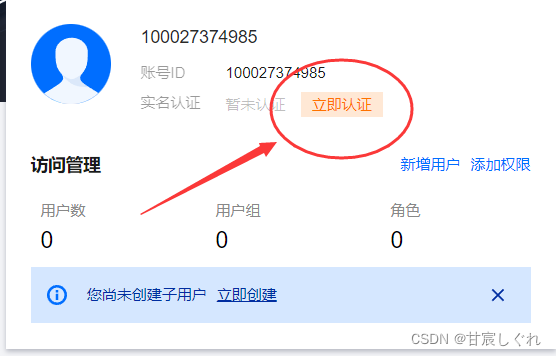

认证完成之后,就可以返回购买了,关于monry这些细节就不细说了,嘻嘻嘻....。
再点击控制台的,页面左边的服务器这里,我们可以看到这里可以选择系统,因为Centos与企业大多数都是差不多的,所以我们选择Centos(建议这里选择的版本是在7.0之上的版本)
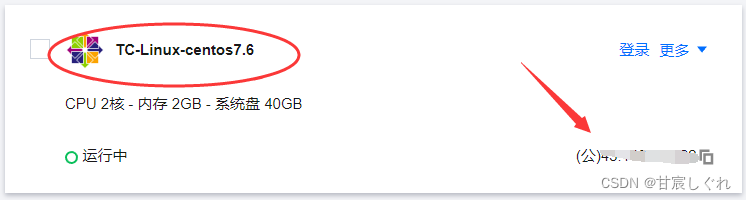
当然这里的公网IP是很重要的,一定不能轻易的给别看,或者交给别人。
接下来的操作我们点击进入里面,选择右边这个重置密码,这个密码相当于管理员一样的地位,所以一定要记住。

这里我们做一下总结云服务器的三点需要:
1. 服务器的公网IP。
2. 服务器的管理账户(这里默认都是root,所以不用担心)
3. 就是root(管理员的密码),刚刚重置的密码。
至于如何去登陆自己的云服务器,这里我们需要的一个软件叫做 XShell 。
❐ 关于如何下载XShell
这里XShell的下载,下载的版本可以直接去官网下载
点击进入看到的是这个页面:
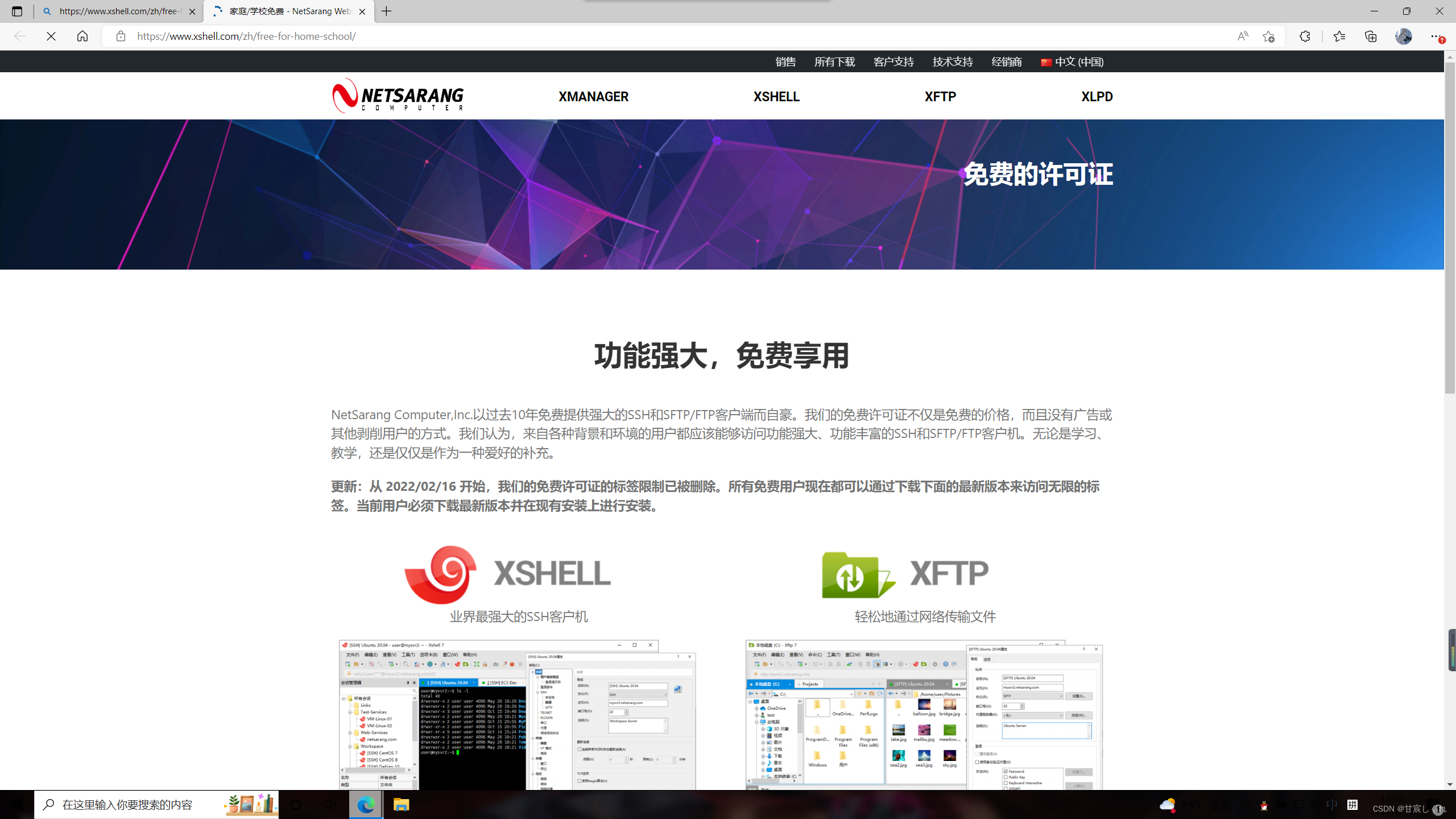
填自己的姓名以及能收到邮件的邮箱,选择只需要XShell就可以了,接下来就会有一封邮件发入你的邮箱中,点击邮箱的链接就可以下载正规的XShell了。

❐ 如何用XShell远程登陆服务器
下载之后,就会看到你的电脑桌面就会出现XShell的快捷方式:
接下来就是打开XShell,因为我这个界面的很早处理过了,所以没有初始化的界面要求,你们直接跳过那么要求就行(接受的接受等):

点击这里的添加键,添加会话(这里这样操作只是为了以后经常登陆更加方便,不需要的可以直接跳过看下一个标题):

这里就按照图形的方式填写,再点击连接:

就会出现这个界面,如果是第一次登陆服务器,用户名就是root:

密码就是我们在控制台上重置的密码:


❐ 如何通过指令进行远程登陆
ssh root@+你的公网IP (如ssh root@43,12,345,44)这种的

这里的密码也就是控制台重置的密码。登陆之后出现这个界面,就说明登陆成功了:

关于Linux的复制与粘贴问题:
在windows操作系统下,我们可以通过,ctrl+c 实现复制的操作,ctrl+v 实现粘贴的操作。
而在Linux操作系统中,键盘就没有实现复制与粘贴的功能了,只能鼠标右键。
实现复制:ctrl+insert
实现粘贴: shift+insert
❐ 如何通过指令创建用户
创建用户指令:adduser 用户名 (如 adduser tc)

用户创建成功后,就是设置登陆用户的密码:
设置用户名密码指令:passwd 用户名
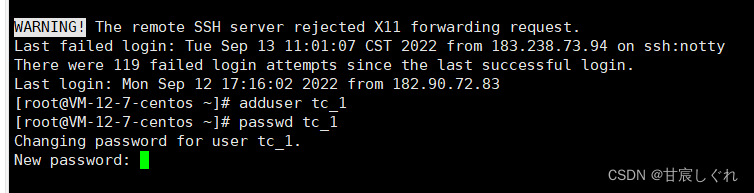
注意:这里设置用户密码是不显示的,保证前后前次密码设置的一致。

出现这个提示就说明创建用户以及设置用户密码成功了。
root用户登陆普通用户指令:ssh 用户名@+公网IP

再次输入刚刚用户名的密码就可以了,注意:(这里用户名的密码跟控制台的密码是不一致的,当然也不要将密码设置成过于简单,如:生日等,会被别人恶意攻击)。
删除用户的指令:userdel -r 用户名
userdel就是删除的意思,-r是强行删除。这里我们需要进入root用户才能删除普通用户。

这样就删除我们刚刚创建的用户了。
❐ 结束语
好了,到这就说明了掌握了搭建服务器的方法了,如果还有哪些地方不明白,一定要及时评论区留言哦。
【写在最后·想告诉你】
在互联网这个行业里
任何时候都要学好技术
永远都是 技术为王
-
相关阅读:
JSP forward动作
bootstrap和react
(Transferrin)TF-PEG-DBCO/TCO/tetrazine 转铁蛋白-聚乙二醇-二苯基环辛炔/反式环辛烯/四嗪
C++数据结构:Python风格双向链表Pylist的实现
【API篇】一、执行环境API
四数之和 - 力扣中等
深度学习——(7)分类任务
ETHERNET/IP转RS485/RS232自由协议网关连接AB系统的简单配置方法
《Flink学习笔记》——第十二章 Flink CEP
【java期末复习题】第8章 常用实用类
- 原文地址:https://blog.csdn.net/qq_63938813/article/details/126800495