-
学习java之前端知识掌握Day004
目录
盒子模型
内边距padding
padding-left
padding-right
padding-top
padding-bottom
padding- html>
- <html lang="en">
- <head>
- <meta charset="UTF-8">
- <meta http-equiv="X-UA-Compatible" content="IE=edge">
- <meta name="viewport" content="width=device-width, initial-scale=1.0">
- <title>Documenttitle>
- <style>
- span {
- border: 1px solid red;
- /* 设置span标签中内容与边框之间的距离 */
- /* padding: 30px; */
- /* 设置上下内边距为20px,左右内边距为10px */
- /* padding: 10px 20px; */
- /* 上内边距10px,左右内边距20px 下内边距50px */
- /* padding: 10px 20px 50px; */
- /* 上内边距10px,左右内边距20px 下内边距50px */
- /* padding: 10px 20px 50px 80px; */
- padding-top: 10px;
- padding-right: 20px;
- padding-bottom: 60px;
- padding-left: 30px;
- }
- style>
- head>
- <body>
- <span>我是span标签span>
- body>
- html>
外边距margin
margin-top
margin-right
margin-bottom
margin-left
margin- html>
- <html lang="en">
- <head>
- <meta charset="UTF-8">
- <meta http-equiv="X-UA-Compatible" content="IE=edge">
- <meta name="viewport" content="width=device-width, initial-scale=1.0">
- <title>Documenttitle>
- <style>
- .father{
- border: 3px solid red;
- }
- .son{
- width: 220px;
- height: 200px;
- border: 1px dashed blue;
- /* margin-top: 20px;
- margin-right: 10px;*/
- /*父元素没有设置宽度,占整个一行,所以设置右边距是没有作用的 */
- /* margin-bottom: 20px;
- margin-left: 30px; */
- /* margin: 60px; */
- /* margin:20px 50px */
- /* margin:20px 50px 100px; */
- margin:20px 50px 100px 80px;
- }
- style>
- head>
- <body>
- <div class="father">
- <div class="son">div>
- div>
- body>
- html>
外边距的妙用
网页居中对齐 margin:0px auto;
网页居中对齐的必要条件
块元素
固定宽度- html>
- <html lang="en">
- <head>
- <meta charset="UTF-8">
- <meta http-equiv="X-UA-Compatible" content="IE=edge">
- <meta name="viewport" content="width=device-width, initial-scale=1.0">
- <title>Documenttitle>
- <style>
- div{
- width: 200px;
- height: 50px;
- border: 1px solid red;
- margin: 0px auto ;
- /* 元素内容水平居中通过 */
- text-align: center;
- /* 元素内容垂直居中,将行高属性与元素高度设置为一样就可以实现 */
- line-height: 50px;
- }
- style>
- head>
- <body>
- <div>我是div元素div>
- body>
- html>
盒子型模的尺寸

盒子模型总尺寸=border+padding+margin+内容宽度
box-sizing
content-box 默认值,盒子的总尺度
border-box 盒子的宽度或高度等于元素内容的宽度或高度
inherit 元素继承父元素的盒子模型模式标准文档流的组成
块级元素
…
、
、
、列表
内联元素
、、、...
display属性
控制元素的显示和隐藏
块级元素与行内元素的转变

浮动
设置左浮动 float:left
设置右浮动 float:right高度塌陷
浮动元素脱离标准文档流
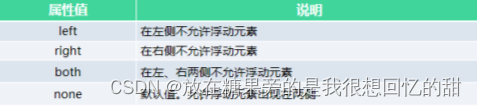
清除浮动
clear属性
- html>
- <html>
- <head lang="en">
- <meta charset="UTF-8">
- <title>浮动title>
- <link href="css/float.css" rel="stylesheet" type="text/css"/>
- head>
- <body>
- <div id="father">
- <div class="layer01"><img src="image/photo-1.jpg" alt="日用品"/>div>
- <div class="layer02"><img src="image/photo-2.jpg" alt="图书"/>div>
- <div class="layer03"><img src="image/photo-3.jpg" alt="鞋子"/>div>
- <div class="layer04">
- 浮动的盒子可以向左浮动,也可以向右浮动,直到它的外边缘碰到包含框或另一个浮动盒子为止。本网页中共有三个图片,分别代表日用品图片、图书图片和鞋子图片。这里使用这三个图片和本段文字来演示讲解浮动在网页中的应用,根据需要图片所在的div分别向左浮动、向右浮动,或者不浮动。
- div>
- div>
- body>
- html>
- div {
- margin:10px;
- padding:5px;
- }
- #father {
- border:1px #000 solid;
- }
- .layer01 {
- border:1px #F00 dashed;
- /*float:right;*/
- float:left;
- }
- .layer02 {
- border:1px #00F dashed;
- float:right;
- }
- .layer03 {
- border:1px #060 dashed;
- float:left;
- }
- .layer04 {
- border:1px #666 dashed;
- font-size:12px;
- line-height:23px;
- width: 200px;
- float: right;
- /*clear:left;*/
- /*clear: right;*/
- clear: both;
- }
- body {
- font-size:12px;
- line-height:22px;
- }
- #content {
- width:200px;
- height:150px;
- border:1px #000 solid;
- /*overflow:visible;*/
- /*overflow:hidden;*/
- /*overflow:scroll;*/
- overflow:auto;
- }
解决父级边框塌陷的方法
浮动元素后面加空div
简单,空div会造成HTML代码冗余
- html>
- <html>
- <head lang="en">
- <meta charset="UTF-8">
- <title>浮动title>
- <link href="css/float.css" rel="stylesheet" type="text/css"/>
- head>
- <body>
- <div id="father">
- <div class="layer01"><img src="image/photo-1.jpg" alt="日用品"/>div>
- <div class="layer02"><img src="image/photo-2.jpg" alt="图书"/>div>
- <div class="layer03"><img src="image/photo-3.jpg" alt="鞋子"/>div>
- <div class="layer04">
- 浮动的盒子可以向左浮动,也可以向右浮动,直到它的外边缘碰到包含框或另一个浮动盒子为止。本网页中共有三个图片,分别代表日用品图片、图书图片和鞋子图片。这里使用这三个图片和本段文字来演示讲解浮动在网页中的应用,根据需要图片所在的div分别向左浮动、向右浮动,或者不浮动。
- div>
- <div class="clear">div>
- div>
- body>
- html>
- div {
- margin:10px;
- padding:5px;
- }
- #father {
- border:1px #000 solid;
- }
- .layer01 {
- border:1px #F00 dashed;
- float:left;
- }
- .layer02 {
- border:1px #00F dashed;
- float:right;
- }
- .layer03 {
- border:1px #060 dashed;
- float:left;
- }
- .layer04 {
- border:1px #666 dashed;
- font-size:12px;
- line-height:23px;
- width: 200px;
- float: right;
- }
- .clear{
- clear: both;
- margin: 0;
- padding: 0;
- }
设置父元素的高度
简单,元素固定高会降低扩展性
- html>
- <html>
- <head lang="en">
- <meta charset="UTF-8">
- <title>浮动title>
- <link href="css/float.css" rel="stylesheet" type="text/css" />
- head>
- <body>
- <div id="father">
- <div class="layer01"><img src="image/photo-1.jpg" alt="日用品" />div>
- <div class="layer02"><img src="image/photo-2.jpg" alt="图书" />div>
- <div class="layer03"><img src="image/photo-3.jpg" alt="鞋子" />div>
- <div class="layer04">浮动的盒子可以向左浮动,也可以向右浮动,直到它的外边缘碰到包含框或另一个浮动盒子为止。本网页中共有三个图片,分别代表日用品图片、图书图片和鞋子图片。这里使用这三个图片和本段文字来演示讲解浮动在网页中的应用,根据需要图片所在的div分别向左浮动、向右浮动,或者不浮动。div>
- div>
- body>
- html>
- div {
- margin:10px;
- padding:5px;
- }
- #father {
- border:1px #000 solid;
- /*方法二:在父级里设置高度来防止边框塌陷*/
- height: 400px;
- }
- .layer01 {
- border:1px #F00 dashed;
- float:left;
- }
- .layer02 {
- border:1px #00F dashed;
- float:right;
- }
- .layer03 {
- border:1px #060 dashed;
- float:left;
- }
- .layer04 {
- border:1px #666 dashed;
- font-size:12px;
- line-height:23px;
- width: 200px;
- float:left;
- }
父级添加overflow属性
溢出处理overflow属性

简单,下拉列表框的场景不能用- html>
- <html>
- <head lang="en">
- <meta charset="UTF-8">
- <title>浮动title>
- <link href="css/float.css" rel="stylesheet" type="text/css"/>
- head>
- <body>
- <div id="father">
- <div class="layer01"><img src="image/photo-1.jpg" alt="日用品"/>div>
- <div class="layer02"><img src="image/photo-2.jpg" alt="图书"/>div>
- <div class="layer03"><img src="image/photo-3.jpg" alt="鞋子"/>div>
- <div class="layer04">
- 浮动的盒子可以向左浮动,也可以向右浮动,直到它的外边缘碰到包含框或另一个浮动盒子为止。本网页中共有三个图片,分别代表日用品图片、图书图片和鞋子图片。这里使用这三个图片和本段文字来演示讲解浮动在网页中的应用,根据需要图片所在的div分别向左浮动、向右浮动,或者不浮动。
- div>
- div>
- body>
- html>
- div {
- margin:10px;
- padding:5px;
- }
- #father {
- border:1px #000 solid;
- overflow: hidden;
- }
- .layer01 {
- border:1px #F00 dashed;
- float:left;
- }
- .layer02 {
- border:1px #00F dashed;
- float:right;
- }
- .layer03 {
- border:1px #060 dashed;
- float:left;
- }
- .layer04 {
- border:1px #666 dashed;
- font-size:12px;
- line-height:23px;
- width: 200px;
- float:left;
- }
父级添加伪类after
.clear:after{
content: ''; /*在clear类后面添加内容为空*/
display: block; /*把添加的内容转化为块元素*/
clear: both; /*清除这个元素两边的浮动*/
}
写法比上面稍微复杂一点,但是没有副作用,推荐使用- html>
- <html>
- <head lang="en">
- <meta charset="UTF-8">
- <title>浮动title>
- <link href="css/float.css" rel="stylesheet" type="text/css" />
- head>
- <body>
- <div id="father" class="clear">
- <div class="layer01"><img src="image/photo-1.jpg" alt="日用品" />div>
- <div class="layer02"><img src="image/photo-2.jpg" alt="图书" />div>
- <div class="layer03"><img src="image/photo-3.jpg" alt="鞋子" />div>
- <div class="layer04">浮动的盒子可以向左浮动,也可以向右浮动,直到它的外边缘碰到包含框或另一个浮动盒子为止。本网页中共有三个图片,分别代表日用品图片、图书图片和鞋子图片。这里使用这三个图片和本段文字来演示讲解浮动在网页中的应用,根据需要图片所在的div分别向左浮动、向右浮动,或者不浮动。div>
- div>
- body>
- html>
- div {
- margin:10px;
- padding:5px;
- }
- #father {
- border:1px #000 solid;
- }
- .layer01 {
- border:1px #F00 dashed;
- float:left;
- }
- .layer02 {
- border:1px #00F dashed;
- float:right;
- }
- .layer03 {
- border:1px #060 dashed;
- float:left;
- }
- .layer04 {
- border:1px #666 dashed;
- font-size:12px;
- line-height:23px;
- width: 200px;
- float:left;
- }
- .clear:after{
- content: ''; /*在clear后面添加内容为空*/
- display: block; /*把添加的内容转化为块元素*/
- clear: both; /*清除这个元素两边的浮动*/
- }
inline-block和float的区别
display:inline-block
可以让元素排在一行,并且支持宽度和高度,代码实现起来方便
位置方向不可控制,会解析空格
float
可以让元素排在一行并且支持宽度和高度,可以决定排列方向
float 浮动以后元素脱离文档流,会对周围元素产生影响,必须在它的父级上添加清除浮动的样式- 相关阅读:
TS流分析
扫码登录基本流程
Spring AOP 通俗理解与应用
Linux安装MySQL8.0.29,并使用Navicat连接
three.js入门 —— 实现第一个3D案例
Vue项目搭建图文详解教程
Day01 SpringBoot第一次笔记---运维实用篇
基础算法篇——归并排序
npm install 报node-sass command failed
golang的defer执行时机案例分析
- 原文地址:https://blog.csdn.net/qihaojinqiuma/article/details/126817109
