-
Visual Studio 2022 设置浅色主题、中文汉化、字体颜色
Visual Studio 2022 安装完成后,默认是深色主题和英文界面。
个人更习惯使用浅色主题。如果是刚接触 IDE 的新手,对着英文界面可能“难以下手”,也可以设置为中文。
设置浅色主题
依次单击菜单栏【Tools】-【Theme】-【Light】进行设置:

设置其他主题
点击菜单栏【Tools】-【Theme】-【Get More Themes】,会打开主题市场:


挑选一个喜欢的主题,点击,进入主题页面,然后选择下载:

找到下载好的主题包,是
vsix格式,双击打开安装即可:

安装完成之后,点击关闭:

之后回到 Visual Studio,就能找到刚刚安装好的主题了:

设置中文
新安装的环境没有带中文语言包,先点击【Tools】-【Get Tools and Features】,在弹出的窗口中选择【语言包】,然后勾选【中文(简体)】,最后点击右下角的【修改】按钮进行安装。

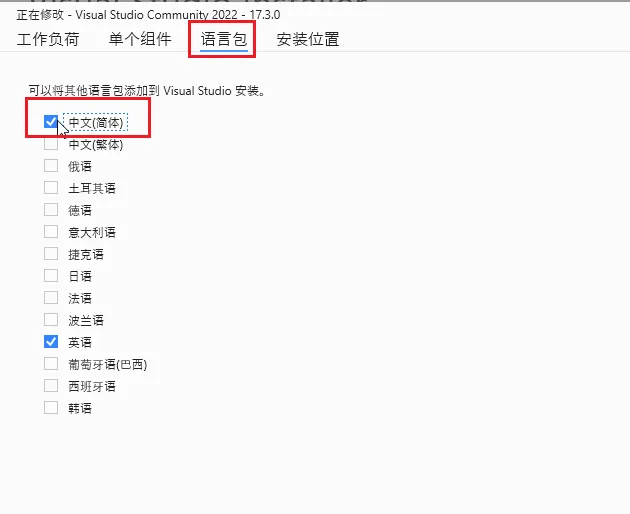
等待中文语言包安装完成,重启IDE 会自动切换为中文界面。
设置字体颜色
在 IDE 中安装
Ctrl键同时滑动鼠标滑轮,可以快速调整字体大小。进入【工具】-【选项】-【环境】-【字体和颜色】,在这里可以设置字体,字体大小,颜色等选项:

-
相关阅读:
不用开会员就能在线编辑、管理及分享各类地理空间数据!
成功解决ZooKeeper配置中出现Error contacting service. It is probably not running
ElasticSearch中关于Nasted嵌套查询的介绍:生动案例,通俗易懂,彻底吸收
单中的部分字段失去焦点后,将数据还原为进入弹窗时的接口数据(深拷贝)
1008hw/
P2607 [ZJOI2008] 骑士
CPU、GPU、NPU的区别
如何开发你的第一个Vue.js插件:完整指南
北理工研究团队在脑机协同控制技术与脑控智能车辆方面取得重要进展
数字化转型 — 新能源汽车 — 生产制造流程 — 总装车间
- 原文地址:https://blog.csdn.net/Old_Soldier/article/details/126814733