-
Windows搭建hexo教程
windows搭建hexo教程
node.js安装
进入node.js官网( https://nodejs.org/ ),下载windows平台nodejs环境安装包,找到DOWNLOADS点击,找到Windows Installer 如果为64位电脑可以选择64位版本。点击下载。
安装windows版nodejs,点击下载后的文件安装,然后点next,然后选中同意安装协议,然后点next,建议安装目录改为这样:d:\nodejs\,然后点next,到了下面这一步,建议不要勾选更多组件。我勾选之后一直卡在进度条,然后重新安装了。

安装完成之后用以下命令检测是否安装成功
PS C:\Users\Anita> node -v v16.17.0 PS C:\Users\Anita> npm -v 8.15.0 PS C:\Users\Anita> npm root -g C:\Users\Anita\AppData\Roaming\npm\node_modules PS C:\Users\Anita>- 1
- 2
- 3
- 4
- 5
- 6
- 7
环境变量也会自动加好

安装Hexo
执行下面命令进行安装
npm install -g hexo-cli- 1
安装完验证一下

创建myblog目录并进入,进行初始化。
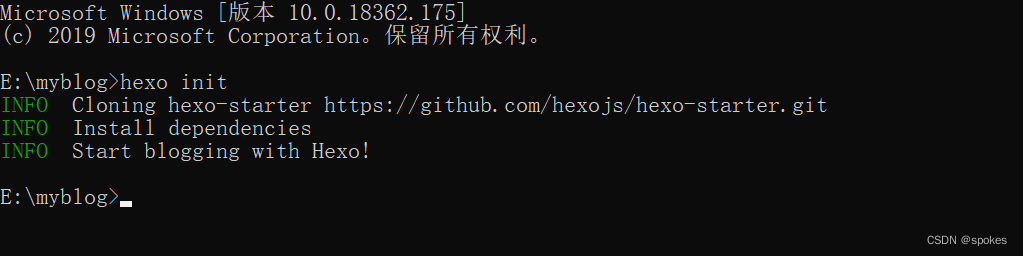
初始化
E:\myblog>hexo init INFO Cloning hexo-starter https://github.com/hexojs/hexo-starter.git INFO Install dependencies INFO Start blogging with Hexo! E:\myblog>- 1
- 2
- 3
- 4
- 5
- 6
会在目录中生成下面的文件

- node_modules: 依赖包
- public:存放生成的页面
- scaffolds:生成文章的一些模板
- source:用来存放你的文章
- themes:主题
- _config.yml: 博客的配置文件
- db.json:source解析所得到的
- package.json:项目所需模块项目的配置信息
生成静态网页

开启本地服务

在浏览器输入网址http://localhost:4000就可以查看你的本地博客网页了。
如果想关闭本地服务,Ctrl+C 就可以了 或者关闭这个命令窗口。
测试结果图片无法加载暂时没解决- 1
-
相关阅读:
『无为则无心』Python日志 — 66、将日志信息保存到文件中
Jenkins流水线极速打包
Web大学生网页成品HTML+CSS音乐吧 7页
Linux-Centos7安装Docker
Docker的数据管理(数据卷,容器互联)
Linux线程控制
Python 增量更新/打包解决方案 -- Depsland
pinia的使用
提升办公效率,畅享多功能办公笔记软件Notion for Mac
资源分享--Docker从入门到实践
- 原文地址:https://blog.csdn.net/annita2019/article/details/126758453