-
Git01下载安装+与SVN的区别+实操
前言:Git在企业常用,建议大家都下一个。
1.申请并[激活]一个Gitee帐号
2.在window中安装Git
版本要求:Git-2.22.0-64-bit.exe或以上版本,
安装路径:请不要安装在C盘(win10会有权限问题),建议选择“D:\tools\Git”3.git是什么:Git是一个开源的[分布式][版本控制系统],用于敏捷高效地处理任何或小或大的项目
注1:类似的代码托管网站还有:github/码云gitee/阿里云Code源码管理
注2:类似的技术GitLab,但它与GitHub又有一定的区别
区别如下:GitLab和GitHub一样属于第三方基于Git开发的作品,免费且开源。与Github类似,可以注册用户,任意提交你的代码,添加SSHKey等等。
不同的是,GitLab是可以部署到自己的服务器上,数据库等一切信息都掌握在自己手上,适合团队内部协作开发,
你总不可能把团队内部的智慧总放在别人的服务器上吧?简单来说可把GitLab看作个人版的GitHub。1、Git的下载
建议大家都去官网下载,下载地址为 git-scm.com或者gitforwindows.org
上面也说了,建议大家下载这个版本Git-2.22.0-64-bit.exe或以上版本
2、Git的安装
2.1双击下载后的
Git-2.35.1.2-64-bit.exe,开始安装,这个界面主要展示了 GPL 第 2 版协议1的内容,点击 [next] 到第二步。
2.2 选择安装目录:可点击 “Browse…” 更换目录,也可直接在方框里面改,我一般直接将 “C” 改为 “D”,这样就直接安装在 D 盘里了。点击 [next] 到第三步。
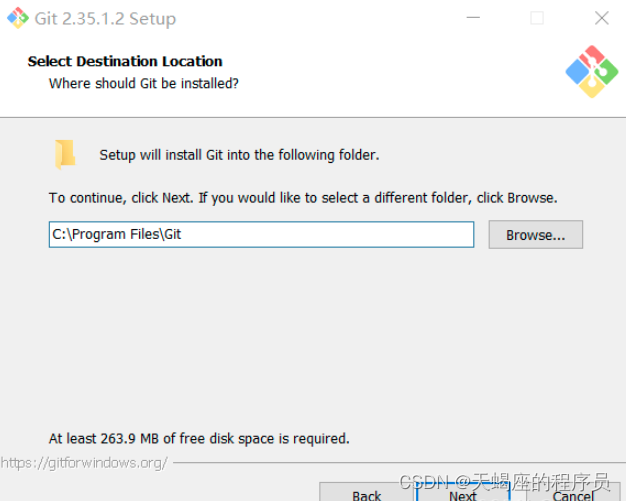
2.3 选择安装组件:大家根据自己的需要选择勾选。点击 [next] 到第四步。

2.4 选择开始菜单文件夹:方框内 Git 可改为其他名字,也可点击 “
Browse...” 选择其他文件夹或者给"Don't create a Start Menu folder" 打勾不要文件夹,点击 [next] 到第五步。
2.5 选择 Git 默认编辑器:Git 安装程序里面内置了 10 种编辑器供你挑选,默认的是 Vim ,选择 Vim 后可以直接进行到下一步,但是 Vim 是纯命令行,操作有点难度,需要学习。如果选其他编辑器,则还需要去其官网安装后才能进行下一步。下图为默认编辑器
Vim.可直接点击 [next] 到第六步。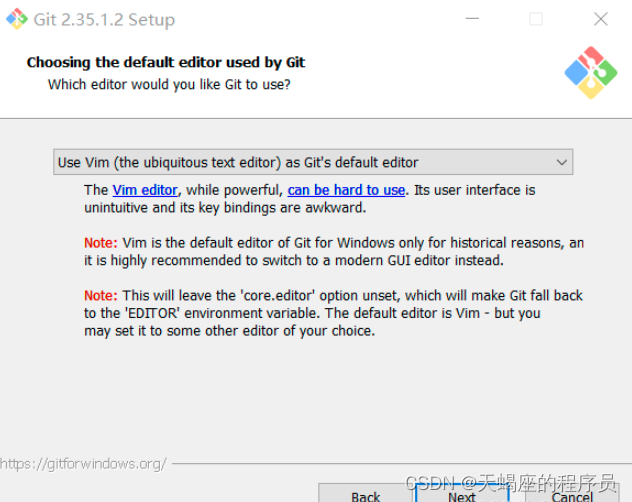
2.6 决定初始化新项目(仓库)的主干名字:第一种是让 Git 自己选择,名字是
master,但是未来也有可能会改为其他名字;第二种是我们自行决定,默认是main,当然,你也可以改为其他的名字。一般默认第一种,点击 [next] 到第七步。
2.7 调整你的 path 环境变量

2.8 选择 SSH 执行文件

2.9 选择HTTPS后端传输

2.10 配置行尾符号转换

2.11 配置终端模拟器以与 Git Bash 一起使用

2.12 选择默认的 “git pull” 行为

2.13 选择一个凭证帮助程序

2.14 配置额外的选项

2.15 配置实验性选项(就成功了)

3、Git与SVN区别(重点记录1/2/3点)
3.1 去中心化:GIT是分布式的,SVN不是:这是GIT和其它非分布式的版本控制系统,例如SVN,CVS等,最核心的区别。
3.2 git仓库的任何一个拷贝都可以独立作为一个服务器来使用
3.3 在Git中文件有四种状态(重点):
未跟踪(untrack):表示文件为新增加的
已修改(modified):表示修改了文件,但还没保存到git仓库中。
已暂存(staged):表示对一个已修改文件的当前版本做了标记,使之包含在下次提交的快照中
已提交(committed):表示文件已保存在git仓库中。3.4 其它
GIT没有一个全局的版本号,而SVN有:目前为止这是跟SVN相比GIT缺少的最大的一个特征。
GIT的内容完整性要优于SVN:GIT的内容存储使用的是SHA-1哈希算法。这能确保代码内容的完整性,确保在遇到磁盘故障和网络问题时降低对版本库的破坏3.5 直接记录快照,而非差异
GIT把内容按元数据方式存储,而SVN是按文件:所有的资源控制系统都是把文件的元信息隐藏在一个类似.svn,.cvs等的文件夹里。
直接记录快照,而非差异3.6 直接记录快照,而非差异
GIT分支和SVN的分支不同,分支在SVN中一点不特别,就是版本库中的另外的一个目录。4、 实践操作:gitee网站相关操作
4.1.创建仓库(私库和公库)
注1:仓库对应url支持多种协议,最常用的有两种:https/ssh
注2:github上repository分为public和private
顾名思义public可以被其他人看到并clone;而private是不能被别人看到的,但是可以被clone,由于是private的,要克隆当然是需要一些强前提条件的,
不然安全性无法保证,private也就失去了意义。这里把repository创建为private的场景为:自己创建一个私人项目,但是又需要和其他developer一起开发,
所以,需要developer都能克隆这个private repository,并且都能提交到这个private repository。
私有库貌似要收钱钱的,不过这已经是历史了
微软 Github 收购事件于昨天(2018年06月04日)尘埃落定,微软最终以 75 亿美元正式收购 Github。
更有网友称这是一桩最滑稽的收购案,世界上最大的闭源公司收购了世界上最大的开源公司。
新年2019年1月,新的 Github, Github 宣布了两个重大更新
即现在可以无限制的免费使用 Github 私有仓库,让开发人员更好的使用 GitHub,不过最多只有 3 个免费协作成员。4.2.删除仓库
4.3.创建文件及文件夹
如何在github上创建文件夹,两种方式:一种DOC命令(后面讲)/一种网站直接创建
网站创建文件夹
1.登陆github个人仓库,点击Create new file
2.输入文件夹名称后加个“/”
3.在文件名后面加上"/"这个斜杠回车再输入一个文件名,在里面随便写点东西(因为Github不允许空文件夹存在,
空文件夹自动删除),提交接即可。5.、实践操作:Git配置帐号和邮箱(本机)
一般刚安装Git都要配置用户名和密码,因为你提交代码到本地仓库(上传代码到远程仓库)时会用到,
如果没有没有配置,在你提交时它会提醒你的。但是,如果仅仅克隆(即下载)公有项目,你甚至不需要注册——刚刚我们创建的账户是为了以后
fork 其它项目,以及推送我们自己的修改。“Git bash here”打开命令窗口
5.1.查看git的配置列表
git config --list
注1:如果没有配置东西,应该是空的。照着下面步骤配置完成后,你可以再试一下该命令,就会出现一系列配置信息5.2.设置用户名/邮箱/密码
- git config --global user.name "username"
- git config --global user.email "email"
- git config --global user.password "password"
注1:全局变量
--global 表示全局的,即当前用户都有效,该配置会出现在 ~/.gitconfig 文件中,~表示当前用户的目录,
比如我的是:C:\Users\Administrator\.gitconfig,打开该文件你会发现如下图所示的内容:
[user]
name = xxx
email = xxx@qq.com
注2:局部变量
git config user.name "username"
git config user.email "email"
局部是只对当前仓库起效的,它的配置信息会在当前仓库根目录/.git/config文件下
注意:局部变量覆盖全局变量!!!和编程语言里面的变量关系是一样的。
注3:删除某个全局配置项
git config --global --unset user.name6、git工作区域(重点)
git的文件状态是其git核心内容,了解后对后续的操作有莫大的帮助,不同的文件状态又存储在不同的工作区域中。
1)本地计算机
Working Directory(工作目录):即正在编辑的文件状态。文件状态为未跟踪(untrack)和已修改(modified)在此区域内。
Staging Area(暂存区):保存了下次将提交的文件列表信息。文件状态为已暂存(staged)在此区域内。Repository(本地仓库):提交到本地仓库的文件。
2)远程计算机
Repository(远程仓库):已提交到远程计算机内的文件。
注1:git文件状态与工作区域详情可参考:资料/Git文件状态与工作区域示意图.png(重点~~~重点~~~重点~~~)下图:

7、常用命令(重点)
git clone :将远程仓库clone到本地计算机。
git status :展示工作区及暂存区域中不同状态的文件。
git add :将内容从工作目录添加到暂存区。
git commit :所有通过 git add 暂存的文件提交到本地仓库。
git push :将本地仓库的记录提交到远程仓库。
git reset HEAD:从暂存区移除指定文件。
git checkout --:从本地仓库恢复指定文件。
git pull :拉取远程仓库的数据。
git init8、实践操作:使用git提交文件至远程仓库(重点)
首先明确大致流程:
1.取得项目的 Git 仓库(有两种方式,本章先介绍第一种)
第一种是从github现有仓库(远程)克隆出新的仓库(本地)
第二种是在工作目录中初始化新的仓库(本地),然后再与一个Github上的仓库(远程)关联
2.在本地的克隆库上进行你所需要的改动,修改文件内容,添加文件等;
3.add,commit,push三部曲。具体步骤:
1.取得项目的Git仓库(从gitee现有仓库克隆)
## 此处url改为自己仓库的地址
git clone https://github.com/yanppp999/test1.git2.查看初始状态
git clone 一个仓库后,运行 git status
注1:另外一种查看git仓库状态的方式
进入test1目录,用ls -ah命令如果命令窜显示.git目录,就表示已经克隆成功,并且该目录已经是git可以管理的仓库了3.添加一个文件
在此仓库中添加一个文件a.txt,运行 git status
注1:可以看到文件上方有个 "Untracked files",表示这个文件“未跟踪”4.新创建的文件添加到“暂存区”
执行 git add a.txt ,将会把新创建的a.txt提交到“暂存区”,执行后运行 git status
注1:文件上方有说明使用 git reset HEAD可从暂存区移除指定文件。 5.“暂存区”的内容提交到“本地仓库”
执行 git commit,将“暂存区”的内容提交到“本地仓库”,执行后运行 git status:6.“本地仓库”的内容提交到“远程仓库”
执行 git push,将“本地仓库”的内容提交到“远程仓库”,执行后运行 git status
提示:可以看到提交后git状态又回到初始化状态。附录一:window命令窗口常用命令
1.打开命令窗口
cmd
2.进入某个文件夹
cd xxx
3.清屏
clear
4.显示文件及文件夹
dir
5.创建文件夹
mkdir
6.创建文件
type nul>文件名.后缀名来创建
type null>c.txt
7.删除文件夹
rd d:\wo
当然这种删除方法必须要该文件夹是空文件夹,不然删除不了
8.删除文件
del 盘符名:\文件名
del f:\123.txt附录二:Git跳过使用暂存区域
尽管使用暂存区域的方式可以精心准备要提交的细节,但有时候这么做略显繁琐。Git 提供了一个跳过使用暂存区域的方式,
只要在提交的时候,给 git commit 加上 -a 选项,Git 就会自动把所有已经跟踪过的文件暂存起来一并提交,
从而跳过 git add 步骤:git commit -am附录三:Git补充命令
1.删除远程仓库的关联
git remote remove2.修改远程仓库的关联
比如,之前你关联的远程仓库使用的协议是 http ,你想将关联的远程仓库的 url 改为 ssh 协议的。
修改关联的远程仓库的方法,主要有三种。
第一种:使用 git remote set-url 命令,更新远程仓库的 url
git remote set-url origin
第二种:先删除之前关联的远程仓库,再来添加新的远程仓库关联
# 删除关联的远程仓库
git remote remove
# 添加新的远程仓库关联
git remote add
远程仓库的名称推荐使用默认的名称 origin 。
第三种:直接修改项目目录下的 .git 目录中的 config 配置文件。附录四:如何在github上创建文件夹,两种方式:一种DOC命令/一种网站直接创建
网站创建文件夹
1.登陆github个人仓库,点击Create new file
2.输入文件夹名称后加个“/”
3.在文件名后面加上"/"这个斜杠回车再输入一个文件名,在里面随便写点东西(因为Github不允许空文件夹存在,空文件夹自动删除),提交接即可。附录五:github删除仓库
1.登录个人账号
2.点击“your repositories”查看所有的代码仓库
3.在代码仓库中选择一个需要删除的,进入其详情页
4.在详情页中找到“setting”设置,下拉至最后可以看到删除选项
5.在删除时要求输入代码库名称确认删除,完成此过程即可彻底删除代码库创作不易,大家多多支持!!!共同进步去🎇🎇🎇
-
相关阅读:
sql登录报错18456和233怎么解决
flask学生信息管理
vue使用axios实现下载功能
假设检验:正态性检验的那些bug——为什么对同一数据,normaltest和ktest会得到完全相反的结果?
【vim 学习系列文章 8 -- vim中 has 函数和 let g:介绍】
OpenGL_Learn13(材质)
Python学习第五篇:操作MySQL数据库
mongodb如何多表查询,如同时查询店铺以及里面对应的商品
基于Freertos的工训机器人
DNS软件bind-实现DNS服务器
- 原文地址:https://blog.csdn.net/m0_62246061/article/details/126807585