-
Linux学习笔记——进程管理
这里只简单介绍Linux进程管理的几个简单指令,不涉及原理。
查看当前在线用户的情况
who命令显示关于当前在本地系统上的所有用户的信息。

这里的who主要显示用户名、TTY、登录日期和时间,如果用户是从一个远程机器登录的,那么该机器的主机名也会被显示出来。
语法who -[abdHlst..] [user]- 1
常用参数
-a等同于-bdprtTu-b系统最近启动时间和日期-d打印一个僵死的进程(显示没有被 init 重新生成的所有到期的进程)-h打印一个标题-l列出登录进程-p列出活动进程-r显示当前的运行级别-s仅列出名字、线路和时间字段。这个标志是缺省值;因此,who和who -s命令是等效的。-t显示root用户上一次用date命令对系统时钟做的更改。如果date命令自从系统安装以来未被运行过,who -t命令不产生输出。
示例
who -a

查看整个系统内部运行的进程状况
Linux
ps(英文全拼process status) 命令用于显示当前进程的状态,类似于 windows 的任务管理器。语法
ps [options] [--help]- 1
常用参数
-A列出所有的进程-w显示加宽可以显示较多的咨询au显示较详细的信息aux显示显示所有包含其他使用者的进程(包含没有终端的程序)
au(x)输出格式:USER PID %CPU %MEM VSZ RSS TTY STAT START TIME COMMAND- 1
USER:进程所有者PID:进程的ID%CPU:进程占用的CPU使用率%MEM:进程占用的虚拟内存大小VSZ(Virtual Memory Size):进程占用的虚拟内存大小(这是Linux给进程的内存大小,并不代表进程已经使用了这些内存)。RSS(Resident Set Size):驻留集大小,这是进程当前加载所有页面的大小,由于共享库的存在,可能并不是实际占用内存大小。
VSZ和RSS的具体说明可以参考这篇文章。TTY:终端的次要装置号码(minor device number of tty)

TTY的详细说明可以参考这篇文章。STAT:该进程的状态:
D无法中断的休眠状态(通常 IO 的进程);R正在运行可中在队列中可过行的;S处于休眠状态;T停止或被追踪;W进入内存交换(从内核2.6开始无效);X死掉的进程(从来没见过);Z僵尸进程;<优先级高的进程;N优先级较低的进程;L有些页被锁进内存;s进程的领导者(在它之下有子进程);l多进程的(使用 CLONE_THREAD, 类似 NPTL pthreads);+位于后台的进程组;
START:进程开始时间TIME:进程执行的时间COMMAND:所执行的指令。
示例
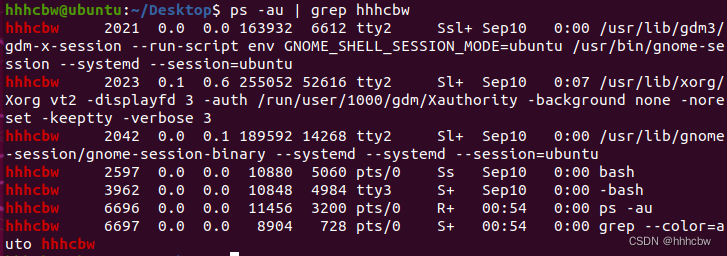
我们可以利用管道来寻找包含指定信息的进程:
终止进程
Linux
kill命令用于删除执行中的程序或工作。kill可将指定的信息送至程序,预设的信息为SIGTERM(15),可将指定程序终止。若仍无法终止该程序,可使用SIGKILL(9)信息尝试强制删除程序。程序或工作的编号可利用ps指令或jobs指令查看。语法
kill [-s <信息名称或编号>][程序] 或 kill [-l <信息编号>]- 1
常用参数
-l <信息编号>若不加<信息编号>选项,则-l参数会列出全部的信息名称。-s <信息名称或编号>指定要送出的信息。[程序][程序]可以是程序的PID或是PGID,也可以是工作编号。
使用
kill -l命令列出所有可用信号。
最常用的信号是:- 1(HUP):重新加载进程。
- 9(KILL):杀死一个进程。
- 15(TERM):正常停止一个进程。
示例
杀死一个进程,可以使用kill -9 PID或者kill -SIGKILL PID即可。

查看当前进程的环境变量
可以使用
env命令查看当前用进程的环境变量。Linux下的环境变量格式为:
key=value:value:value...
如果想查找指定key的环境变量,可以使用env | grep key或者echo $key。

任务管理器
Linux 的
top指令类似于 Windows 下的任务管理器,能够动态显示每个进程的状态。语法
top [选项]- 1
选项:
-d 秒数指定top命令每隔几秒更新。默认是 3 秒;-b使用批处理模式输出。一般和-n选项合用,用于top命令重定向到文件中;-n 次数指定top命令执行的次数;-p 进程PID仅查看指定 ID 的进程;-s使top命令在安全模式中运行,避免在交互模式中出现错误;-u 用户名只监听某个用户的进程。
在
top命令的显示窗口中,还可以使用如下按键,进行一下交互操作:?/h显示交互模式的帮助;P按照CPU的使用率排序,默认选项;M:按照内存的使用率排序;N:按照 PID 排序;T:按照 CPU 的累积运算时间排序,也就是按照 TIME+ 项排序;k:按照 PID 给予某个进程一个信号。一般用于中止某个进程,信号 9 是强制中止的信号;r:按照 PID 给某个进程重设优先级(Nice)值;q:退出 top 命令;
示例

下面解释一下命令的输出。top命令的输出内容是动态的,默认每隔 3 秒刷新一次。命令的输出主要分为两部分:- 第一部分是前五行,显示的是整个系统的资源使用状况,我们就是通过这些输出来判断服务器的资源使用状态的;
- 第二部分从第六行开始,显示的是系统中进程的信息;
下面先来说明第一部分的作用:
- 第一行为任务队列信息,具体内容如下表所示:
内容 说明 02:04:47 系统当前时间 up 2:23 系统的运行时间,本机已经运行2小时23分钟 2 users 当前登录了两个用户 load average: 0.20,0.19,0.13 系统在之前 1 分钟、5 分钟、15 分钟的平均负载。如果 CPU 是单核的,则这个数值超过 1 就是高负载:如果 CPU 是四核的,则这个数值超过 4 就是高负载 (这个平均负载完全是依据个人经验来进行判断的,一般认为不应该超过服务器 CPU 的核数) - 第二行为进程信息,具体内容如下表所示:
内容 说明 Tasks: 310 total 系统中的进程总数 1 running 正在运行的进程数 309 sleeping 睡眠的进程数 0 stopped 正在停止的进程数 0 zombie 僵尸进程数。如果不是 0,则需要手工检查僵尸进程 - 第三行为 CPU 信息,具体内容如下表所示:
内容 说明 4.7 us 用户模式占用的CPU百分比 1.0 sy 系统模式占用的CPU百分比 0.0 ni 改变过优先级的用户进程占用的 CPU 百分比 94.0 id 空闲 CPU 占用的 CPU 百分比 0.3 wa 等待输入/输出的进程占用的 CPU 百分比 0.0 hi 硬中断请求服务占用的 CPU 百分比 0.0 si 软中断请求服务占用的 CPU 百分比 0.0 st st(steal time)意为虚拟时间百分比,就是当有虚拟机时,虚拟 CPU 等待实际 CPU 的时间百分比 - 第四行为物理内存信息,具体内容如下表所示:
内容 说明 7933.9 total 物理内存的总量,单位为MB 5133.9 free 空闲的物理内存数量 1292.9 used 己经使用的物理内存数量 1507.0 buff/cache 作为缓冲的内存数量 - 第五行为交换分区(swap)信息,具体内容如下表所示:
| 内容 | 说明 |
|–|–|
| 947.2 total | 交换分区(虚拟内存)的总大小,单位为MB |
| 947.2 free | 已经使用的交换分区的大小 |
| 0.0 used | 空闲交换分区的大小 |
| 6358.6 avail Mem | 可用交换区总量 |
我们通过 top 命令的第一部分就可以判断服务器的健康状态。如果 1 分钟、5 分钟、15 分钟的平均负载高于 1,则证明系统压力较大。如果 CPU 的使用率过高或空闲率过低,则证明系统压力较大。如果物理内存的空闲内存过小,则也证明系统压力较大。
这时,我们就应该判断是什么进程占用了系统资源。如果是不必要的进程,就应该结束这些进程;如果是必需进程,那么我们该増加服务器资源(比如増加虚拟机内存),或者建立集群服务器。
我们还要解释一下缓冲(buffer)和缓存(cache)的区别:
- 缓存(cache)是在读取硬盘中的数据时,把最常用的数据保存在内存的缓存区中,再次读取该数据时,就不去硬盘中读取了,而在缓存中读取。
- 缓冲(buffer)是在向硬盘写入数据时,先把数据放入缓冲区,然后再一起向硬盘写入,把分散的写操作集中进行,减少磁盘碎片和硬盘的反复寻道,从而提高系统性能。
简单来说,缓存(cache)是用来加速数据从硬盘中"读取"的,而缓冲(buffer)是用来加速数据"写入"硬盘的。
再来看 top 命令的第二部分输出,主要是系统进程信息,各个字段的含义如下:
- PID:进程的 ID。
- USER:该进程所属的用户。
- PR:优先级,数值越小优先级越高。
- NI:优先级,数值越小、优先级越高。
- VIRT:该进程使用的虚拟内存的大小,单位为 KB。
- RES:该进程使用的物理内存的大小,单位为 KB。
- SHR:共享内存大小,单位为 KB。
- S:进程状态。
- %CPU:该进程占用 CPU 的百分比。
- %MEM:该进程占用内存的百分比。
- TIME+:该进程共占用的 CPU 时间。
- COMMAND:进程的命令名。
更具体的信息可以查看这篇文章。
-
相关阅读:
Redis学习笔记( 入门篇)
LeetCode——Weekly Contest 312
C++入门
【Linux操作系统】——安装VMware
.Net IL Emit 实现Aop面向切面之动态代理 案例版
SEnet注意力机制(逐行代码注释讲解)
Spark-Core
C语言网络编程
GPU架构与计算入门指南
ARM 汇编指令作业(求公约数、for循环实现1-100之间和、从SVC模式切换到user模式简单写法)
- 原文地址:https://blog.csdn.net/weixin_44491423/article/details/126805152