-
SPA项目开发之登录注册
一、spa项目完成登录布局
1.0准备工作
导入后台项目


1.1安装开发模块
npm install element-ui -S npm install axios -S npm install qs -S npm install vue-axios -S- 1
- 2
- 3
- 4
- 5
一步一步来
npm install element-ui -S

npm install axios -S

npm install qs -S
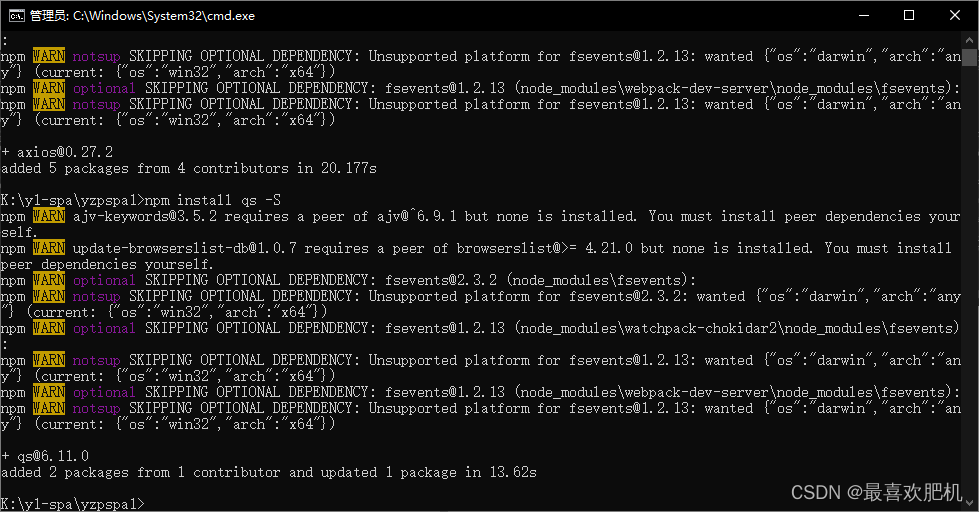
npm install vue-axios -S

1.2引入main.js配置
import Vue from 'vue' import ElementUI from 'element-ui' // 新添加 1 import 'element-ui/lib/theme-chalk/index.css' // 新添加 2 ,避免后期打包样式不同,要放在import App from './App'; 之前 import App from './App' import router from './router' Vue.use(ElementUI) // 新添加 3 Vue.config.productionTip = false- 1
- 2
- 3
- 4
- 5
- 6
- 7
导入之后即可测试ElementUI 是否有效,到官网找组件然后引用即可
默认按钮 主要按钮 成功按钮 信息按钮 警告按钮 危险按钮 - 1
- 2
- 3
- 4
- 5
- 6
- 7
- 8
- 9
- 10
- 11
- 12
- 13
- 14
- 15
- 16
- 17
- 18
- 19
- 20
- 21
- 22
- 23
- 24
- 25
- 26
- 27
- 28
- 29
- 30
- 31
- 32
- 33

1.3登录页面布局
页面代码
login.vue用户登录
提交 用户注册 忘记密码 - 1
- 2
- 3
- 4
- 5
- 6
- 7
- 8
- 9
- 10
- 11
- 12
- 13
- 14
- 15
- 16
- 17
- 18
- 19
- 20
- 21
- 22
- 23
- 24
- 25
- 26
- 27
- 28
- 29
- 30
- 31
- 32
- 33
- 34
- 35
- 36
- 37
- 38
- 39
- 40
- 41
- 42
- 43
- 44
- 45
- 46
- 47
- 48
- 49
- 50
- 51
- 52
- 53
- 54
- 55
- 56
- 57
- 58
- 59
- 60
- 61
- 62
- 63
- 64
- 65
- 66
- 67
- 68
- 69
- 70
- 71
- 72
- 73
- 74
- 75
- 76
- 77
- 78
- 79
- 80
- 81
- 82
- 83
- 84
- 85
- 86
- 87
- 88
- 89
- 90
- 91
- 92
- 93
- 94
- 95
- 96
- 97
样式代码
- 1
- 2
- 3
- 4
- 5
- 6
- 7
- 8
- 9
- 10
- 11
- 12
- 13
- 14
- 15
- 16
- 17
- 18
- 19
- 20
- 21
- 22
- 23
- 24
- 25
- 26
- 27
- 28
- 29
- 30
- 31
- 32
- 33
index.js配置
import Vue from 'vue' import Router from 'vue-router' import Login from '@/views/Login' Vue.use(Router) export default new Router({ routes: [ { path: '/', name: 'Login', component: Login }, { path: '/Login', name: 'Login', component: Login } ] })- 1
- 2
- 3
- 4
- 5
- 6
- 7
- 8
- 9
- 10
- 11
- 12
- 13
- 14
- 15
- 16
- 17
- 18
- 19
- 20
运行结果:

二、Spa项目完成登录功能
2.1引入main.js配置
import axios from '@/api/http' #vue项目对axios的全局配置 import VueAxios from 'vue-axios' Vue.use(VueAxios,axios)- 1
- 2
- 3
登录
login.vue用户登录
提交 用户注册 忘记密码 - 1
- 2
- 3
- 4
- 5
- 6
- 7
- 8
- 9
- 10
- 11
- 12
- 13
- 14
- 15
- 16
- 17
- 18
- 19
- 20
- 21
- 22
- 23
- 24
- 25
- 26
- 27
- 28
- 29
- 30
- 31
- 32
- 33
- 34
- 35
- 36
- 37
- 38
- 39
- 40
- 41
- 42
- 43
- 44
- 45
- 46
- 47
- 48
- 49
- 50
- 51
- 52
- 53
- 54
- 55
- 56
- 57
- 58
- 59
- 60
- 61
- 62
- 63
- 64
- 65
- 66
- 67
- 68
- 69
- 70
- 71
- 72
- 73
- 74
- 75
- 76
- 77
- 78
- 79
- 80
- 81
- 82
- 83
- 84
- 85
- 86
- 87
- 88
- 89
- 90
- 91
- 92
- 93
- 94
- 95
- 96
- 97
- 98
- 99
- 100
- 101
- 102
- 103
- 104
- 105
- 106
- 107
- 108
- 109
- 110
- 111
- 112
import Vue from 'vue' import Router from 'vue-router' import Login from '@/views/Login' import Reg from '@/views/Reg' Vue.use(Router) export default new Router({ routes: [ { path: '/', name: 'Login', component: Login }, { path: '/Login', name: 'Login', component: Login },{ path: '/Reg', name: 'Reg', component: Reg } ] })- 1
- 2
- 3
- 4
- 5
- 6
- 7
- 8
- 9
- 10
- 11
- 12
- 13
- 14
- 15
- 16
- 17
- 18
- 19
- 20
- 21
- 22
- 23
- 24
- 25
- 26
- 27
注册
login.vue用户注册
提交 用户登录 忘记密码 - 1
- 2
- 3
- 4
- 5
- 6
- 7
- 8
- 9
- 10
- 11
- 12
- 13
- 14
- 15
- 16
- 17
- 18
- 19
- 20
- 21
- 22
- 23
- 24
- 25
- 26
- 27
- 28
- 29
- 30
- 31
- 32
- 33
- 34
- 35
- 36
- 37
- 38
- 39
- 40
- 41
- 42
- 43
- 44
- 45
- 46
- 47
- 48
- 49
- 50
- 51
- 52
- 53
- 54
- 55
- 56
- 57
- 58
- 59
- 60
- 61
- 62
- 63
- 64
- 65
- 66
- 67
- 68
- 69
- 70
- 71
- 72
- 73
- 74
- 75
- 76
- 77
- 78
- 79
- 80
- 81
- 82
- 83
- 84
- 85
- 86
- 87
- 88
- 89
- 90
- 91
- 92
- 93
- 94
- 95
- 96
- 97
- 98
- 99
- 100
- 101
- 102
运行结果:
当密码和用户名为空的时候会在控制台打印

当用户名密码错误时

当用户名密码正确:

提示版:

点击注册时跳到注册界面

三、This 指针变量污染
登录时 密码错误/密码正确/账户密码为空得显示时,要出现相应的消息提示框,去拜读一下官网
 login.vue
用户登录
提交 用户注册 忘记密码 - 1
- 2
- 3
- 4
- 5
- 6
- 7
- 8
- 9
- 10
- 11
- 12
- 13
- 14
- 15
- 16
- 17
- 18
- 19
- 20
- 21
- 22
- 23
- 24
- 25
- 26
- 27
- 28
- 29
- 30
- 31
- 32
- 33
- 34
- 35
- 36
- 37
- 38
- 39
- 40
- 41
- 42
- 43
- 44
- 45
- 46
- 47
- 48
- 49
- 50
- 51
- 52
- 53
- 54
- 55
- 56
- 57
- 58
- 59
- 60
- 61
- 62
- 63
- 64
- 65
- 66
- 67
- 68
- 69
- 70
- 71
- 72
- 73
- 74
- 75
- 76
- 77
- 78
- 79
- 80
- 81
- 82
- 83
- 84
- 85
- 86
- 87
- 88
- 89
- 90
- 91
- 92
- 93
- 94
- 95
- 96
- 97
- 98
- 99
- 100
- 101
- 102
- 103
- 104
- 105
- 106
- 107
- 108
- 109
- 110
- 111
- 112
- 113
- 114
- 115
- 116
- 117
- 118
- 119
- 120
- 121
运行结果:

四、CORS跨域
在T216_SSH项目中的web.xml有个解决cors跨域问题的过滤器 注释掉

再去运行项目,直接点提交

请求地址由协议+ip+端口+项目构成
跨域产生的因素:协议、ip、端口、项目有任意一处发生改变,都会产生跨域的现象
解决跨域问题的代码package com.zking.vue.util; import java.io.IOException; import javax.servlet.Filter; import javax.servlet.FilterChain; import javax.servlet.FilterConfig; import javax.servlet.ServletException; import javax.servlet.ServletRequest; import javax.servlet.ServletResponse; import javax.servlet.http.HttpServletRequest; import javax.servlet.http.HttpServletResponse; /** * 配置tomcat允许跨域访问 * * @author Administrator * */ public class CorsFilter implements Filter { @Override public void init(FilterConfig filterConfig) throws ServletException { } // @Override // public void doFilter(ServletRequest servletRequest, ServletResponse // servletResponse, FilterChain filterChain) // throws IOException, ServletException { // HttpServletResponse httpResponse = (HttpServletResponse) servletResponse; // // // Access-Control-Allow-Origin就是我们需要设置的域名 // // Access-Control-Allow-Headers跨域允许包含的头。 // // Access-Control-Allow-Methods是允许的请求方式 // httpResponse.addHeader("Access-Control-Allow-Origin", "*");// *,任何域名 // httpResponse.setHeader("Access-Control-Allow-Methods", "POST, GET, PUT, // DELETE"); // // httpResponse.setHeader("Access-Control-Allow-Headers", "Origin, // // X-Requested-With, Content-Type, Accept"); // // // 允许请求头Token // httpResponse.setHeader("Access-Control-Allow-Headers", // "Origin,X-Requested-With, Content-Type, Accept, Token"); // HttpServletRequest req = (HttpServletRequest) servletRequest; // System.out.println("Token=" + req.getHeader("Token")); // if("OPTIONS".equals(req.getMethod())) { // return; // } // // // filterChain.doFilter(servletRequest, servletResponse); // } @Override public void doFilter(ServletRequest servletRequest, ServletResponse servletResponse, FilterChain filterChain) throws IOException, ServletException { HttpServletResponse resp = (HttpServletResponse) servletResponse; HttpServletRequest req = (HttpServletRequest) servletRequest; // Access-Control-Allow-Origin就是我们需要设置的域名 // Access-Control-Allow-Headers跨域允许包含的头。 // Access-Control-Allow-Methods是允许的请求方式 resp.setHeader("Access-Control-Allow-Origin", "*");// *,任何域名 resp.setHeader("Access-Control-Allow-Methods", "POST, GET, PUT, DELETE"); // resp.setHeader("Access-Control-Allow-Headers", "Origin,X-Requested-With, // Content-Type, Accept"); // 允许客户端,发一个新的请求头jwt resp.setHeader("Access-Control-Allow-Headers", "Origin,X-Requested-With, Content-Type, Accept, jwt"); // 允许客户端,处理一个新的响应头jwt resp.setHeader("Access-Control-Expose-Headers", "jwt"); // String sss = resp.getHeader("Access-Control-Expose-Headers"); // System.out.println("sss=" + sss); // 允许请求头Token // httpResponse.setHeader("Access-Control-Allow-Headers","Origin,X-Requested-With, // Content-Type, Accept, Token"); // System.out.println("Token=" + req.getHeader("Token")); if ("OPTIONS".equals(req.getMethod())) {// axios的ajax会发两次请求,第一次提交方式为:option,直接返回即可 return; } filterChain.doFilter(servletRequest, servletResponse); } @Override public void destroy() { } }- 1
- 2
- 3
- 4
- 5
- 6
- 7
- 8
- 9
- 10
- 11
- 12
- 13
- 14
- 15
- 16
- 17
- 18
- 19
- 20
- 21
- 22
- 23
- 24
- 25
- 26
- 27
- 28
- 29
- 30
- 31
- 32
- 33
- 34
- 35
- 36
- 37
- 38
- 39
- 40
- 41
- 42
- 43
- 44
- 45
- 46
- 47
- 48
- 49
- 50
- 51
- 52
- 53
- 54
- 55
- 56
- 57
- 58
- 59
- 60
- 61
- 62
- 63
- 64
- 65
- 66
- 67
- 68
- 69
- 70
- 71
- 72
- 73
- 74
- 75
- 76
- 77
- 78
- 79
- 80
- 81
- 82
- 83
- 84
- 85
- 86
- 87
- 88
- 89
- 90
五、工具类的作用&get和post的区别
先修改main.js

然后再重启项目

输入正确的用户名和密码

Login.vuelet url = 'http://localhost:8080/T216_SSH/vue/userAction_login.action';//修改它 this.axios.post(url, this.ruleForm).then(function(response) { console.log(response); }).catch(function(error) { console.log(error); });- 1
- 2
- 3
- 4
- 5
- 6
- 7
- 8
- 9
- 10
- 11
- 12
结果:

解决let url = 'http://localhost:8080/T216_SSH/vue/userAction_login.action'; this.axios.post(url, qs.stringify(this.ruleForm)).then(function(response) { console.log(response); }).catch(function(error) { console.log(error); });- 1
- 2
- 3
- 4
- 5
- 6
- 7
- 8
- 9
- 10
- 11
- 12
运行结果:

-
相关阅读:
02.保护模式
6000字Locust入门详解
语法篇JQuery基础
从永远到永远-Map传值的坑map.values()
计算机毕业设计(60)php小程序毕设作品之共享充电桩小程序系统
【附源码】Python计算机毕业设计网上购物平台
flume的安装和配置
驱动开发:内核中进程与句柄互转
Vant 日历组件改造,增加农历,左右点击按钮上一个月,下一个月
HCIA4.26-5.10
- 原文地址:https://blog.csdn.net/m0_65795902/article/details/126802517
