-
【Android】-- 如何使用按钮和图片(点击事件、长按点击、同时展示文本和图像、ImageView)
目录
按钮控件button由TextView派生而来,它们的区别:
图像视图展示的图片通常位于res/drawable目录,设置方式有两种:
一、按钮控件Button
按钮控件button由TextView派生而来,它们的区别:
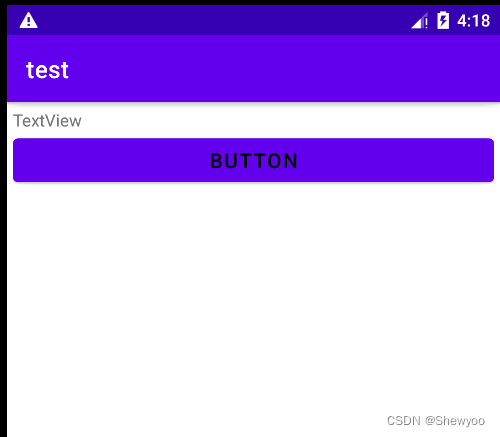
- Button拥有默认的按钮背景,而TextView默认无背景。
- Button的内部文本默认居中对齐,而TextView的内部文本默认靠左对齐。
- Button默认将英文字母转为大写,而TextView保持原始大小写。
按钮控件的新增属性
与TextView相比,Button增加两个新属性:
- textAllCaps属性,指定了是否将英文字母转为大写,为true是表示自动转为大写,false表示不自动,默认为true。
- onClick属性,它用来接管用户的点击动作,指定了点击按钮时要触发哪个方法。
例:
- <TextView
- android:layout_width="match_parent"
- android:layout_height="wrap_content"
- android:text="TextView"/>
- <Button
- android:layout_width="match_parent"
- android:layout_height="wrap_content"
- android:text="Button"
- android:textColor="@color/black"
- android:textSize="17sp"/>
二、点击事件和长按事件
监听器:专门监听控件的动作行为,只有控件发生了指定的动作,监听器才会触发开关去执行对应的代码逻辑。
有两种常用的监听器:
- 点击监听器:通过setOnClickListener方法设置,按钮被按住少于500ms时,触发点击事件。
- 长按监听器:通过setOnLongClickListener方法设置,按钮被按住超过500ms,触发。
1、点击事件
例:
XML
- <Button
- android:id="@+id/btn_click_single"
- android:layout_width="match_parent"
- android:layout_height="wrap_content"
- android:text="点击事件"
- android:textColor="#000000"
- android:textSize="15sp"/>
- <TextView
- android:id="@+id/tv_result"
- android:layout_width="match_parent"
- android:layout_height="wrap_content"
- android:padding="5dp"
- android:gravity="center"
- android:textColor="#000000"
- android:textSize="15sp"
- android:text="查看点击结果"/>
java
- public class ButtonClickActivity extends AppCompatActivity {
- private TextView tv_result;
- @Override
- protected void onCreate(Bundle savedInstanceState) {
- super.onCreate(savedInstanceState);
- setContentView(R.layout.activity_button_click);
- tv_result = findViewById(R.id.tv_result);//保存id为tv_result的视图
- Button btn_click_single = findViewById(R.id.btn_click_single);
- btn_click_single.setOnClickListener(new MyOnClickListener(tv_result));//监听器
- }
- static class MyOnClickListener implements View.OnClickListener{
- private final TextView tv_result;
- public MyOnClickListener(TextView tv_result){//构造函数
- this.tv_result = tv_result;
- }
- public void onClick(View v){
- String desc = String.format("您点击了按钮");
- tv_result.setText(desc);
- }
- }
- }
点击事件按钮


2、长按点击事件
例:
xml文件同上;
java
- public class ButtonClickActivity extends AppCompatActivity {
- @Override
- protected void onCreate(Bundle savedInstanceState) {
- super.onCreate(savedInstanceState);
- setContentView(R.layout.activity_button_click);
- TextView tv_result = findViewById(R.id.tv_result);
- Button btn_click_single = findViewById(R.id.btn_click_single);
- btn_click_single.setOnLongClickListener(v -> {//v -> 内部匿名类的替换形式
- String desc = String.format("您长按点击了按钮");
- tv_result.setText(desc);
- return true;//返回true则表示消耗掉长按,不再往上级视图传递,为false则长按会涉及到上级视图
- });
- }
- }
三、禁用和恢复按钮
按钮通常有两种状态,即不可用状态与可用状态,区别如下:
- 不可用按钮:按钮不允许点击,即使点击也没有反应,同时按钮文字为灰色;
- 可用按钮:允许点击,点击触发点击事件,同时按钮文字为正常。
是否允许点击由enabled属性控制,属性值为true时表示允许点击,false则不允许。
例:
xml
- <LinearLayout
- android:layout_width="match_parent"
- android:layout_height="wrap_content"
- android:orientation="horizontal">
- <Button
- android:id="@+id/btn_enable"
- android:layout_width="0dp"
- android:layout_weight="1"
- android:layout_height="wrap_content"
- android:text="启用按钮"
- android:textColor="#000000"
- android:textSize="17sp"/>
- <Button
- android:id="@+id/btn_disable"
- android:layout_width="0dp"
- android:layout_weight="1"
- android:layout_height="wrap_content"
- android:text="禁用按钮"
- android:textColor="#000000"
- android:textSize="17sp"/>
- </LinearLayout>
- <Button
- android:id="@+id/btn_test"
- android:layout_width="match_parent"
- android:layout_height="wrap_content"
- android:text="按钮"
- android:textColor="#000000"
- android:textSize="17sp"
- android:enabled="false"/>
- <TextView
- android:id="@+id/tv_result"
- android:layout_width="match_parent"
- android:layout_height="wrap_content"
- android:text="你点击了按钮"
- android:textColor="#000000"
- android:textSize="17sp"/>
java
- public class ButtonEnableActivity extends AppCompatActivity implements View.OnClickListener {
- private TextView tv_result;
- private Button btn_test;
- @Override
- protected void onCreate(Bundle savedInstanceState) {
- super.onCreate(savedInstanceState);
- setContentView(R.layout.activity_button_enable);
- Button btn_enable = findViewById(R.id.btn_enable);
- Button btn_disable = findViewById(R.id.btn_disable);
- btn_test = findViewById(R.id.btn_test);
- tv_result = findViewById(R.id.tv_result);
- btn_enable.setOnClickListener(this);
- btn_disable.setOnClickListener(this);
- btn_test.setOnClickListener(this);
- }
- public void onClick(View v){
- switch (v.getId()){
- case R.id.btn_enable:
- btn_test.setEnabled(true);
- break;
- case R.id.btn_disable:
- btn_test.setEnabled(false);
- break;
- case R.id.btn_test:
- String desc = String.format("点击了按钮");
- tv_result.setText(desc);
- break;
- }
- }
- @Override
- public void onPointerCaptureChanged(boolean hasCapture) {
- super.onPointerCaptureChanged(hasCapture);
- }
- }

四、图像视图ImageView
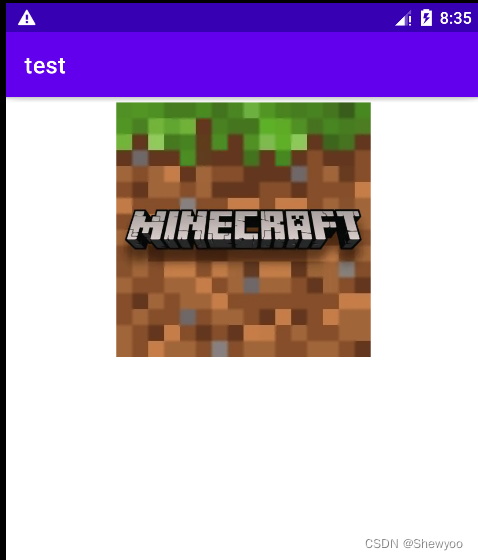
图像视图展示的图片通常位于res/drawable目录,设置方式有两种:
- 在XML文件中,通过属性android:src设置图片资源,属性值格式形如:@drawable/图片名称(无拓展名)
- 在java代码调用setImageResource设置图片资源,格数如:R.drawable.图片名称(无拓展名)
例:
xml
- <ImageView
- android:id="@+id/iv_scale"
- android:layout_width="match_parent"
- android:layout_height="220dp"
- android:layout_marginTop="5dp"/>
java
- public class ImageScaleActivity extends AppCompatActivity {
- @Override
- protected void onCreate(Bundle savedInstanceState) {
- super.onCreate(savedInstanceState);
- setContentView(R.layout.activity_image_scale);
- ImageView iv_scale = findViewById(R.id.iv_scale);
- iv_scale.setImageResource(R.drawable.mc);
- }
- }
图像视图的缩放类型
ImageView本身默认图片居中显示,若要改变图片的显示方式,通过scaleType属性设定,属性取值如下:

java类中设置
iv_scale.setScaleType(ImageView.ScaleType.CENTER);xml
android:scaleType="center"五、图像按钮ImageButton
ImageButton是显示图片的图像按钮,但它继承自ImageView,而非继承Button。
ImageButton和Button的区别:
- Button既可显示文本也可显示图片,ImageButton只能显示图片不能显示文本。
- Button通过背景设置的图像会拉伸变形,ImageButton的图像可按比例缩放。
- Button只能靠背景显示一张图片,而ImageButton可分别在前景和背景显示,可实现两张图片叠加效果。
ImageButton的使用场合
在某些情况,有的字符无法由输入法打出来,或某些字体以特殊字体展示。
ImageButton和ImageView之间的区别有:
- ImageButton有默认的按钮背景,ImageView默认无背景。
- ImageButton默认的缩放类型为center,ImageView默认为fitCenter。
六、同时展示文本与图像
实现方式:
- 利用LinearLayout对ImageView和TextView组合布局。
- 通过按钮控件Button的drawable属性设置文本周围的图标。
- drawableTop:指定文字上方的图片。
- drawableBottom:指定文字下方的图片。
- drawableLeft:文字左边的图片。
- drawableRight:文字右边的图片。
- drawablePadding:图片与文字的间距。
例:
- <Button
- android:layout_width="wrap_content"
- android:layout_height="wrap_content"
- android:text="图标在左"
- android:drawableLeft="@drawable/ic_launcher_background"/>

-
相关阅读:
【无需卸载,丝滑关闭奇安信天擎开机自启动(步骤超简单)】
使用匿名函数在Golang中的好处
得物云原生全链路追踪Trace2.0架构实践
Prompt-to-Prompt Image Editing with Cross Attention Control
【C++】:静态转换(static_cast)与动态类型转换(dynamic_cast)
【毕业设计】机器视觉停车位识别检测系统 - python 深度学习
数据仓库之雪花模型
附录3-form标签常用属性
前端面试题日常练-day74 【面试题】
LeetCode54.螺旋矩阵
- 原文地址:https://blog.csdn.net/Tir_zhang/article/details/126794900
