-
JavaScript笔记8-DOM中的事件、获取元素、操作元素
目录
5.4.2 element.className 类名样式操作
1.API和Web API
JavaScript的组成:
- ECMAScript:是计算机组织规定的JavaScript基础语法标准。
- DOM:浏览器对象模型。
- BOM:文档对象模型。
其中,DOM和BOM才能使我们与网页进行交互,统称为Web APIs。Web APIs标准由w3c规定。
API(应用程序编程接口):API就是给程序员提供的一种接口,是一些预先定义的函数,程序员只需要简单地调用这些函数就可以完成复杂的工作。
Web API:针对于浏览器提供的接口,主要针对浏览器做交互效果。
2.DOM简介
DOM:文档对象模型(Document Object Model),是 W3C 组织推荐的处理可扩展标记语言(HTML或者XML)的标准编程接口。W3C 已经定义了一系列的 DOM 接口,通过这些 DOM 接口可以改变网页的内容、结构和样式。
- 文档:一个页面就是一个文档,DOM 中使用 document 表示。
- 元素:页面中的所有标签都是元素,DOM 中使用 element 表示。
- 节点:网页中的所有内容都是节点(标签、属性、文本、注释等),DOM 中使用 node 表示。
3.获取元素
DOM在我们实际开发中主要用来操作元素。
- 获取页面中的元素可以使用以下几种方式:
- 根据 ID 获取
- 根据标签名获取
- 通过 HTML5 新增的方法获取
- 特殊元素获取
3.1 根据 ID 获取
使用 getElementById() 方法可以获取带有 ID 的元素对象。
document.getElementById('id');使用 console.dir() 可以打印我们获取的元素对象,更好的查看对象里面的属性和方法。
例子1:getElementById()方法
- html>
- <html>
- <head>
- <meta charset="utf-8">
- <title>getElementsByTagName()title>
- head>
- <body>
- <div id="time">2019-9-9div>
- <script>
- // 1. 因为我们文档页面从上往下加载,所以先得有标签 所以我们script写到标签的下面
- // 2. get 获得 element 元素 by 通过 驼峰命名法
- // 3. 参数 id是大小写敏感的字符串
- // 4. 返回的是一个元素对象
- var timer = document.getElementById('time');
- console.log(timer); //2019-9-9
- console.log(typeof timer); //object
- // 5. console.dir 打印我们返回的元素对象 更好的查看里面的属性和方法
- console.dir(timer); //div#time
- script>
- body>
- html>
3.2 根据标签名获取
使用 getElementsByTagName() 方法可以返回带有指定标签名的对象的集合。
document.getElementsByTagName('标签名');注意:
- 1. 因为得到的是一个对象的集合,所以我们想要操作里面的元素就需要遍历。
- 2. 得到元素对象是动态的
- html>
- <html>
- <head>
- <meta charset="utf-8">
- <title>title>
- head>
- <body>
- <ul>
- <li>好好学习,天天向上1li>
- <li>好好学习,天天向上2li>
- <li>好好学习,天天向上3li>
- <li>好好学习,天天向上4li>
- ul>
- <ol id="ol">
- <li>加油1li>
- <li>加油2li>
- <li>加油3li>
- <li>加油4li>
- ol>
- <script>
- // 1.返回的是 获取过来元素对象的集合 以伪数组的形式存储的
- var lis = document.getElementsByTagName('li');
- console.log(lis); //HTMLCollection(8) [li, li, li, li, li, li, li, li]
- console.log(lis[0]); //
- 好好学习,天天向上1
- // 2. 我们想要依次打印里面的元素对象我们可以采取遍历的方式
- for (var i = 0; i < lis.length; i++) {
- console.log(lis[i]); //8个li分别输出
- }
- // 3. 如果页面中只有一个li 返回的还是伪数组的形式
- // 4. 如果页面中没有这个元素 返回的是空的伪数组的形式
- // 5. 想要指定父元素下的元素:element.getElementsByTagName('标签名'); 父元素必须是指定的单个元素
- // var ol = document.getElementsByTagName('ol'); // [ol]
- // console.log(ol[0].getElementsByTagName('li'));
- //以上通常下面这样写法:
- var ol = document.getElementById('ol');
- console.log(ol.getElementsByTagName('li')); //HTMLCollection(4) [li, li, li, li]
- script>
- body>
- html>
3.3 根据类名返回元素对象集合
document.getElementsByClassName(‘类名’);例子:类名返回
- html>
- <html>
- <head>
- <meta charset="utf-8">
- <title>title>
- head>
- <body>
- <div class="box">盒子1div>
- <div class="box">盒子2div>
- <div id="nav">
- <ul>
- <li>商品li>
- <li>价格li>
- ul>
- div>
- <script>
- // getElementsByClassName 根据类名获得某些元素集合
- var boxs = document.getElementsByClassName('box');
- console.log(boxs); //HTMLCollection(2) [div.box, div.box]
- script>
- body>
- html>
3.4 根据选择器返回元素
根据指定选择器返回第一个元素对象:
document.querySelector('选择器');根据指定选择器返回所有元素:
document.querySelectorAll('选择器');例子:选择器返回
- html>
- <html>
- <head>
- <meta charset="utf-8">
- <title>title>
- head>
- <body>
- <div class="box">盒子1div>
- <div class="box">盒子2div>
- <div id="nav">
- <ul>
- <li>商品li>
- <li>价格li>
- ul>
- div>
- <script>
- // 1. querySelector 返回指定选择器的第一个元素对象 切记 里面的选择器需要加符号 .box #nav
- var firstBox = document.querySelector('.box');
- console.log(firstBox); //盒子1
- var nav = document.querySelector('#nav');
- console.log(nav); //
- var li = document.querySelector('li');
- console.log(li); //
- 首页
- // 2. querySelectorAll()返回指定选择器的所有元素对象集合
- var allBox = document.querySelectorAll('.box');
- console.log(allBox); //NodeList(2) [div.box, div.box]
- var lis = document.querySelectorAll('li');
- console.log(lis); //NodeList(2) [li, li]
- script>
- body>
- html>
3.5 获取特殊元素(body,html)
获取body元素:
doucumnet.body // 返回body元素对象获取html元素:
document.documentElement // 返回html元素对象例子:获取body,html元素
- html>
- <html>
- <head>
- <meta charset="utf-8">
- <title>title>
- head>
- <body>
- <script>
- // 1.获取body 元素
- var bodyEle = document.body;
- console.log(bodyEle); //
- console.dir(bodyEle);
- // 2.获取html 元素
- var htmlEle = document.documentElement;
- console.log(htmlEle); //
- script>
- body>
- html>
4.事件
事件:用户点击某按钮时产生一个事件,然后去执行某些操作。
4.1 事件三要素:
- 事件源 :谁,件被触发的对象,如按钮。
- 事件类型 :什么事件,如何触发,比如鼠标点击(onclick) ,或鼠标经过或键盘按下。
- 事件处理程序 :做啥,通过一个函数赋值的方式来完成。
例子:点击一个按钮,弹出对话框
- html>
- <html>
- <head>
- <meta charset="utf-8">
- <title>title>
- head>
- <body>
- <button id="btn">点开有惊喜button>
- <script>
- // 点击一个按钮,弹出对话框
- var btn = document.getElementById('btn');
- btn.onclick = function() {
- alert('你是最棒的人');
- }
- script>
- body>
- html>

4.2 执行事件的步骤
- 获取事件源
- 注册事件(绑定事件)
- 添加事件处理程序(采取函数赋值形式)
例子:
- <body>
- <div>biu~div>
- <script>
- // 执行事件步骤
- // 点击div 控制台输出 我被选中了
- // 1. 获取事件源
- var div = document.querySelector('div');
- // 2.绑定事件 注册事件
- // div.onclick
- // 3.添加事件处理程序
- div.onclick = function() {
- console.log('biu~biu~');
- }
- script>
- body>
点击20次:

5.操作元素
JavaScript 的 DOM 操作可以改变网页内容、结构和样式,我们可以利用 DOM 操作元素来改变元素里面的内容 、属性等。
5.1 改变元素内容
改变元素从起始位置到终止位置的内容
element.innerTextelement.innerHTMLinnerText 和 innerHTML的区别 :
- innerText不识别html标签,非标准,去除空格和换行。
- innerHTML识别html标签,W3C标准,保留空格和换行的,
例子1:两者区别
- html>
- <html>
- <head>
- <meta charset="utf-8">
- <title>改变元素内容title>
- <style>
- div,
- p {
- width: 300px;
- height: 30px;
- line-height: 30px;
- color: black;
- background-color: lightyellow;
- }
- style>
- head>
- <body>
- <div id="box1">div><br>
- <div id="box2">div>
- <p>
- 但愿人长久
- <span>千里共婵娟span>
- p>
- <script>
- // innerText 和 innerHTML的区别
- // 1. innerText 不识别html标签 非标准 去除空格和换行
- var div1 = document.getElementById('box1');
- div1.innerText = '明天是: 中秋节';
- // 2. innerHTML 识别html标签 W3C标准 保留空格和换行的
- var div2 = document.getElementById('box2');
- div2.innerHTML = '明天是: 中秋节';
- // 这两个属性是可读写的 可以获取元素里面的内容
- var p = document.querySelector('p');
- console.log(p.innerText); //只有文字
- console.log(p.innerHTML); //标签加文字
- script>
- body>
- html>


例子2:改变元素内容
- html>
- <html>
- <head>
- <meta charset="utf-8">
- <title>改变元素内容title>
- <style>
- div,
- p {
- width: 300px;
- height: 30px;
- line-height: 30px;
- color: #fff;
- background-color: gray;
- }
- style>
- head>
- <body>
- <button>显示当前系统时间button>
- <div>年月日星期div>
- <p>123p>
- <script>
- // 当我们点击了按钮, div里面的文字会发生变化
- // 1. 获取元素
- var btn = document.querySelector('button');
- var div = document.querySelector('div');
- // 2.注册事件
- btn.onclick = function() {
- div.innerHTML = getDate();
- }
- //日期函数
- function getDate() {
- var date = new Date();
- var year = date.getFullYear();
- var month = date.getMonth() + 1;
- var dates = date.getDate();
- var arr = ['星期日', '星期一', '星期二', '星期三', '星期四', '星期五', '星期六'];
- var day = date.getDay();
- return '今天是:' + year + '年' + month + '月' + dates + '日 ' + arr[day];
- }
- // 元素也可以不用添加事件
- var p = document.querySelector('p');
- p.innerHTML = getDate();
- script>
- body>
- html>


5.2 常用元素的属性操作
- innerText、innerHTML 改变元素内容
- src、href
- id、alt、title
例子3:改变元素属性
实现:点击三国按钮,图片变成三国演义,点击西游记按钮,图片变成西游记。鼠标放在图片上时有书名title。
- html>
- <html>
- <head>
- <meta charset="utf-8">
- <title>title>
- <style>
- img {
- width: 200px;
- }
- style>
- head>
- <body>
- <button id="sanguo">三国演义button>
- <button id="xiyou">西游记button> <br>
- <img src="pic/sanguo.jpg" alt="" title="三国演义">
- <script>
- // 修改元素属性 src
- // 1. 获取元素
- var sanguo = document.getElementById('sanguo');
- var xiyou = document.getElementById('xiyou');
- var img = document.querySelector('img');
- // 2. 注册事件 处理程序
- xiyou.onclick = function() {
- img.src = 'pic/xiyou.jpg';
- img.title = '西游记';
- }
- sanguo.onclick = function() {
- img.src = 'pic/sanguo.jpg';
- img.title = '三国演义';
- }
- script>
- body>
- html>

例子4:时显示不同图片,显示不同问候语
实现:如果上午/下午/晚上时间打开页面,显示上午/下午/晚上好,显示上午/下午/晚上的图片。
- html>
- <html>
- <head>
- <meta charset="utf-8">
- <title>title>
- <style>
- img {
- width: 100px;
- }
- style>
- head>
- <body>
- <img src="pic/zao.jpg" alt="">
- <div>上午好div>
- <script>
- // 根据系统不同时间来判断,所以需要用到日期内置对象
- // 需要一个图片,并且根据时间修改图片,就需要用到操作元素src属性
- // 需要一个div元素,显示不同问候语,修改元素内容即可
- // 1.获取元素
- var img = document.querySelector('img');
- var div = document.querySelector('div');
- // 2. 得到当前的小时数
- var date = new Date();
- var h = date.getHours();
- // 3. 判断小时数改变图片和文字信息
- if (h < 12) {
- img.src = 'pic/zao.jpg';
- div.innerHTML = '上午好,要好好学习哦~';
- } else if (h < 18) {
- img.src = 'pic/wu.gif';
- div.innerHTML = '下午好,学累了可以午休一下哦~';
- } else {
- img.src = 'pic/wan.jpg';
- div.innerHTML = '晚上好,记得早点睡觉~';
- }
- script>
- body>
- html>

5.3 表单元素的属性操作
利用 DOM 可以操作如下表单元素的属性:type、value、checked、selected、disabled
例子5:修改表单value和disabled属性
普通盒子文本是通过innerHTML修改的,而表单里面的值文字内容是通过value来修改的。
- html>
- <html>
- <head>
- <meta charset="utf-8">
- <title>title>
- head>
- <body>
- <button id="butt1">按钮1button>
- <input id="input1" type="text" value="输入内容">
- <br>
- <button id="butt2">按钮2button>
- <input id="input2" type="text" value="输入内容">
- <script>
- // 1. 获取元素
- var btn1 = document.getElementById('butt1');
- var input1 = document.getElementById('input1');
- var btn2 = document.getElementById('butt2');
- var input2 = document.getElementById('input2');
- // 2. 注册事件 处理程序
- btn1.onclick = function() {
- //input.innerHTML = '点击了'; 这个是 普通盒子 比如 div 标签里面的内容
- // 表单里面的值 文字内容是通过 value 来修改的
- input1.value = '被点击了';
- }
- btn2.onclick = function() {
- input2.value = '被点击了';
- // 如果想要某个表单被禁用 不能再点击 disabled 我们想要这个按钮 button禁用
- //方法1
- btn2.disabled = true;
- //方法2
- //this.disabled = true;// this 指向的是事件函数的调用者 btn2
- }
- script>
- body>
- html>

例子6:密码框显示,点击眼睛,显示或隐藏密码。
- html>
- <html>
- <head>
- <meta charset="utf-8">
- <title>title>
- <style>
- .box {
- position: relative;
- width: 400px;
- border: 1px solid #ccc;
- margin: 100px auto;
- }
- .box input {
- width: 370px;
- height: 30px;
- border: 0;
- outline: none;
- }
- .box img {
- position: absolute;
- top: 2px;
- right: 2px;
- width: 24px;
- }
- style>
- head>
- <body>
- <div class="box">
- <img src="pic/close.png" alt="" id="eye">
- <input type="password" name="" id="pwd">
- div>
- <script>
- // 1. 获取元素
- var eye = document.getElementById('eye');
- var pwd = document.getElementById('pwd');
- // 2. 注册事件 处理程序
- var flag = 0;
- eye.onclick = function() {
- // 点击一次之后, flag 一定要变化
- if (flag == 0) {
- pwd.type = 'text';
- eye.src = 'pic/open.png';
- flag = 1; // 赋值操作
- } else {
- pwd.type = 'password';
- eye.src = 'pic/close.png';
- flag = 0;
- }
- }
- script>
- body>
- html>


5.4 样式属性操作
可以通过 JS 修改元素的大小、颜色、位置等样式。
- element.style 行内样式操作
- element.className 类名样式操作
注意:
- JS 里面的样式采取驼峰命名法 比如 fontSize、 backgroundColor
- JS 修改 style 样式操作,产生的是行内样式,CSS 权重比较高
5.4.1 element.style 行内样式操作
如果样式比较少或者功能简单的情况下使用 element.style 获得修改元素样式 。
例子7:点击元素,样式改变
- html>
- <html>
- <head>
- <meta charset="utf-8">
- <title>title>
- <style>
- div {
- width: 200px;
- height: 200px;
- background-color: pink;
- }
- style>
- head>
- <body>
- <div>div>
- <script>
- // 1. 获取元素
- var div = document.querySelector('div');
- // 2. 注册事件 处理程序
- div.onclick = function() {
- // div.style里面的属性 采取驼峰命名法
- this.style.backgroundColor = 'lightblue';
- this.style.width = '300px';
- this.style.height = '100px';
- }
- script>
- body>
- html>


例子8:关闭广告
- html>
- <html>
- <head>
- <meta charset="utf-8">
- <title>title>
- <style>
- .box {
- position: relative;
- width: 74px;
- height: 88px;
- border: 1px solid #ccc;
- margin: 100px auto;
- font-size: 12px;
- text-align: center;
- color: #f40;
- /* display: block; */
- }
- .box img {
- width: 60px;
- margin-top: 5px;
- }
- .close-btn {
- position: absolute;
- top: -1px;
- left: -16px;
- width: 14px;
- height: 14px;
- border: 1px solid #ccc;
- line-height: 14px;
- font-family: Arial, Helvetica, sans-serif;
- cursor: pointer;
- }
- style>
- head>
- <body>
- <div class="box">
- 广告
- <img src="pic/guang.jpg" alt="">
- <i class="close-btn">×i>
- div>
- <script>
- // 1. 获取元素
- var btn = document.querySelector('.close-btn');
- var box = document.querySelector('.box');
- // 2.注册事件 程序处理
- btn.onclick = function() {
- box.style.display = 'none';
- }
- script>
- body>
- html>

例子9:显示隐藏文本框内容
- html>
- <html>
- <head>
- <meta charset="utf-8">
- <title>title>
- <style>
- input {
- color: lightgray;
- }
- style>
- head>
- <body>
- <input type="text" value="手机">
- <script>
- // 1.获取元素
- var text = document.querySelector('input');
- // 2.注册事件 获得焦点事件 onfocus
- text.onfocus = function() {
- if (this.value === '手机') {
- this.value = '';
- }
- this.style.color = 'black';// 获得焦点需要把文本框里面的文字颜色变黑
- }
- // 3. 注册事件 失去焦点事件 onblur
- text.onblur = function() {
- if (this.value === '') {
- this.value = '手机';
- }
- this.style.color = 'lightgray';// 失去焦点需要把文本框里面的文字颜色变浅色
- }
- script>
- body>
- html>

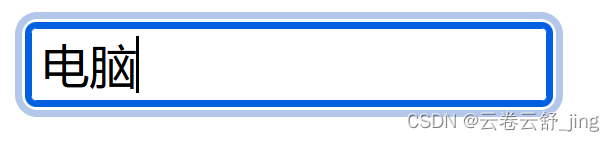
5.4.2 element.className 类名样式操作
- 如果样式修改较多,可以采取操作类名方式更改元素样式。
- class因为是个保留字,因此使用className来操作元素类名属性
- className 会直接更改元素的类名,会覆盖原先的类名。
例子10:更改元素的类名
- html>
- <html>
- <head>
- <meta charset="utf-8">
- <title>title>
- <style>
- div {
- width: 100px;
- height: 100px;
- background-color: pink;
- }
- .change {
- background-color: lightblue;
- color: wheat;
- font-size: 25px;
- margin-top: 100px;
- }
- style>
- head>
- <body>
- <div class="first">文本div>
- <script>
- // 1. 使用 element.style 获得修改元素样式 如果样式比较少 或者 功能简单的情况下使用
- var test = document.querySelector('div');
- test.onclick = function() {
- // this.style.backgroundColor = 'purple';
- // this.style.color = '#fff';
- // this.style.fontSize = '25px';
- // this.style.marginTop = '100px';
- // 以上较麻烦,可以将当前元素的类名改为了 change
- // 2. 我们可以通过 修改元素的className更改元素的样式 适合于样式较多或者功能复杂的情况
- // 3. 如果想要保留原先的类名,我们可以这么做 多类名选择器
- // this.className = 'change';//会改变原有类名
- this.className = 'first change';//多类名选择器
- }
- script>
- body>
- html>


例子11:密码框验证信息
①首先判断的事件是表单失去焦点 onblur
②如果输入正确则提示正确的信息颜色为绿色小图标变化
③如果输入不是6到16位,则提示错误信息颜色为红色 小图标变化
④因为里面变化样式较多,我们采取className修改样式- html>
- <html>
- <head>
- <meta charset="utf-8">
- <title>title>
- <style>
- div {
- width: 600px;
- margin: 100px auto;
- }
- .message {
- display: inline-block;
- font-size: 12px;
- color: lightgray;
- background: url(pic/mess.png) no-repeat left center;
- padding-left: 20px;
- }
- .wrong {
- color: red;
- background-image: url(pic/wrong.png);
- }
- .right {
- color: green;
- background-image: url(pic/right.png);
- }
- style>
- head>
- <body>
- <div class="register">
- <input type="password" class="ipt">
- <p class="message">请输入6~16位密码p>
- div>
- <script>
- // 1.获取元素
- var ipt = document.querySelector('.ipt');
- var message = document.querySelector('.message');
- //2. 注册事件 失去焦点
- ipt.onblur = function() {
- // 根据表单里面值的长度 ipt.value.length
- if (this.value.length < 6 || this.value.length > 16) {
- // console.log('错误');
- message.className = 'message wrong';
- message.innerHTML = '您输入的位数不对要求6~16位';
- }else {
- message.className = 'message right';
- message.innerHTML = '您输入的正确';
- }
- }
- script>
- body>
- html>



5.5 排他思想
排他思想:首先先排除其他人,然后才设置自己的样式。
如果有同一组元素,我们想要某一个元素实现某种样式, 需要用到循环的排他思想算法:
- 所有元素全部清除样式(干掉其他人)
- 给当前元素设置样式 (留下我自己)
- 注意顺序不能颠倒,首先干掉其他人,再设置自己
例子1:按钮排他,点击一个按钮就变成粉色
- html>
- <html>
- <head>
- <meta charset="utf-8">
- <title>title>
- head>
- <body>
- <button>按钮1button>
- <button>按钮2button>
- <button>按钮3button>
- <button>按钮4button>
- <button>按钮5button>
- <script>
- //排他思想:首先先排除其他人,然后才设置自己的样式
- // 1. 获取所有按钮元素
- var btns = document.getElementsByTagName('button');// btns得到的是伪数组 里面的每一个元素 btns[i]
- for (var i = 0; i < btns.length; i++) {
- btns[i].onclick = function() {
- // (1) 我们先把所有的按钮背景颜色去掉 排除所有
- for (var i = 0; i < btns.length; i++) {
- btns[i].style.backgroundColor = '';
- }
- // (2) 然后才让当前的元素背景颜色为pink 留下自己
- this.style.backgroundColor = 'pink';
- }
- }
- script>
- body>
- html>

例子2:背景换肤,点击一个图片背景就随之改变。
- html>
- <html>
- <head>
- <meta charset="utf-8">
- <title>title>
- <style>
- * {
- margin: 0;
- padding: 0;
- }
- body {
- background: url(pic/bg1.jpg) no-repeat center top;
- background-size: 100%;
- }
- li {
- list-style: none;
- }
- .bg {
- overflow: hidden;
- margin: 100px auto;
- background-color: #fff;
- width: 410px;
- padding-top: 3px;
- }
- .bg li {
- float: left;
- margin: 0 1px;
- cursor: pointer;
- }
- .bg img {
- width: 100px;
- }
- style>
- head>
- <body>
- <ul class="bg">
- <li><img src="pic/bg1.jpg">li>
- <li><img src="pic/bg2.jpg">li>
- <li><img src="pic/bg3.jpg">li>
- <li><img src="pic/bg4.jpg">li>
- ul>
- <script>
- // 1. 获取元素
- var imgs = document.querySelector('.bg').querySelectorAll('img');
- // console.log(imgs);
- // 2. 循环注册事件
- for (var i = 0; i < imgs.length; i++) {
- imgs[i].onclick = function() {
- // this.src 就是我们点击图片的路径 比如点第二个就是pic/bg2.jpg
- // 把这个路径 this.src 给body 就可以了
- document.body.style.backgroundImage = 'url(' + this.src + ')';
- }
- }
- script>
- body>
- html>

例子3:表格隔行换色,随着鼠标经过表格每一行会变色。
- html>
- <html>
- <head>
- <meta charset="utf-8">
- <title>title>
- <style>
- table {
- width: 800px;
- margin: 100px auto;
- text-align: center;
- border-collapse: collapse;
- font-size: 14px;
- }
- thead tr {
- height: 30px;
- background-color: lightskyblue;
- }
- tbody tr {
- height: 30px;
- }
- tbody td {
- border-bottom: 1px solid #d7d7d7;
- font-size: 12px;
- color: blue;
- }
- .bg {
- background-color: pink;
- }
- style>
- head>
- <body>
- <table>
- <thead>
- <tr>
- <th>代码th>
- <th>名称th>
- <th>最新公布净值th>
- <th>累计净值th>
- <th>前单位净值th>
- <th>净值增长率th>
- tr>
- thead>
- <tbody>
- <tr>
- <td>003526td>
- <td>xxx银行x个月定期开放债券td>
- <td>1.075td>
- <td>1.079td>
- <td>1.074td>
- <td>+0.047%td>
- tr>
- <tr>
- <td>003526td>
- <td>xxx银行x个月定期开放债券td>
- <td>1.075td>
- <td>1.079td>
- <td>1.074td>
- <td>+0.047%td>
- tr>
- <tr>
- <td>003526td>
- <td>xxx银行x个月定期开放债券td>
- <td>1.075td>
- <td>1.079td>
- <td>1.074td>
- <td>+0.047%td>
- tr>
- <tr>
- <td>003526td>
- <td>xxx银行x个月定期开放债券td>
- <td>1.075td>
- <td>1.079td>
- <td>1.074td>
- <td>+0.047%td>
- tr>
- <tr>
- <td>003526td>
- <td>xxx银行x个月定期开放债券td>
- <td>1.075td>
- <td>1.079td>
- <td>1.074td>
- <td>+0.047%td>
- tr>
- <tr>
- <td>003526td>
- <td>xxx银行x个月定期开放债券td>
- <td>1.075td>
- <td>1.079td>
- <td>1.074td>
- <td>+0.047%td>
- tr>
- tbody>
- table>
- <script>
- // 1.获取元素 获取的是 tbody 里面所有的行
- var trs = document.querySelector('tbody').querySelectorAll('tr');
- // 2. 利用循环绑定注册事件
- for (var i = 0; i < trs.length; i++) {
- // 3. 鼠标经过事件 onmouseover
- trs[i].onmouseover = function() {
- this.className = 'bg';
- }
- // 4. 鼠标离开事件 onmouseout
- trs[i].onmouseout = function() {
- this.className = '';
- }
- }
- script>
- body>
- html>

例子4:表单全选或反选
1. 点击上面全选复选框,下面所有的复选框都选中(全选)。
2. 再次点击全选复选框,下面所有的复选框都不中选(取消全选)。
3. 如果下面复选框全部选中,上面全选按钮就自动选中。
4. 如果下面复选框有一个没有选中,上面全选按钮就不选中。
5. 所有复选框一开始默认都没选中状态。- html>
- <html>
- <head>
- <meta charset="utf-8">
- <title>title>
- <style>
- * {
- padding: 0;
- margin: 0;
- }
- .wrap {
- width: 300px;
- margin: 100px auto 0;
- }
- table {
- border-collapse: collapse;
- border-spacing: 0;
- border: 1px solid #c0c0c0;
- width: 300px;
- }
- th,
- td {
- border: 1px solid #d0d0d0;
- color: #404060;
- padding: 10px;
- }
- th {
- background-color: #55aa7f;
- font: bold 16px "微软雅黑";
- color: #fff;
- }
- td {
- font: 14px "微软雅黑";
- }
- tbody tr {
- background-color: #f0f0f0;
- }
- tbody tr:hover {
- cursor: pointer;
- background-color: #fafafa;
- }
- style>
- head>
- <body>
- <div class="wrap">
- <table>
- <thead>
- <tr>
- <th>
- <input type="checkbox" id="cbAll" />
- th>
- <th>商品th>
- <th>价钱th>
- tr>
- thead>
- <tbody id="tb">
- <tr>
- <td>
- <input type="checkbox" />
- td>
- <td>手机td>
- <td>3000td>
- tr>
- <tr>
- <td>
- <input type="checkbox" />
- td>
- <td>平板td>
- <td>5000td>
- tr>
- <tr>
- <td>
- <input type="checkbox" />
- td>
- <td>电脑td>
- <td>6000td>
- tr>
- <tr>
- <td>
- <input type="checkbox" />
- td>
- <td>手表td>
- <td>600td>
- tr>
- tbody>
- table>
- div>
- <script>
- // 1. 全选和取消全选做法: 让下面所有复选框的checked属性(选中状态) 跟随 全选按钮即可
- // 获取元素
- var cbAll = document.getElementById('cbAll'); // 全选按钮
- var tbs = document.getElementById('tb').getElementsByTagName('input'); // 下面所有的复选框
- // 注册事件
- cbAll.onclick = function() {
- // this.checked 它可以得到当前复选框的选中状态如果是true 就是选中,如果是false 就是未选中
- console.log(this.checked);
- for (var i = 0; i < tbs.length; i++) {
- tbs[i].checked = this.checked;
- }
- }
- // 2. 下面复选框需要全部选中, 上面全选才能选中做法: 给下面所有复选框绑定点击事件,每次点击,都要循环查看下面所有的复选框是否有没选中的,如果有一个没选中的, 上面全选就不选中。
- for (var i = 0; i < tbs.length; i++) {
- tbs[i].onclick = function() {
- // flag 控制全选按钮是否选中
- var flag = true;
- // 每次点击下面的复选框都要循环检查者4个小按钮是否全被选中
- for (var i = 0; i < tbs.length; i++) {
- if (!tbs[i].checked) {
- flag = false;
- break; // 退出for循环 这样可以提高执行效率 因为只要有一个没有选中,剩下的就无需循环判断了
- }
- }
- cbAll.checked = flag;
- }
- }
- script>
- body>
- html>

5.6 自定义属性的操作
1. 获取属性值
- element.属性:获取内置属性值(元素本身自带的属性)
- element.getAttribute(‘属性’);:主要获得程序员自定义的属性。
2. 设置属性值
- element.属性 = ‘值’ ,设置内置属性值。
- element.setAttribute('属性', '值');主要设置自定义的属性。
3. 移除属性
- element.removeAttribute('属性');
例子1:自定义属性操作
- <body>
- <div id="demo" index="1" class="nav">div>
- <script>
- var div = document.querySelector('div');
- // 1. 获取元素的属性值
- // (1) element.属性
- console.log(div.id); //demo
- //(2) element.getAttribute('属性') get得到获取 attribute 属性的意思 我们程序员自己添加的属性我们称为自定义属性 index
- console.log(div.getAttribute('id')); //demo
- console.log(div.getAttribute('index')); //1
- // 2. 设置元素属性值
- // (1) element.属性= '值'
- div.id = 'test';
- div.className = 'navs';
- // (2) element.setAttribute('属性', '值'); 主要针对于自定义属性
- div.setAttribute('index', 2);
- div.setAttribute('class', 'footer'); // class 特殊 这里面写的就是class 不是className
- // 3 移除属性 removeAttribute(属性)
- div.removeAttribute('index');
- script>
- body>
例子2:tab 栏切换。当鼠标点击上面相应的选项卡(tab),下面内容跟随变化。
- html>
- <html>
- <head>
- <meta charset="utf-8">
- <title>title>
- <style>
- * {
- margin: 0;
- padding: 0;
- }
- li {
- list-style-type: none;
- }
- .tab {
- width: 978px;
- margin: 100px auto;
- }
- .tab_list {
- height: 39px;
- border: 1px solid #ccc;
- background-color: #f1f1f1;
- }
- .tab_list li {
- float: left;
- height: 39px;
- line-height: 39px;
- padding: 0 20px;
- text-align: center;
- cursor: pointer;
- }
- .tab_list .current {
- background-color: #c81623;
- color: #fff;
- }
- .item_info {
- padding: 20px 0 0 20px;
- }
- .item {
- display: none;
- }
- style>
- head>
- <body>
- <div class="tab">
- <div class="tab_list">
- <ul>
- <li class="current">书籍简介li>
- <li>作者介绍li>
- <li>作品鉴赏li>
- <li>艺术特色li>
- <li>作品影响li>
- ul>
- div>
- <div class="tab_con">
- <div class="item" style="display: block;">
- 该书以中国70年代中期到80年代中期十年间为背景,通过复杂的矛盾纠葛,以孙少安和孙少平两兄弟为中心,刻画了当时社会各阶层众多普通人的形象;劳动与爱情、挫折与追求、痛苦与欢乐、日常生活与巨大社会冲突纷繁地交织在一起,深刻地展示了普通人在大时代历史进程中所走过的艰难曲折的道路。
- div>
- <div class="item">
- 路遥(1949—1992),原名王卫国,中国当代农村作家。1949年12月23日生于陕西榆林市清涧县石咀驿乡王家堡村一个贫困的农民家庭,7岁时因为家里困难被过继给延川县农村的伯父;1969年回乡务农。1973年进入延安大学中文系学习,其间开始文学创作。
- div>
- <div class="item">
- 《平凡的世界》是用温暖的现实主义的方式来讴歌普通劳动者的文学作品。与《人生》相比,《平凡的世界》更具有人性的高度,作家把苦难转化为一种前行的精神动力。描写苦难的新时期作家不乏其人,但真正把苦难转化为一种精神动力的作家却并不多,路遥当属其中之一。这部小说在展示普通小人物艰难生存境遇的同时,极力书写了他们克服重重困难的美好心灵与坚韧不拔的奋斗精神。作品中的主人公孙少安、孙少平是挣扎在贫困线上的青年人,但他们自强不息,依靠自己的顽强毅力与命运抗争,追求自我的道德完善。其中,孙少安是立足于乡土矢志改变命运的奋斗者;而孙少平是拥有现代文明知识、渴望融入城市的“出走者”。他们的故事构成了中国社会普通人人生奋斗的两极经验。
- div>
- <div class="item">
- 作品的时间跨度从1975年初到1985年,它全景式地反映了这十年间我国城乡社会生活的巨大历史性变迁。如此庞大的工程,路遥采用了“三线组合法”,即在情节的发展和人物的活动上安排了三条线索,三条线索都以时间为序,并将这十年间我国所发生的一些重大的历史事件也列入其中。
- div>
- <div class="item">
- 2018年9月27日,《平凡的世界》入选由中国作协《小说选刊》杂志社、中国小说学会、人民日报海外网主办,青岛市作家协会承办的中国改革开放四十周年最有影响力小说。
- div>
- div>
- div>
- <script>
- // 获取元素
- var tab_list = document.querySelector('.tab_list');
- var lis = tab_list.querySelectorAll('li');
- var items = document.querySelectorAll('.item');
- // for循环绑定点击事件
- for (var i = 0; i < lis.length; i++) {
- // 开始给5个小li 设置索引号
- lis[i].setAttribute('index', i);
- lis[i].onclick = function() {
- // 1. 上的模块选项卡,点击某一个,当前这一个底色会是红色,其余不变(排他思想) 修改类名的方式
- // 干掉所有人 其余的li清除 class 这个类
- for (var i = 0; i < lis.length; i++) {
- lis[i].className = '';
- }
- // 留下我自己
- this.className = 'current';
- // 2. 下面的显示内容模块
- var index = this.getAttribute('index');
- console.log(index);
- // 干掉所有人 让其余的item 这些div 隐藏
- for (var i = 0; i < items.length; i++) {
- items[i].style.display = 'none';
- }
- // 留下我自己 让对应的item 显示出来
- items[index].style.display = 'block';
- }
- }
- script>
- body>
- html>

5.5 H5自定义属性
自定义属性目的:是为了保存并使用数据。有些数据可以保存到页面中而不用保存到数据库中。
自定义属性获取是通过getAttribute(‘属性’) 获取。但是有些自定义属性很容易引起歧义,不容易判断是元素的内置属性还是自定义属性。H5给我们新增了自定义属性:
1. 设置H5自定义属性
H5规定自定义属性data-开头做为属性名并且赋值。
比如
或者使用 JS 设置
element.setAttribute(‘data-index’, 2)2. 获取H5自定义属性
兼容性获取 element.getAttribute(‘data-index’);
H5新增 element.dataset.index 或者 element.dataset[‘index’]。
-
相关阅读:
HCIA HYBRID端口
2023-10-17 LeetCode每日一题(倍数求和)
css 使用二
秸秆开启黑土地绿色低碳循环经济链 国稻种芯绿色沃土计划
几种后端开发中常用的语言。
【前端】Layui小功能收集整理
初识操作系统
Python合并多个Excel文件中的指定sheet
【MobX集中状态管理工具】MobX真的取代了Redux吗
@Valid和@Validated在service层的分组校验
- 原文地址:https://blog.csdn.net/qq_45709187/article/details/126773517