-
ps自带磨皮滤镜插件Portraiture3PS版
Photoshop中常用的修图工具有哪些
Photoshop的修图功能很强大,但需要一定的经验,让很多修图新手相当苦恼。下面我们会介绍一些常用的修图工具,让Photoshop新手也能轻松驾驭。
1.滤镜磨皮插件
对于Photoshop的修人像,推荐使用滤镜磨皮插件,简单操作就能给人像磨皮,再也不用钻研晦涩难懂的中性灰、高低频磨皮、通道磨皮等对新手相当不友好的手动磨皮方法。
常用的portraiture滤镜磨皮插件,安装即可使用。

图1:滤镜插件
只需将人像导入portraiture滤镜磨皮插件,即可自动识别皮肤、头发区域进行自动磨皮。如图2例子所示,人像脸部的斑点去除干净,同时皮肤显得光滑细腻,比传统的手动磨皮简单多了。

图2:portraiture滤镜插件
2.液化滤镜
如果想要瘦脸、大眼、营造微笑唇的话,用Photoshop的液化滤镜就对了。液化滤镜可通过调整眼睛、鼻子、嘴巴、脸部形状的参数来实现人像修图的效果。像现在流行的瘦脸、大眼都能轻松实现。

图3:液化滤镜
3.调整图层
调整图层是Photoshop进行光影、色调调整的重要工具。通过为图像添加不同的调整图层,可分别调整不同的光影、颜色参数。如果调整效果不满意,可直接删除图层,比历史记录、撤销操作等功能更友好。

图4:调整图层
portraiture下载文章末尾
二、ps人像精修有几种方法
人像精修是ps修图的重要部分,虽然现在很多手机app都能进行人像修图,但精修的话,还得是ps。接下来,介绍几种新手常用的人像精修方法。
1.皮肤祛斑磨皮
在高清镜头下,人像皮肤有者或多或少的瑕疵,因此,一般都需要进行祛斑磨皮处理。
如上述介绍,磨皮的话更建议使用磨皮滤镜插件,比如portraiture,插件可自动完成的磨皮处理,使用者只需设置磨皮强度,适当调整增强参数,操作相当简单。

图5:portraiture磨皮插件
2.瘦脸
将图片导入portraiture后,插件会智能识别皮肤、头发区域,自动为这些区域添加磨皮效果。如图6所示,通过portraiture的对比视图看到,磨皮后的人像皮肤细腻光滑,脸上的小斑点也清除干净了。

图6:液化滤镜
3.光影色调调整
如果不会使用ps的曲线、饱和度等工具调整图像光影色调的话,可以使用Camera Raw滤镜,其内置的滤镜预设跟手机美颜app的滤镜相似,不同风格的滤镜都可以用起来。

图7:Camera Raw滤镜
三、ps加深减淡是什么
在ps人像精修中,常会应用到加深减淡的修图手法,包括中性灰、双曲线等,是一种利用明暗关系修复人像瑕疵的方法,比如斑点、暗部等,与磨皮功能相似。
以中性灰为例,通过为图像填充柔光中性色,并将图层设置为柔光模式,可创建中性灰图层。

图8:创建中性灰图层
在中性灰图层中,利用画笔工具(适当调整其属性,将透明度调整为80%,流量为15%),通过切换白色与黑色的前后景色,在皮肤瑕疵处用白色涂抹,皮肤过亮处用黑色涂抹,可起到去除瑕疵的效果。
对于新手来说有一定的难度,所以更建议直接用磨皮插件去皮肤瑕疵。

图9:画笔涂抹
ps人像修图瘦脸基本步骤详细
作为一款成熟的修图软件,ps的人像修图教程有很多,本文会介绍一种运用滤镜、插件来进行人像修图瘦脸的方法。
人像修图:磨皮插件
人像修图很多人会选择使用高低频磨皮、通道磨皮的方式进行手动磨皮,实际上使用磨皮插件简单多了,一键就能改善皮肤的瑕疵,不需要手动慢慢调。

图3:portraiture磨皮插件
将人像图片导入portraiture后,插件会自动磨皮,对初学者相当友好。如果觉得磨皮强度不够,可将平滑预设调整到“增强”,磨皮强度会明显加强。
如图4所示,自动磨皮后,脸上的小斑点都清理干净了,皮肤变得光滑干净。

图4:增强磨皮效果
接着,再使用portraiture的突出显示参数,将亮度调高,对比度调低,皮肤呈现白净通透,效果相当自然。

图5:肤色美白
第二步:瘦脸
接下来,我们再使用ps自带的“液化”滤镜进行人像的瘦脸。
如图6所示,“液化”滤镜可通过前额、下巴宽度、下颌、脸部宽度四个指标来调整脸部形状。如果要“瘦脸”的话,可将下巴宽度、下颌、脸部宽度三个指标的滑片往左边移动,减少宽度数值来达到瘦脸的效果。
而稍微调高“前额”的数值,可拉长脸部的线条,让“瓜子脸”更明显。

图6:液化瘦脸
三、ps放大眼睛怎么弄
上述主要介绍了ps液化滤镜的“脸部形状”调整,除此之外,液化滤镜还可调整眼睛、嘴巴、鼻子的形状。常用的p图技巧——放大眼睛,就可以通过眼睛调整功能轻松实现。
眼睛的调整包括大小、高度、宽度、斜度、距离五个指标。如果想显著变大眼睛,一般需要同时调高大小、高度、宽度三个指标,但程度要适宜,避免过于夸张而不自然。
而适当调低眼睛距离可让脸部看起来更小,眼睛更大。

图7:调整眼睛
经过修图、瘦脸、放大眼睛后,其修图效果如图8所示,只需简单使用滤镜磨皮插件,液化滤镜就可以完成大部分的人像修图操作,即使是ps渣,也能轻松修人像。
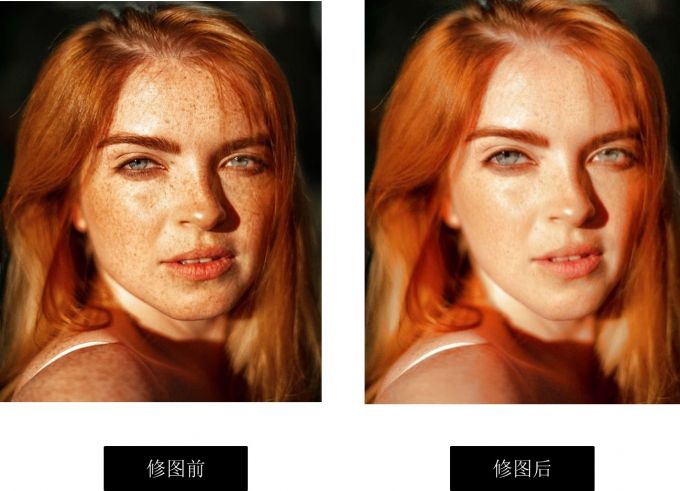
图8:修图效果
portraiture 可用序列号:22EB81EFEA203C57852F1F6DCD6B41A3
必须下载专用安装包方可使用:
Portraiture mac下载
https://wm.makeding.com/iclk/?zoneid=45781
Portraiture-win下载:
https://wm.makeding.com/iclk/?zoneid=45782 -
相关阅读:
Oracle EBS R12 DBA(一)
在 imx6q 上适配 YT8531S
什么是混合元编程
pytorch dataloader使用注意
Python asyncio之协程学习总结
NineData:从 Kafka 到 ClickHouse 的数据同步解决方案
Linux常用命令(精简版)
大一学生HTML期末作业_ 季奥林匹克运动会 8页 无js 带表单 带报告5200字
gamma跃迁
论文阅读之Multimodal Chain-of-Thought Reasoning in Language Models
- 原文地址:https://blog.csdn.net/CaiHuaZeiPoJie/article/details/126756977