-
在旭日X3派开发板上使用USB Wifi来提高网络速度
对于我来说,开发板自带的wifi模块速度不是很满意,下载或者传文件啥的最多也就2M/s。而且,在之前测评博客[首发] 多方位玩转“地平线新发布AIoT开发板——旭日X3派(Sunrise x3 Pi)” 插电!开机!轻松秒杀!的串口转wifi测试中,发现了wifi延迟高的问题。
后续我要学习ROS,对网络要求还是蛮高的,所以我就在寻找能用在Linux上的USB Wifi模块。花了一些功夫,终于给各位寻找了一个低成本的方案(20块钱)。在开发板编译驱动,启动驱动后wifi即可点亮使用!!!
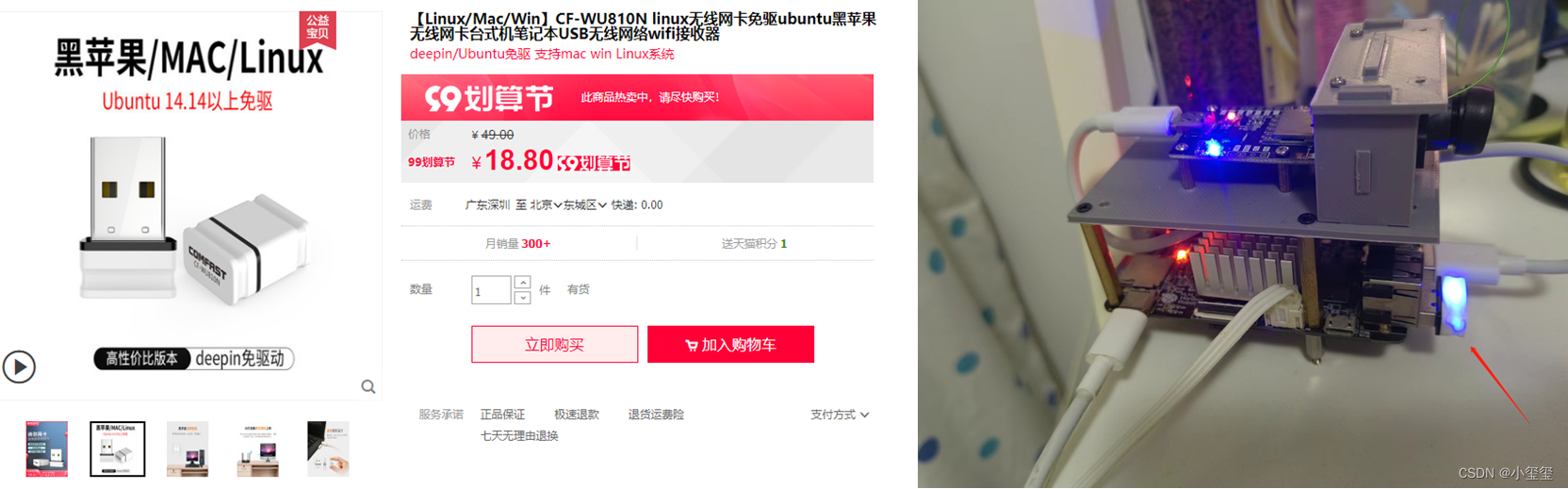
相关文件已经放在百度云(提取码:vp3w)中了,各位可以直接下载使用。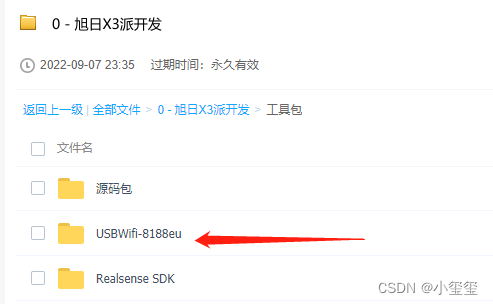
一 使用编译好的kernel
1.1 驱动激活
开机之后,我们可以输入
sudo nmcli dev wifi来查看当前环境的Wifi信息的。把USB Wifi模块插上开发板之后,输入lsusb看到系统识别到了这个设备,但由于目前还没有安装驱动,所以wifi的灯是不会亮的。

下载百度云中的
8188eu.ko文件,拷贝到用户目录,即/home/sunrise/。输入指令sudo cp /home/sunrise/8188eu.ko /lib/modules/4.14.87/拷贝驱动文件,最终文件路径如下所示。紧接着输入sudo /sbin/depmod -a 4.14.87,值得注意的是4.14.87是通过指令uname -r得到,输入depmod指令前请注意一下。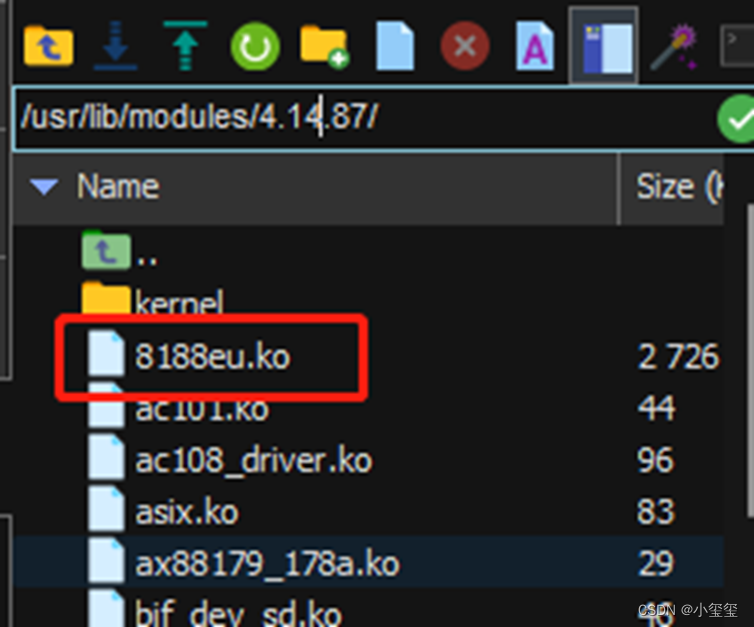
紧接着,正常来输入
sudo modprobe 8188eu是可以激活驱动的,但是在这个板子上,会出现如下错误:modprobe: ERROR: could not insert ‘8188eu’: Required key not available。原因就是这个驱动没有签名。签名所需文件我放在百度云里了,文件名为x3pi_sign_ko.tar.gz,将文件放进开发板里之后,输入如下指令。tar -zxvf x3pi_sign_ko.tar.gz cd x3pi_sign_ko/ sudo ./sign-file-arm64 sha512 ./hobot_fixed_signing_key.pem ./signing_key.x509 /lib/modules/4.14.87/8188eu.ko- 1
- 2
- 3
然后,在输入
sudo modprobe 8188eu就会发现没有error了,Wifi的灯也亮起来了。再次输入sudo nmcli dev wifi可以发现,Wifi的数目变多了,信号也更强了。
1.2 连接Wifi
输入
sudo nmcli dev,可以看到当前wifi的连接情况,系统里识别到了两个wifi模块,一个是wlan0,一个是wlxe0e1a993d822。下面有一些指令,用于连接与断开wifi。#### 使用指定模块连接wifi,利用ifname来指定设备 # 连接到 wlan0 sudo nmcli dev wifi connect "wifi名" password "密码" ifname wlan0 # 连接到 wlxe0e1a993d822 sudo nmcli dev wifi connect "wifi名" password "密码" ifname wlxe0e1a993d822 # 关闭指定wifi sudo nmcli dev dis wlan0- 1
- 2
- 3
- 4
- 5
- 6
- 7
- 8
下图是利用上述指令连接和关闭wifi的示意图。

1.3 速度测试
利用
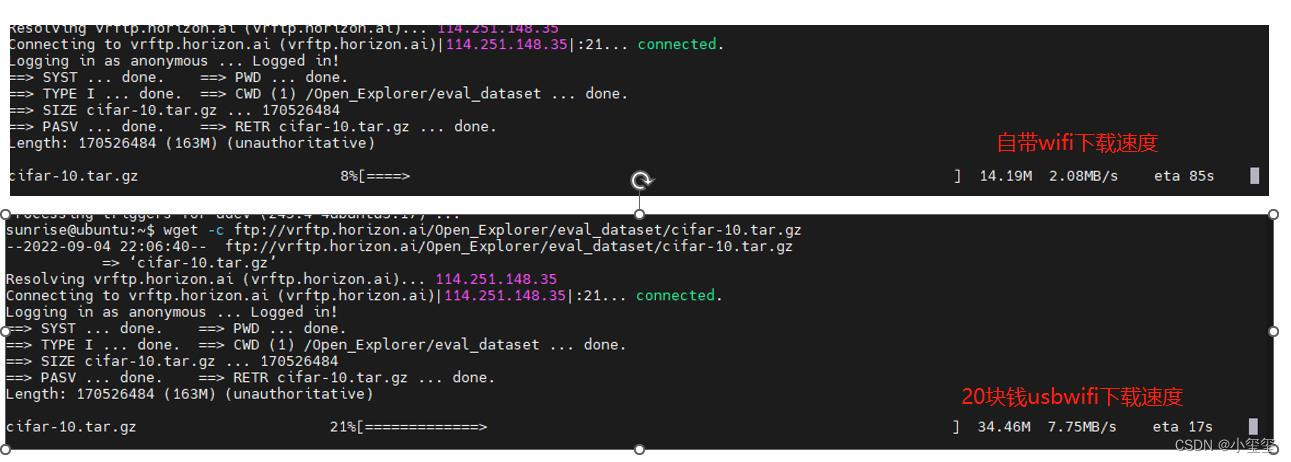
wget -c ftp://vrftp.horizon.ai/Open_Explorer/eval_dataset/cifar-10.tar.gz下载文件,来测试不同wifi的下载速度。很明显,新买的USB WiFi模块更快喔,o( ̄▽ ̄)ブ。
1.4 永久启动
现在我们能激活驱动了,但每次重启开机都要手动激活,很麻烦。

永久启动的办法也很简单,输入
sudo vim /etc/modules,如下所示,在空白行添加8188eu,保存退出,完毕!!
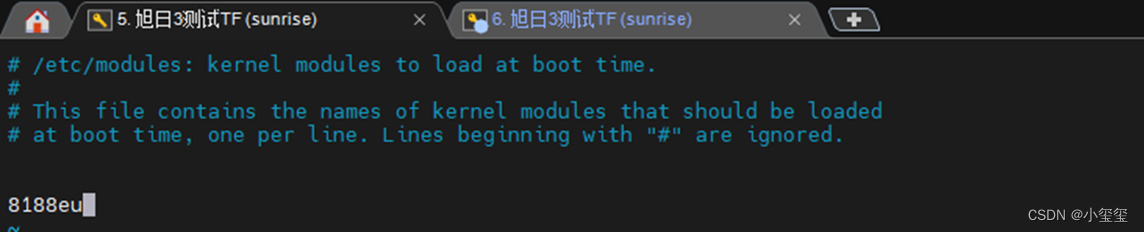
这样模块就永久启用了,无论是重启还是开机都会自动激活该模块。是不是非常的简单。
二 源码编译驱动
从百度云中下载源码包
RTL8188EUS_linux_v5.3.9_28540.20180806.zip,按照如下指令解压,并给安装脚本赋予执行权限。unzip RTL8188EUS_linux_v5.3.9_28540.20180806.zip cd RTL8188EUS_linux_v5.3.9_28540.20180806/ chmod +x install.sh- 1
- 2
- 3
2.1 环境准备
在编译驱动前,请先安装所需的依赖工具。
sudo apt-get install bc # ※ 使用以下命令前,请先用命令uname -r 确认下是不是4.14.87 sudo apt-get install linux-headers-4.14.87 # ※使用以下命令前,先确认当前路径下是不是只有arm64没有aarch64 sudo ln -s /usr/src/linux-headers-4.14.87/arch/arm64 /usr/src/linux-headers-4.14.87/arch/aarch64- 1
- 2
- 3
- 4
- 5
为什么要安装这几个,我跟各位说明一下:
sudo apt-get install bc:如果不安装这个,编译内核时候就会显示如下错误:/bin/sh: 1: bc: not found;sudo apt-get install linux-headers-4.14.87:编译内核文件需要一些头文件相关的支持,4.14.87这个可以使用uname -r查看,安装前请确认版本。如果不安装这个会出现如下错误
make ARCH=aarch64 CROSS_COMPILE= -C /lib/modules/4.14.87/build M=/home/sunrise/tools/RTL8188EUS_linux_v5.3.9_28540.20180806/driver/rtl8188EUS_linux_v5.3.9_28540.20180627 modules make[1]: *** /lib/modules/4.14.87/build: No such file or directory. Stop.- 1
- 2
sudo ln -s /usr/src/linux-headers-4.14.87/arch/arm64 /usr/src/linux-headers-4.14.87/arch/aarch64:为什么要创建这个软连接呢,输入uname -m,查看系统架构,返回的是aarch64,但安装linux-headers-4.14.87时,各种框架的编译工具放在/usr/src/linux-headers-4.14.87/arch/里面,值得注意的是,aarch64和arm64是等价的,因此利用软连接创建aarch64的编译工具。如果不这么整的话,就会出现如下错误。
make ARCH=aarch64 CROSS_COMPILE= -C /lib/modules/4.14.87/build M=/home/sunrise/tools/RTL8188EUS_linux_v5.3.9_28540.20180806/driver/rtl8188EUS_linux_v5.3.9_28540.20180627 modules make[1]: Entering directory '/usr/src/linux-headers-4.14.87' Makefile:646: arch/aarch64/Makefile: No such file or directory- 1
- 2
- 3
PPT有展示wifi信息的图片
# 创建文件夹 mkdir tools cd tools # 把RTL8188EUS_linux_v5.3.9_28540.20180806文件拷贝到当前文件夹 unzip RTL8188EUS_linux_v5.3.9_28540.20180806.zip cd RTL8188EUS_linux_v5.3.9_28540.20180806/ chmod +x install.sh sudo -i /home/sunrise/tools/RTL8188EUS_linux_v5.3.9_28540.20180806 ./install- 1
- 2
- 3
- 4
- 5
- 6
- 7
- 8
- 9
- 10
2.2 编译驱动
进入目标文件夹
RTL8188EUS_linux_v5.3.9_28540.20180806/,直接执行./install.sh,经过一段时间的编译之后,会出现如下错误。不要慌,正常现象,因为紧接着我们还要输入指令。

在出现上述问题之后,保证当前命令行在RTL8188EUS_linux_v5.3.9_28540.20180806/下,之后请按序输入如下指令。# 与前面一样,注意4.14.87版本问题 mkdir -p /lib/modules/4.14.87/kernel/drivers/net/wireless/ # 进入驱动源码文件夹 cd driver/rtl8188EUS_linux_v5.3.9_28540.20180627 # 安装编译好的驱动 sudo su -c "make install"- 1
- 2
- 3
- 4
- 5
- 6
结束后,驱动将会被放在
/lib/modules/4.14.87/kernel/drivers/net/wireless/文件夹下,将其拷贝到/lib/modules/。
之后,与上一节介绍的一样,请按需完成驱动激活、连接Wifi、永久启动的工作。

这样我们就完成了源码的编译工作。三 小结
利用不到20块钱的Wifi模块,填了板子的一个小坑。为了写这个教程,我特意买了个16g的内存卡疯狂刷机来恢复原始问题,以方便各位愉快的使用更快速的wifi模块。当然,有几点也要注意一下:
- wifi模块对应的驱动是8188eu,wifi产品名叫CF-WU810N,也有官方提供对应的驱动文件,CF-WU810N驱动下载地址。如果有更高速度需求的话,可以先去查一下有没有驱动可用。
- 我只测了Wifi接收,没测热点,我其实觉得如果有热点需求,不如买个好点路由器。目前我还是没发现哪些应用一定需要由嵌入式来创建热点的。
-
相关阅读:
PMP提分练习,倒计时1天
0基础学习VR全景平台篇 第105篇:调色原理和色彩分析
2022年最后一个月,普通人的翻身机会来了!
巡检自动化=selenium+截图+接口
CSS 之 table 表格布局
Spring Boot Admin 参考指南
Mac m1 上编译阿里 OSS c++ 供 UE 使用
【Ubuntu小工具安装】
CVPR2022 - E2EC:一种基于端到端轮廓的高质量高速实例分割方法
网工内推 | 运维工程师,CCNP认证优先,周末双休,多次调薪机会
- 原文地址:https://blog.csdn.net/Zhaoxi_Li/article/details/126694507