-
电脑重装系统打印机脱机状态怎么恢复正常
通常办公的时候都会需要使用打印机来打印一些文件,但是打印的时候,可能会遇到文档发送到打印机之后没有动静,然后查看打印机还是亮着的,但是打印机没有一点反应,出现这样的情况一般就说明打印机脱机不工作了,那么遇到打印机脱机怎么恢复呢?针对这个问题,下面小编教下大家提示打印机脱机状态的恢复方法。
更多电脑重装系统教程尽可阅读
工具/原料:
系统版本:win7
品牌型号:华硕UL30KU23A
方法/步骤:
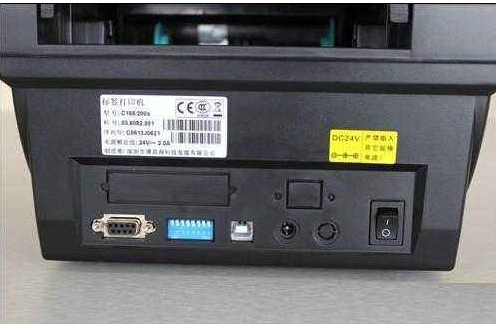
步骤一:恢复脱机打印机,其实可以分两步走,首先我们检查打印机的工作状态,确保打印机连接有没有问题,排除插线接触不良等等,也可以手动启动电源,将打印机恢复到工作状态。
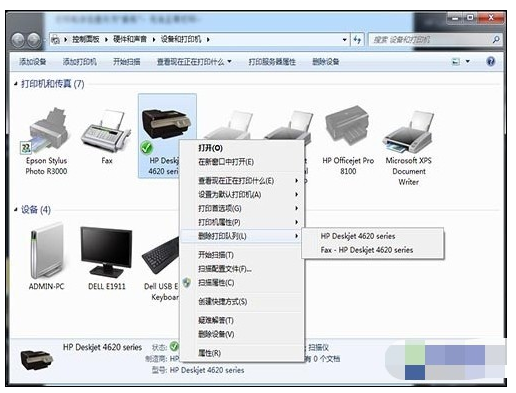
步骤二:然后清除打印任务,右键打印机选择删除打印队列,需要注意的是,假如你的电脑系统安装在SSD中,记得把电脑重启。
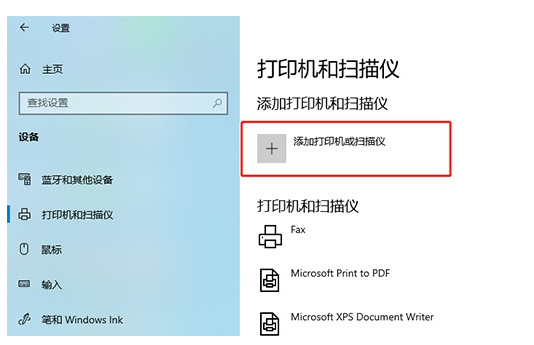
步骤三:接着我们还要检查电脑是否成功连接到网络,可以尝试重新连接打印机,进入打印机界面,选择添加网络打印机,输入对应的IP地址即可。
步骤四:这时电脑会自行查找驱动并进行安装,然后点击“完成”可,这时你回到打印机列表就可以看到网络打印机恢复正常啦。

通常办公的时候都会需要使用打印机来打印一些文件,但是打印的时候,可能会遇到文档发送到打印机之后没有动静,然后查看打印机还是亮着的,但是打印机没有一点反应,出现这样的情况一般就说明打印机脱机不工作了,那么遇到打印机脱机怎么恢复呢?针对这个问题,下面小编教下大家提示打印机脱机状态的恢复方法。
更多电脑重装系统教程尽可阅读
工具/原料:
系统版本:win7
品牌型号:华硕UL30KU23A
方法/步骤:
步骤一:恢复脱机打印机,其实可以分两步走,首先我们检查打印机的工作状态,确保打印机连接有没有问题,排除插线接触不良等等,也可以手动启动电源,将打印机恢复到工作状态。
步骤二:然后清除打印任务,右键打印机选择删除打印队列,需要注意的是,假如你的电脑系统安装在SSD中,记得把电脑重启。
步骤三:接着我们还要检查电脑是否成功连接到网络,可以尝试重新连接打印机,进入打印机界面,选择添加网络打印机,输入对应的IP地址即可。
步骤四:这时电脑会自行查找驱动并进行安装,然后点击“完成”可,这时你回到打印机列表就可以看到网络打印机恢复正常啦。
-
相关阅读:
【JavaSE】Java集合
axios——get、post
《canvas》之第16章 碰撞检测
C函数学习(1):uthash哈希表
Docker 架构解析:理解 Docker 引擎和容器运行时
场景应用:你知道 i = i++;的含义么?
如何保护 PHP Web 应用程序并防止攻击?
智慧应急解决方案-最新全套文件
Vue3通透教程【十八】TS为组件的props标注类型
服务器带宽和流量的关系
- 原文地址:https://blog.csdn.net/qq_29508575/article/details/126785635