-
【Linux私房菜】—— 使用虚拟机时的几个小技巧
📖概述:此处以 Linux 系统的 CentOs 为例。
一、虚拟机克隆
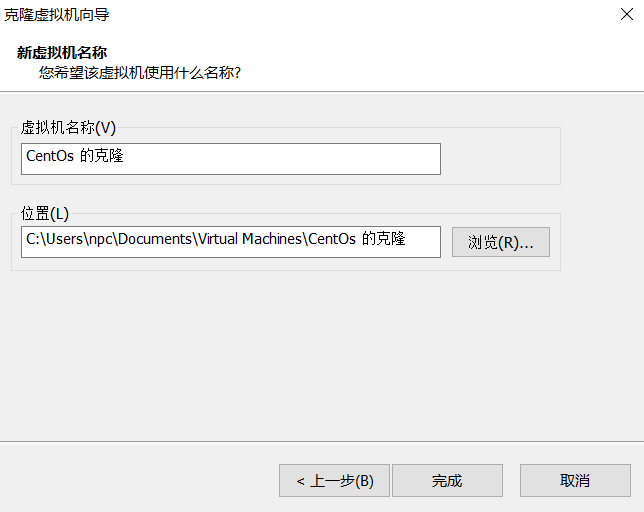
方法一:将原虚拟机文件拷贝到新位置,之后就可以通过Vm找到该路径打开拷贝得到的虚拟机
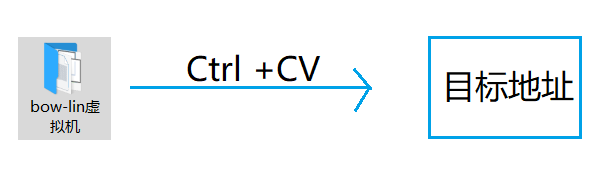
方法二:使用Vm自带的功能,将关闭的虚拟机直接拷贝到指定位置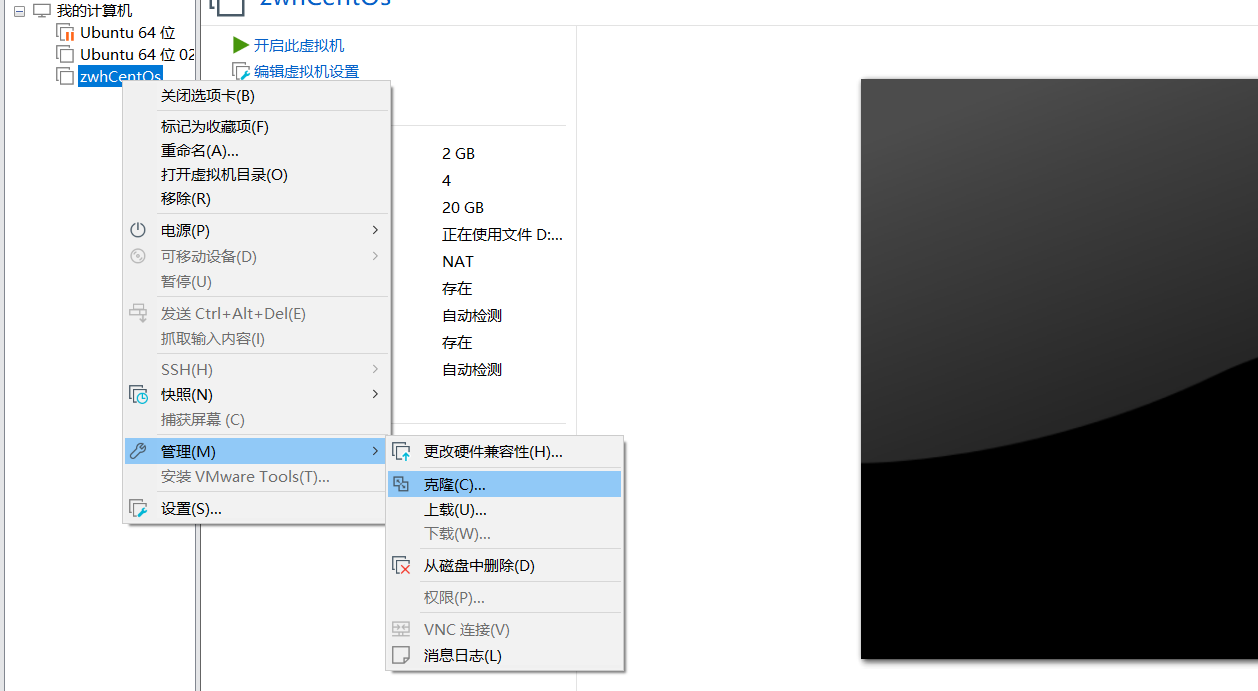
根据提示,可以选择当前系统的状态或保存的某个快照【快照为设置快照时的系统状态】
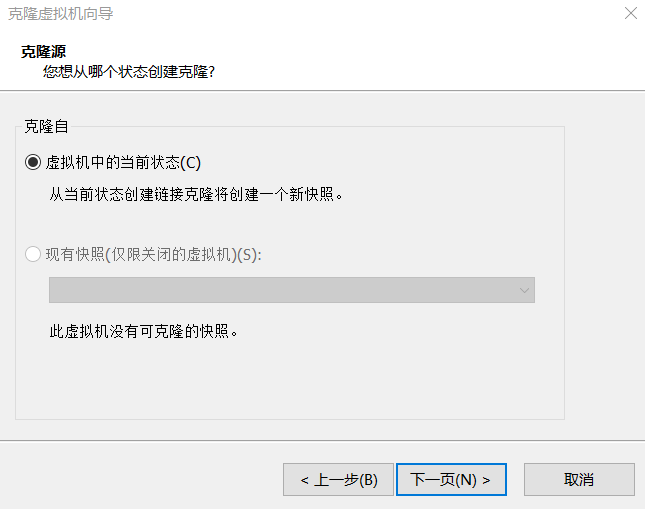
有两种克隆类型可以选择,克隆出来一个新的虚拟机【完整克隆】,克隆一个当前虚拟机的引用【链接克隆】
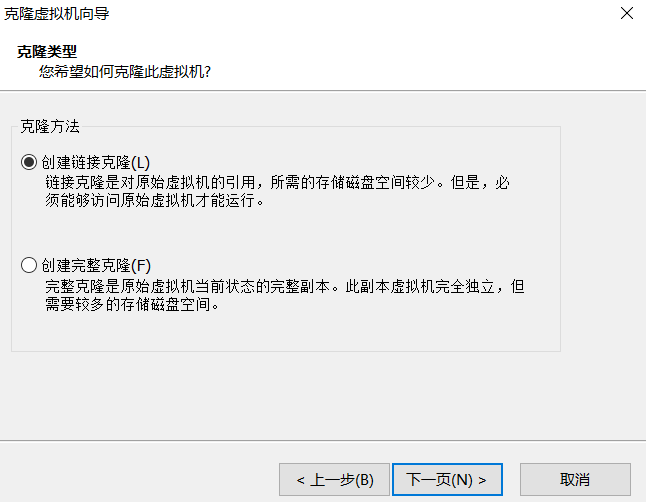
根据提示选择指定的位置即可
二、虚拟机的快照:
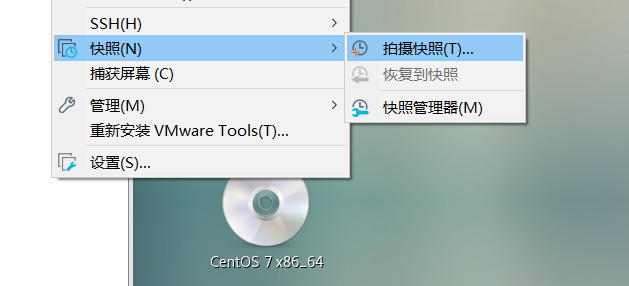
选择当前的虚拟机,鼠标右键,选择快照,单击拍摄快照
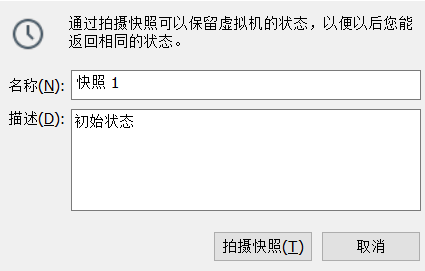
设置快照名称和描述点击拍摄即可
此时就可以通过快照管理器查看已经保存的快照
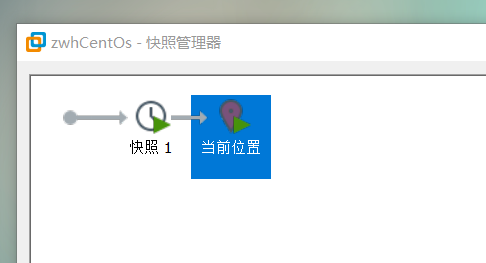
快照的作用就是保存当前系统的状态,可以方便用户回滚和切换状态,同时也占用虚拟机的一定内存。
三、虚拟机的移动和删除
最简单的方法就是 直接对原存储虚拟机的文件夹进行操作即可
四、虚拟机与Windows主机文件交换
使用前提: Linux虚拟机与Windows主机在一台物理主机上。
- 安装vmtools
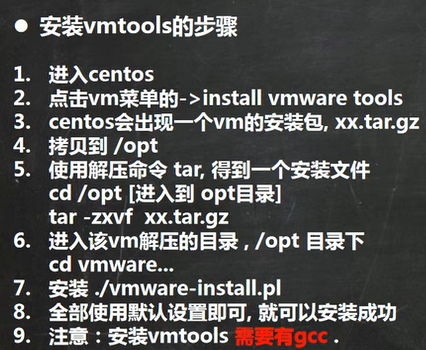
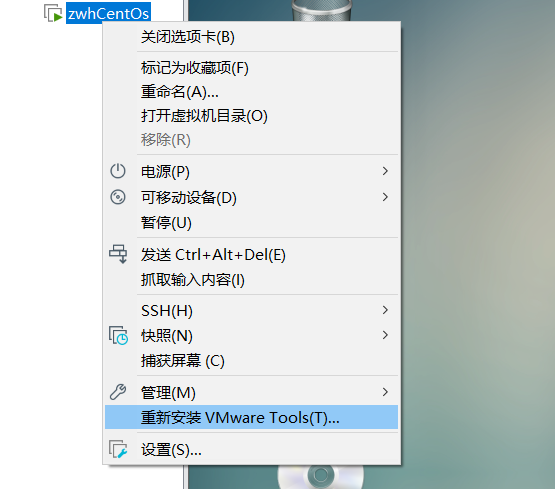
(1)进入centos,右键点击虚拟机,选择安装或重新安装 VMware Tools
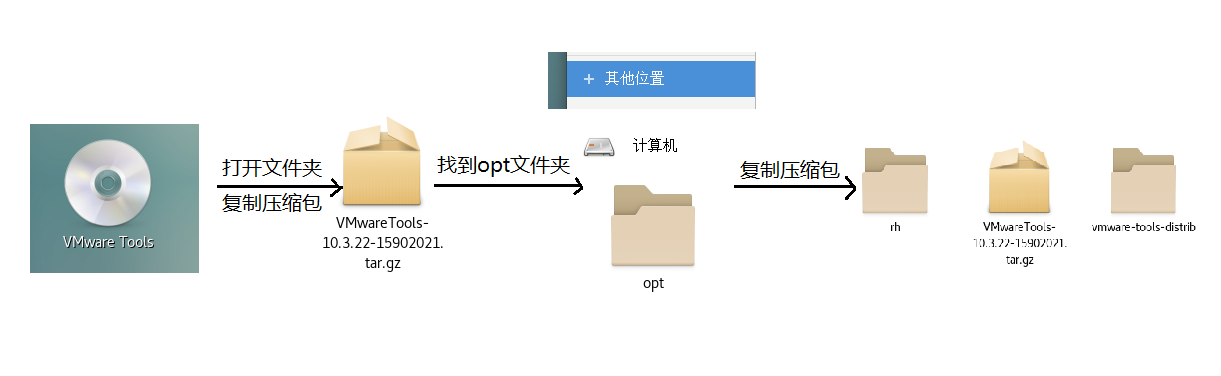
(2)安装成功后,桌面会出现一个图标为光盘的文件夹,打开文件夹将压缩包复制到 其他位置-> 计算机-> opt 下
(3)在当前文件夹下右键,进入终端,输入指令解压压缩包,一路回车tar -zxvf VMwareTools-10.3.22-15902021.tar.gz- 1
(4)解压完成后,进入解压出来的目录,执行安装程序
./vmware-install.pl- 1
(5)安装成功后,设置共享文件夹
-
Windows中创建指定文件夹
-
VM中右键当前虚拟机,打开虚拟机设置,选项 -> 共享文件夹 -> 添加文件夹,此时就可以通过该文件夹来完成与主机交换文件
-
共享文件夹存储在Linux的 主文件夹 -> 其他位置 -> 计算机 -> mnt -> hgfs 下
- 安装vmtools
-
相关阅读:
SQL Server TempDB 和 Model 数据库之间的关系和比较
239.滑动窗口的最大值
【Kubernetes系列】工作负载资源之StatefulSet
Python爬虫实战-批量爬取美女图片网下载图片
链表经典面试题之一讲
【三维地图】开发攻略 —— 详解“GeoJSON”技术和应用场景
php socket说明 stream流说明
leetcode 655. 输出二叉树(java)
frida打印byte数组
21天打卡挑战 - 经典算法之直接插入排序
- 原文地址:https://blog.csdn.net/qq_61323055/article/details/126776688