-
如何在PS(Adobe Photoshop)安装Portraiture3插件教程
如何在Adobe Photoshop CC 安装 Portraiture 3插件
发布时间:2021/09/03 15:23:22
Portraiture是一款支持Photoshop、Lightroom的磨皮滤镜插件,可对图像的皮肤纹理、头发等进行平滑处理,以达到磨皮、减少面部瑕疵的效果。
Portraiture操作界面友好,安装过程简单,是一款相当实用的磨皮滤镜。接下来,我们以Photoshop软件为例,演示一下插件的安装与激活过程吧。
图1:Portraiture软件
一、安装插件
对应不同的宿主(即Photoshop与Lightroom),以及不同的系统(如Mac与Windows系统)需使用不同的安装包安装Portraiture插件。我们在下载安装包的时候,需确保下载的安装包对应的是所需的宿主与系统。
本文使用的是对应Photoshop的Portraiture安装包。另外,需注意的是Portraiture仅支持Photoshop CC及以上版本,CS版本可能无法使用。
插件的安装很简单,双击安装包,即可进入安装向导。建议在安装前关闭其他所有应用程序,确保安装程序可及时更新所需的系统文件。
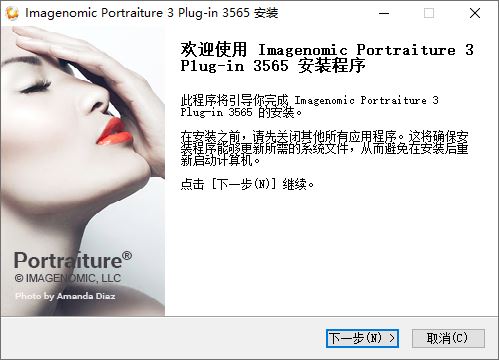
图2:安装向导
阅读协议,确认无误后,单击“我接受”,继续安装进程。
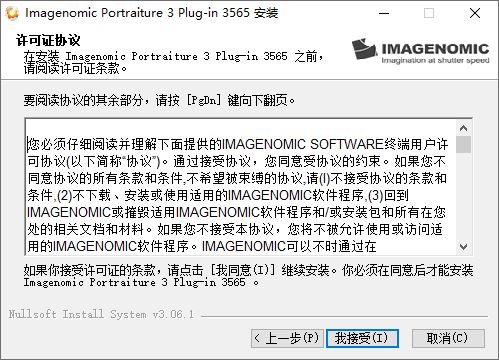
图3:安装协议
接着,向导就会自动启动安装程序。
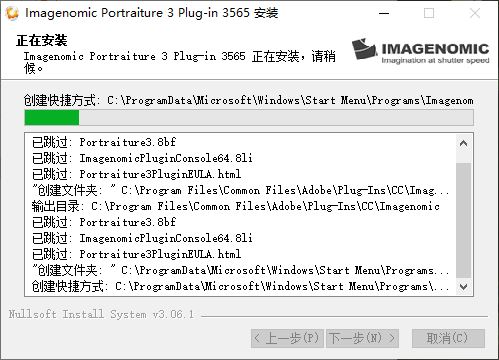
图4:安装中
待出现如图5所示的“安装程序结束”页面,说明Portraiture插件已安装到Photoshop中。
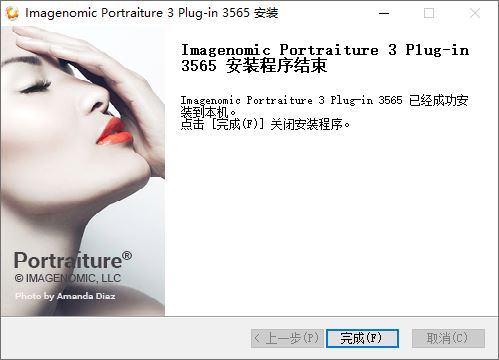
图5:完成安装
二、打开Photoshop CC软件
示例使用的是Photoshop CC 2018的软件,如图6所示,打开Photoshop后,在其滤镜菜单的Imagenomic中即可找到Portraiture的插件。
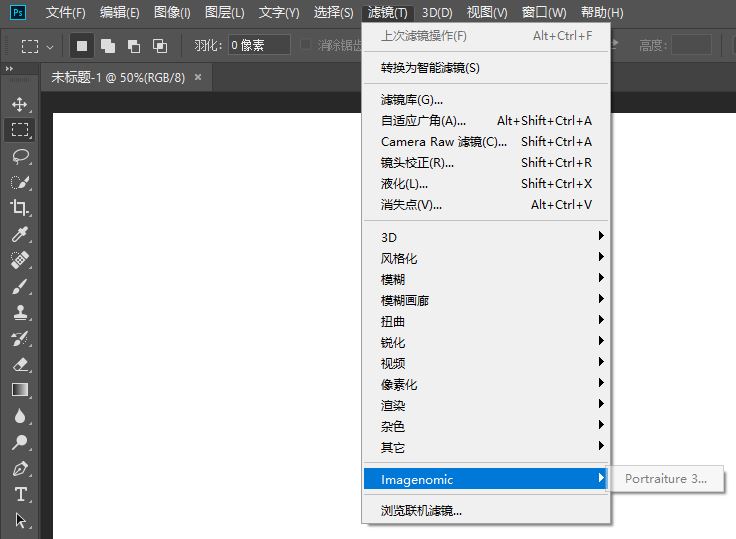
图6:Portraiture滤镜
三、激活Portraiture
单击打开Portraiture插件后,会出现如图7所示的“关于”页面,我们可以单击“安装授权”按钮,进行插件的激活。
如果未购买许可证,还可以点击“免费试用”申请试用密钥,具体可以参考《如何申请试用Portraiture 插件》教程或进行授权的够麦。
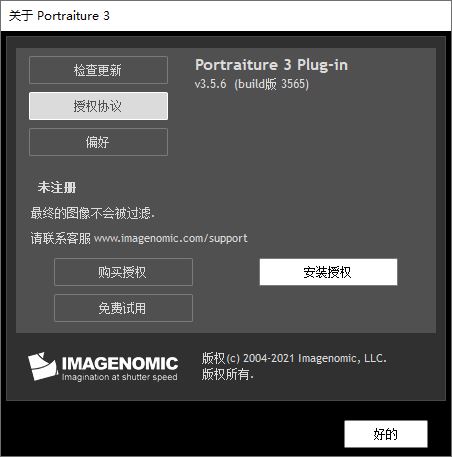
图7:关于Portraiture
在许可证安装页面填写邮箱、许可证两个必填项目,以及名称、组织机构两个选填项目,并同意隐私条款,即可激活插件。
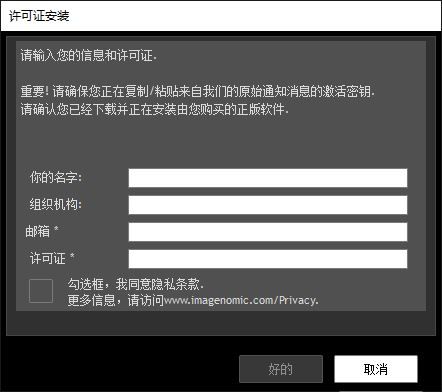
图8:输入许可证
完成插件的激活后,我们就可以正式开启Portraiture的使用旅程,运用左侧的参数设置面板,进行磨皮效果的设置。
图9:Portraiture界面
四、小结
综上所述,Portraiture插件的安装很简单,需要注意的是确保下载正确版本的宿主及Portraiture插件包,插件就会自动安装到宿主软件中。但需要注意的是,PS版本的插件仅支持CC以上的版本,CS版本可能无法安装。
portraiture 可用序列号:22EB81EFEA203C57852F1F6DCD6B41A3
必须下载专用安装包方可使用:
Portraiture mac下载
https://wm.makeding.com/iclk/?zoneid=45781
Portraiture-win下载:
https://wm.makeding.com/iclk/?zoneid=45782
-
相关阅读:
开源ffmpeg(三)——音频拉流、解码以及重采样
程序员对外合作保密协议
OpenMLDB新手入门开源介绍
UE4/UE5 虚幻引擎,材质篇,纹理,Compression and Memory压缩和内存
sql server [使用游标] 将表数据打印成sql insert语句
用低代码平台代替Excel搭建进销存管理系统
微信小程序的目录结构
‘vue‘ 不是内部或外部命令,也不是可运行的程序或批处理文件
渗透测试-靶机打靶思路与方法
LetCode算法题
- 原文地址:https://blog.csdn.net/CaiHuaZeiPoJie/article/details/126757001