-
举个栗子~Minitab 技巧(3):用分组条形图快速对比数据
作为日常统计分析中最常用的图形之一,条形图非常直观易用,可以用来比较计数、均值或其他汇总统计量。一般来说,条图形通过条形来表示组或类别,而条形的高低可表示组的计数、变量函数(均值和标准差等)或汇总值。
然而,基于不同的数据源和分析目的,条形图的具体呈现也有所不同。如何在 Minitab® 统计软件创建分组条形图,快速对比数据?
本栗将结合一份医疗机构过程的数据,来探索问题的答案:单个机构的疗法过程表现如何?不同机构之间,同个过程的表现如何?
本期《举个栗子!Minitab 技巧》,我们就来分享方法:用分组条形图快速对比数据。
为方便学习,栗子使用下图所示的数据源。掌握栗子方法后,数据粉可尝试使用自己的数据。如需跟随实操,可通过以下链接获取栗子数据源:
https://www.dkmeco.com/cms/course/detail/613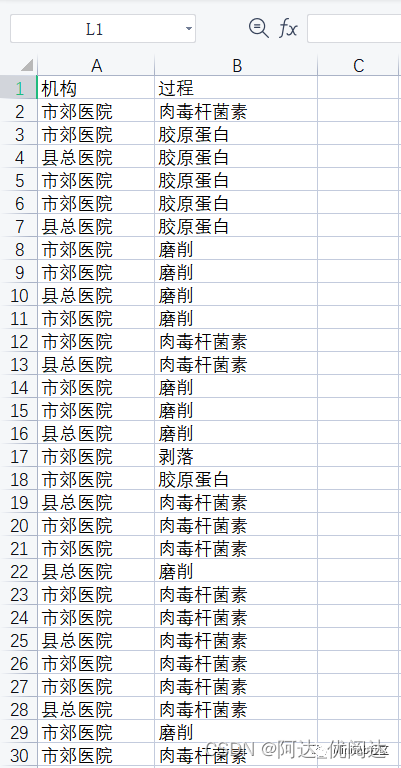
具体步骤如下:
01、连接数据源
打开 Minitab® 统计软件,单击菜单栏的“文件”选项,在下拉列表中选择“打开”。在弹出的对话框中,选择栗子数据源,单击确定。
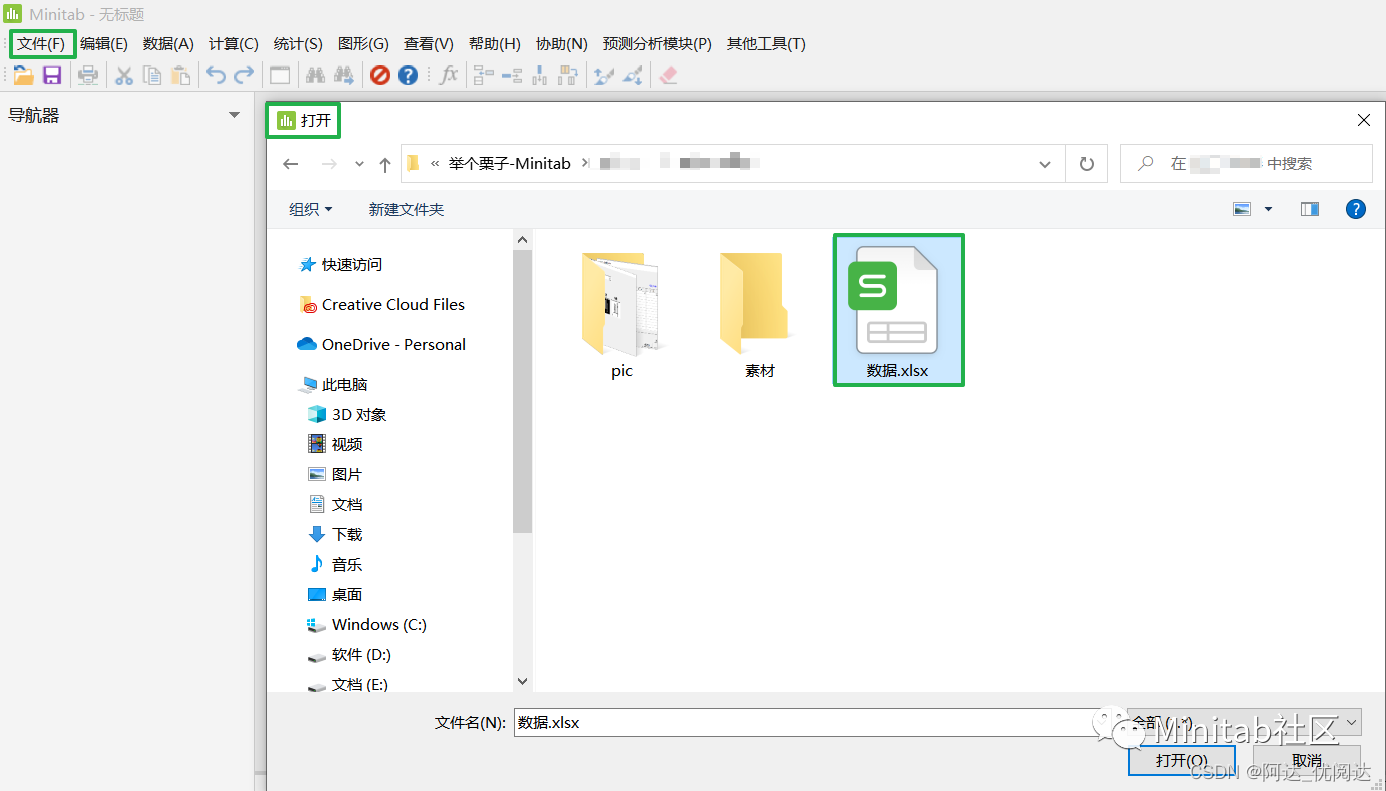
在弹出的“打开 Excel 文件”对话框中,再次单击“确定”,完成数据源连接。

02、创建图形
单击菜单栏中的“图形”>“条形图”选项。

在弹出的对话框中,将“条形表示”设置为“唯一值计数”,并选择“聚类”,单击确定。
注:聚类是将数据分类到不同的类或者簇的过程,所以同一个簇的对象中有很大的相似性。当出现多个层面需要观察的时候,而非单一维度的时候,我们会选择“聚类”。

在新弹出的对话框中,先后双击左侧窗格的“机构”和“过程”类别,使其显示在“类别变量”框中,单击确定。

03、解读图形
如此,分组条形图便创建好了。通过此图,可以一目了然地看到:
机构“市郊医院”的各个过程的计数差别比较大,而“县总医院”各个过程的计数比较接近,差别较小;
过程“肉毒杆菌素”在市郊医院中个数最多,在县总医院也是这样;而过程“剥落”在市郊医院中计数数最少,但在县总医院中排名第二。
本期的 Minitab 技巧,你 Get 到了吗?
赶快打开电脑试试看吧~
文章部分信息来源于网络,如有侵权请告知
-
相关阅读:
Spark的RDD转换算子与行动算子
关于vue脚手架vue-cli搭建安装流程(内附图文)
修改CMD默认路径
并发(5)线程之间的协作
【Game Of AutoTest】1、再度启程,重识游戏自动化测试
QuantLib学习笔记——看看几何布朗运动有没有股票走势的感觉
【C语言实现简单的数据结构】栈和队列
Web3 革命:揭示区块链技术的全新应用
2022年还在做手动测试?是该好好反思了
微信小程序发布遇到的一些问题记录
- 原文地址:https://blog.csdn.net/weixin_45588393/article/details/126774197