-
安装SQL Server详细教程
安装SQL Server2019详细教程
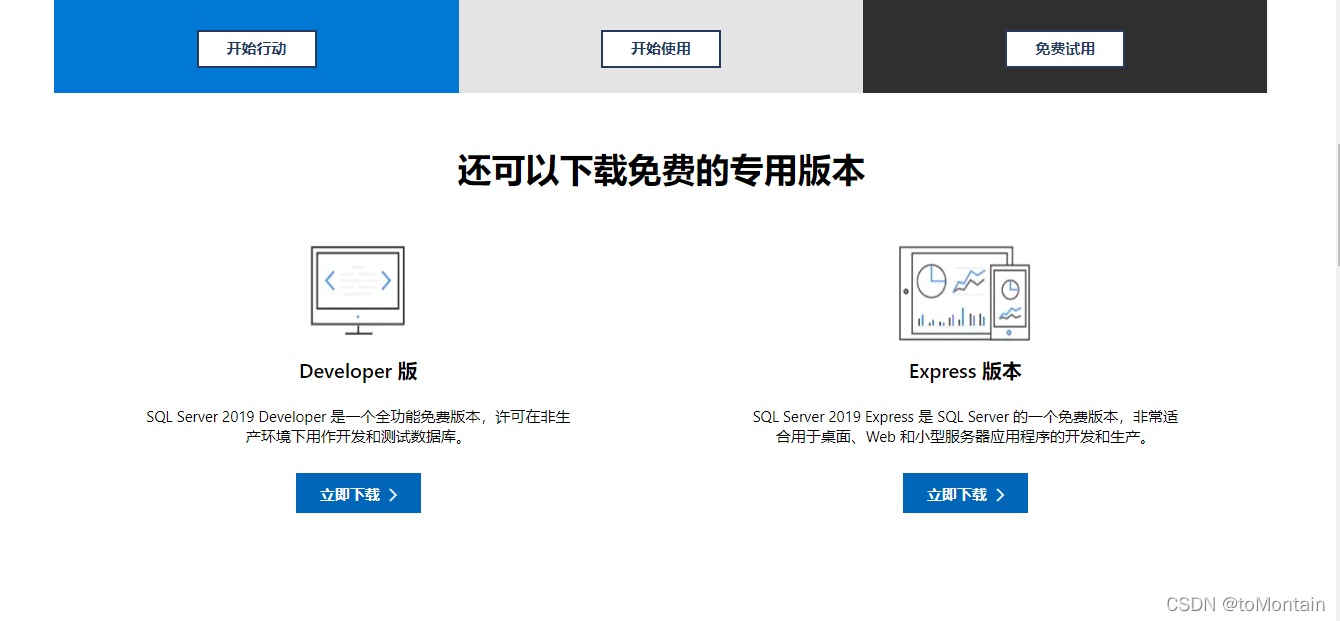
1、官网下载SQL Server 2019 Developer: Developer下载地址
下载完成后,打开安装程序,选择自定义安装: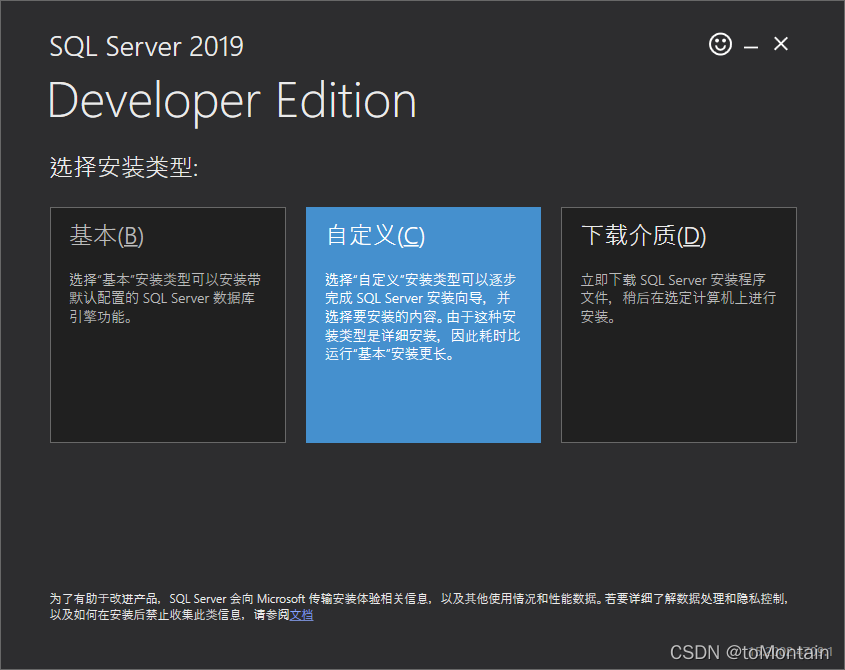
选择安装路径(不推荐安装在C盘):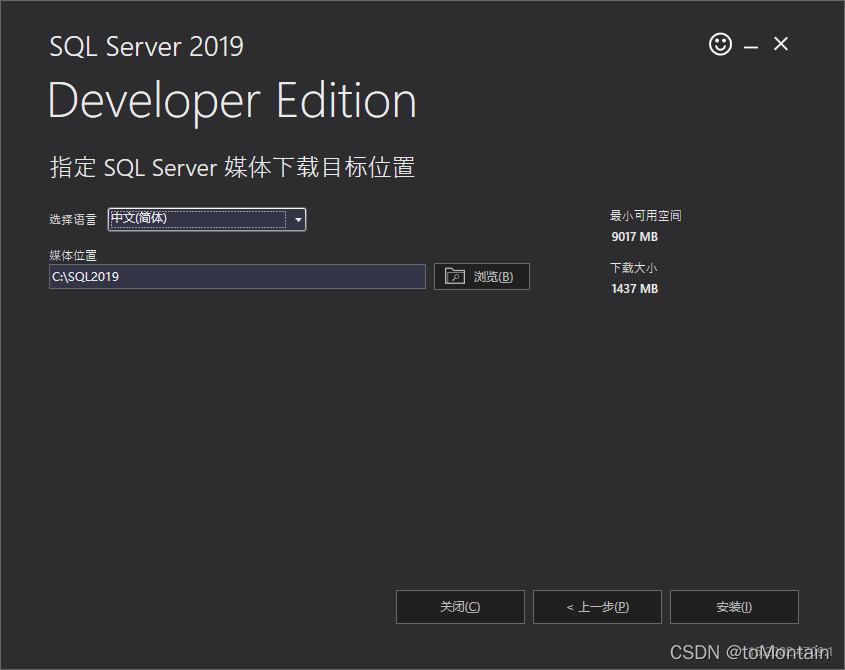
然后等待下载安装:
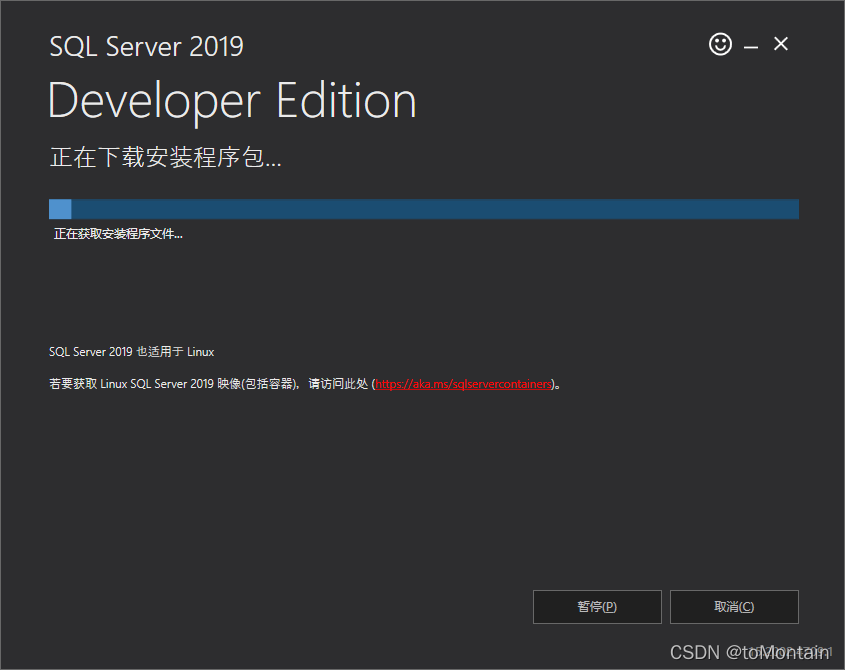
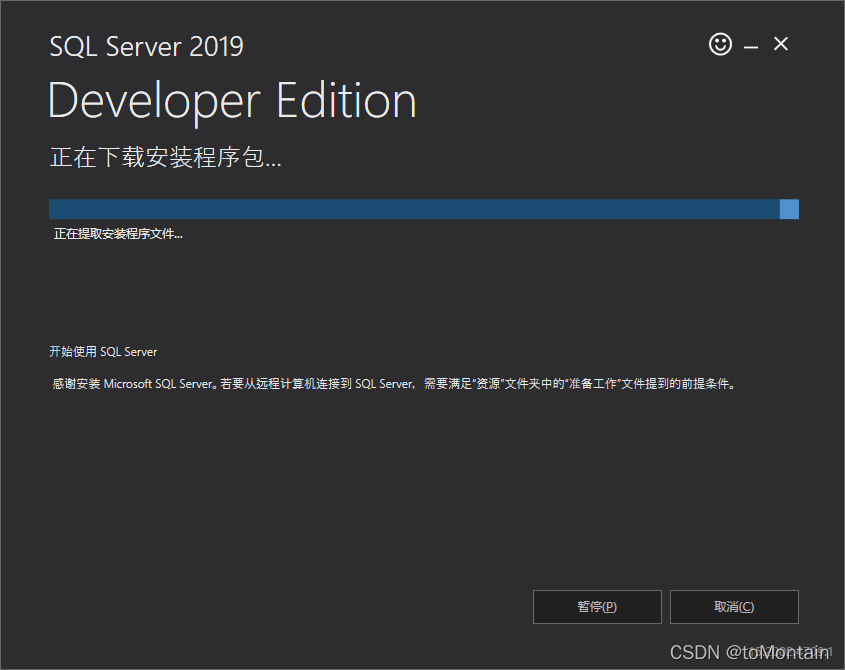
此过程较为缓慢,耐心等待即可。
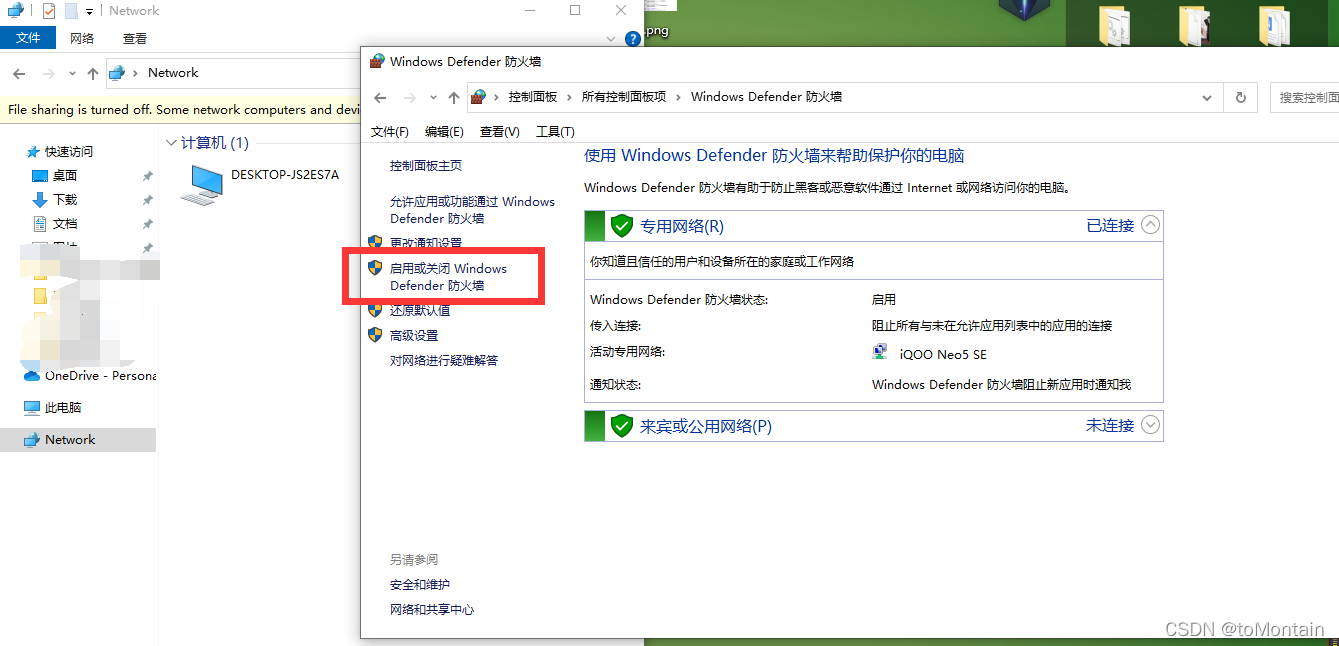
**在正式安装前,推荐关闭防火墙,以免安装失败。**关闭方法:桌面找到我的电脑(计算机),双击打开,左侧找到网络,右键选择属性,打开选择关闭防火墙。如图:
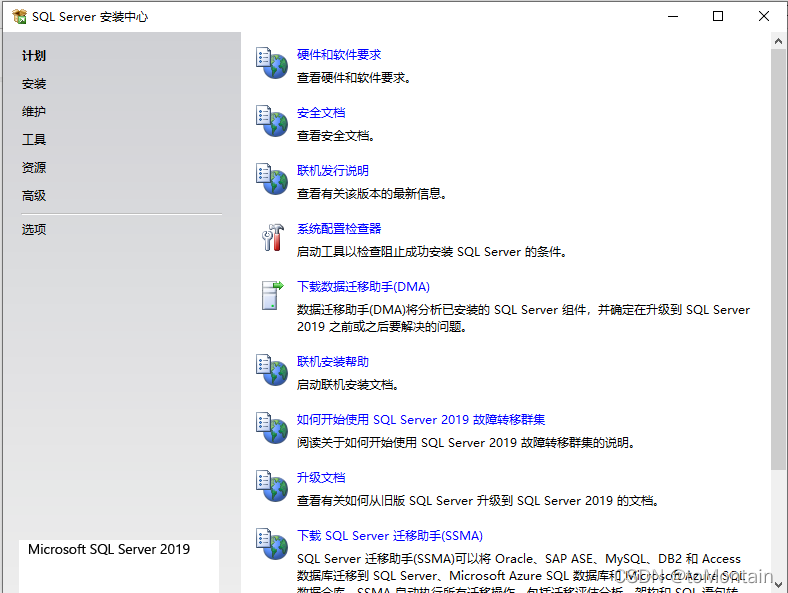
下载完成后,会到以下界面:
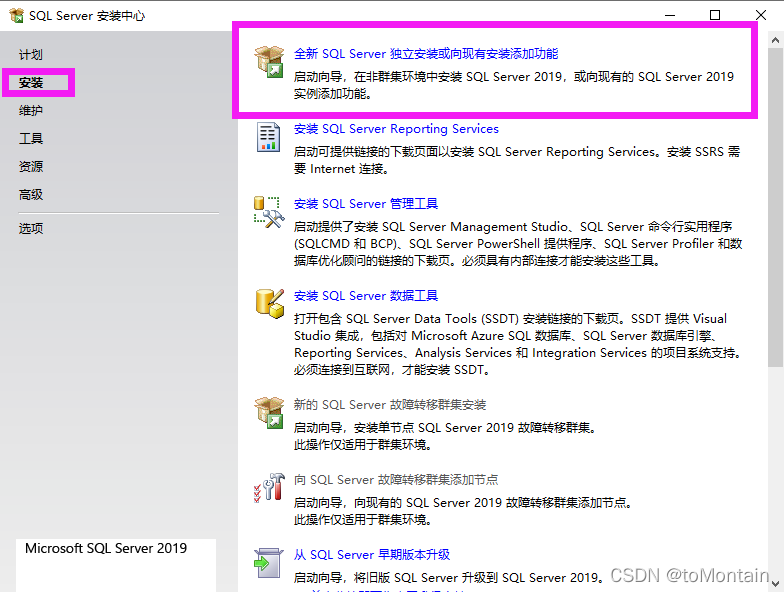
到此界面后,点击左侧的安装,点击全新SQL Server独立安装:
选择Developer版本,点击下一步:
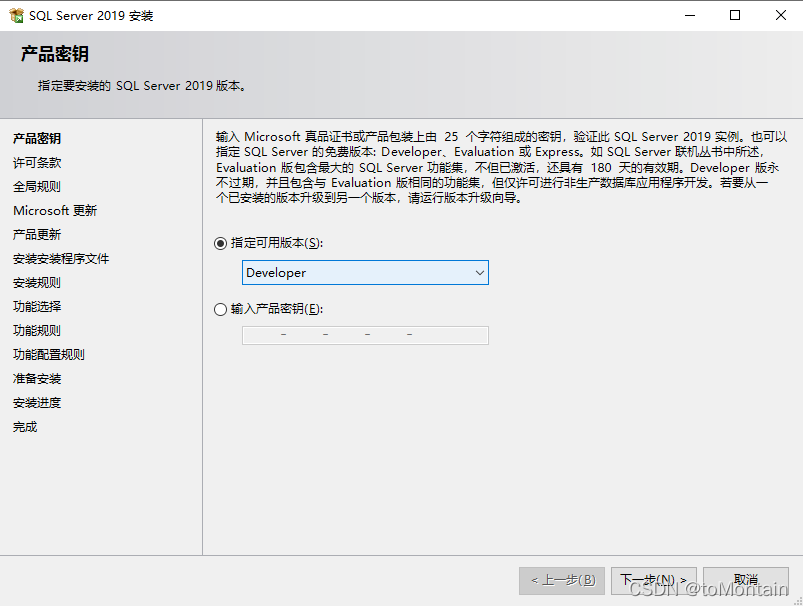
勾选我同意协议,点击下一步:

不勾选:
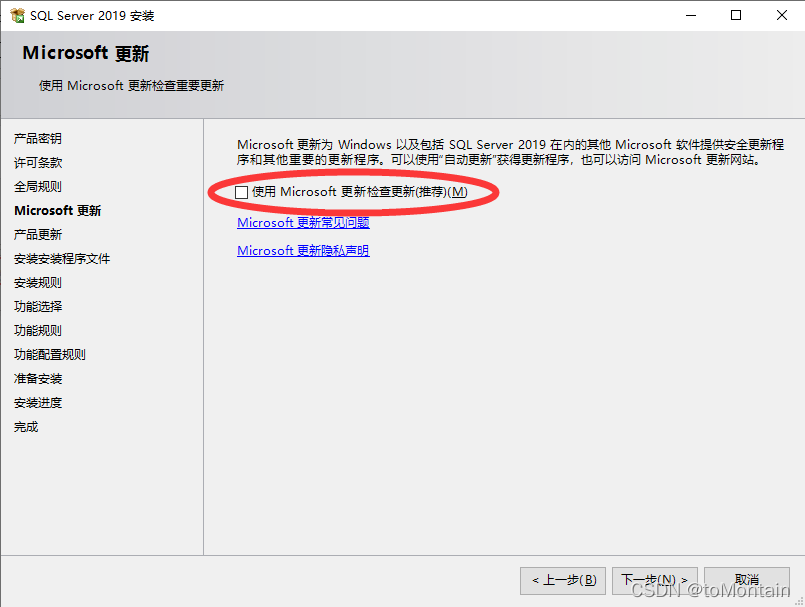
点击下一步,等待安装程序文件:

安装完成后,会出现以下提示界面(不用管防火墙警告),如果失败的,可以把防火墙关闭后,在尝试一下。

然后点击下一步。
然后选择需要安装的功能(通常情况选择全选按钮,机器学习服务和语言拓展可不选),选择安装路径(根据自己需求更改即可),完成后点击下一步:
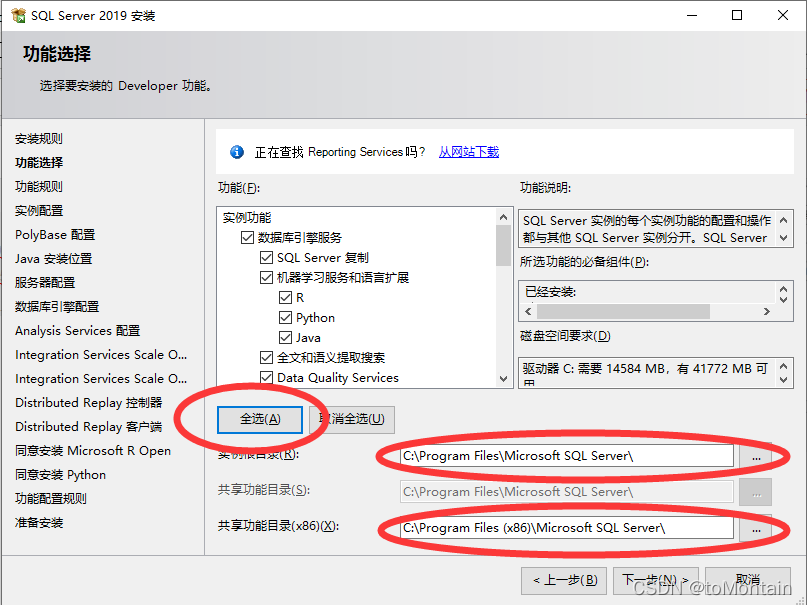
选择默认实例即可(如要命名,不可重复):
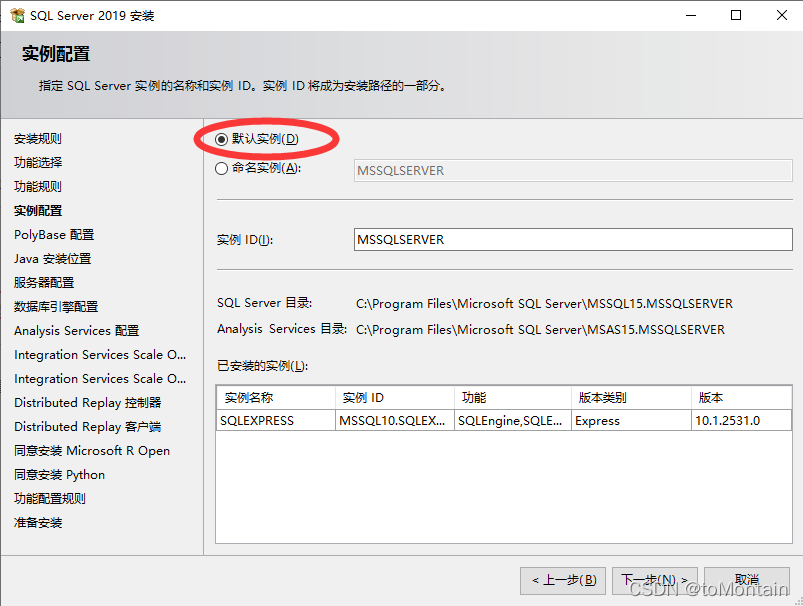
点击下一步。
默认,点击下一步:
点击下一步:
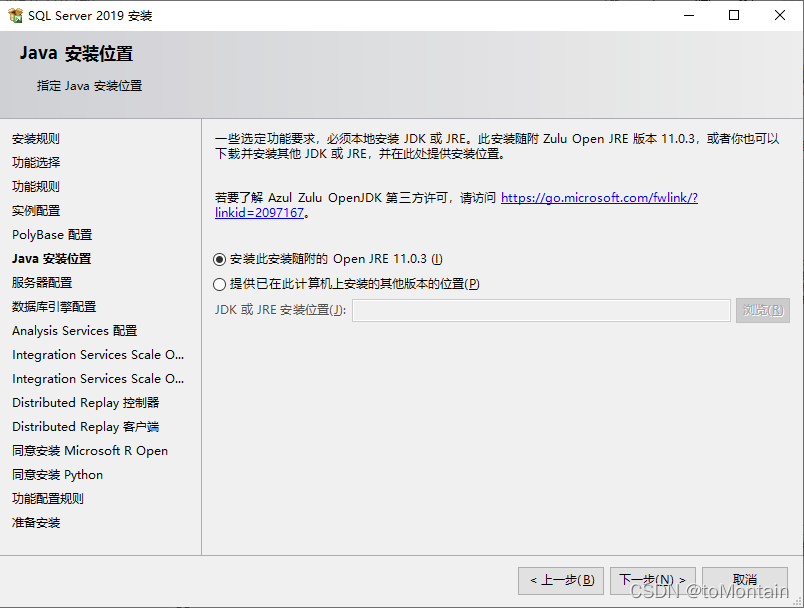
默认,点击下一步:

选择混合模式,点击添加当前用户,为超级管理员(sa)设置密码(记住自己设置的密码):
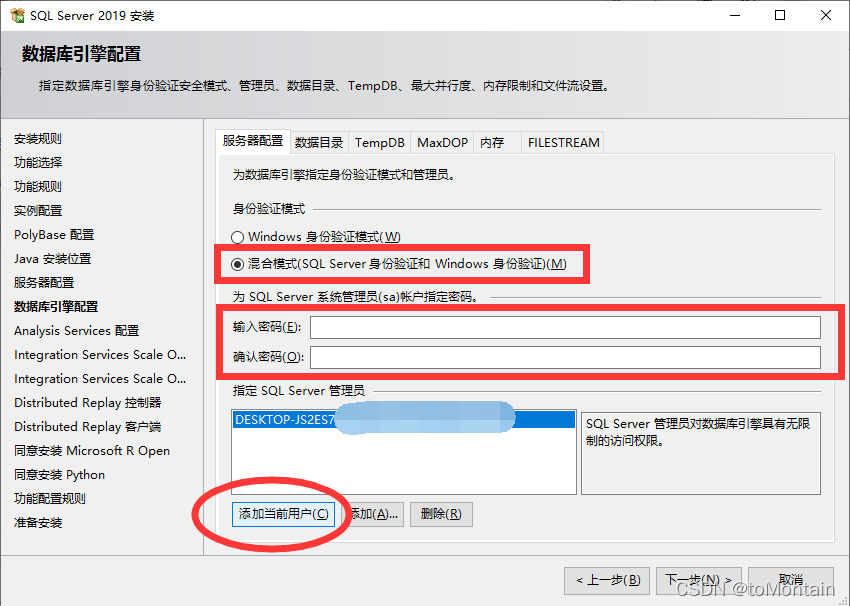
设置完成后,点击下一步。
然后,记得添加当前用户,其余的值默认即可,点击下一步。
点击接受,下一步。

到达这个界面后,默认,点击安装即可。
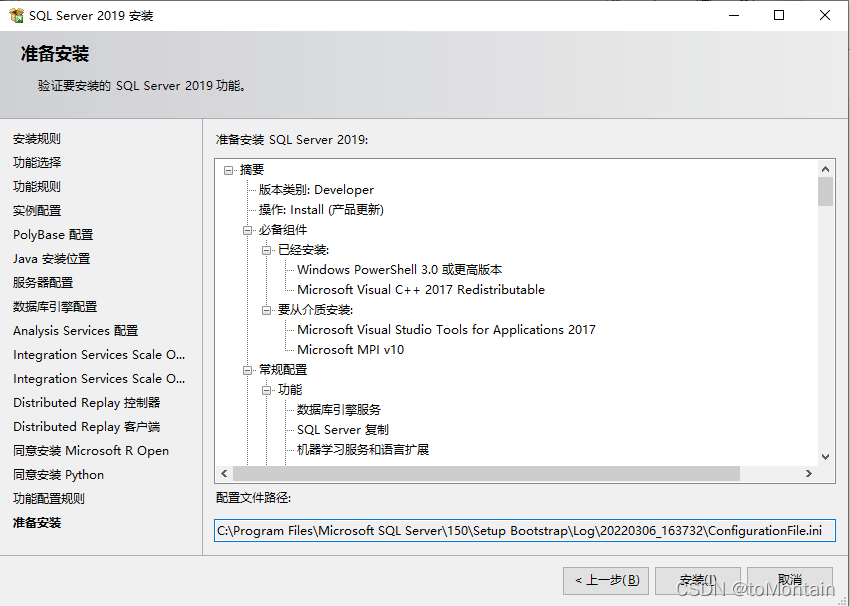
等待安装(这个过程可能需要半个小时左右):

安装完成后,重启计算机。然后官网下载SQL Server Management Studio:链接地址
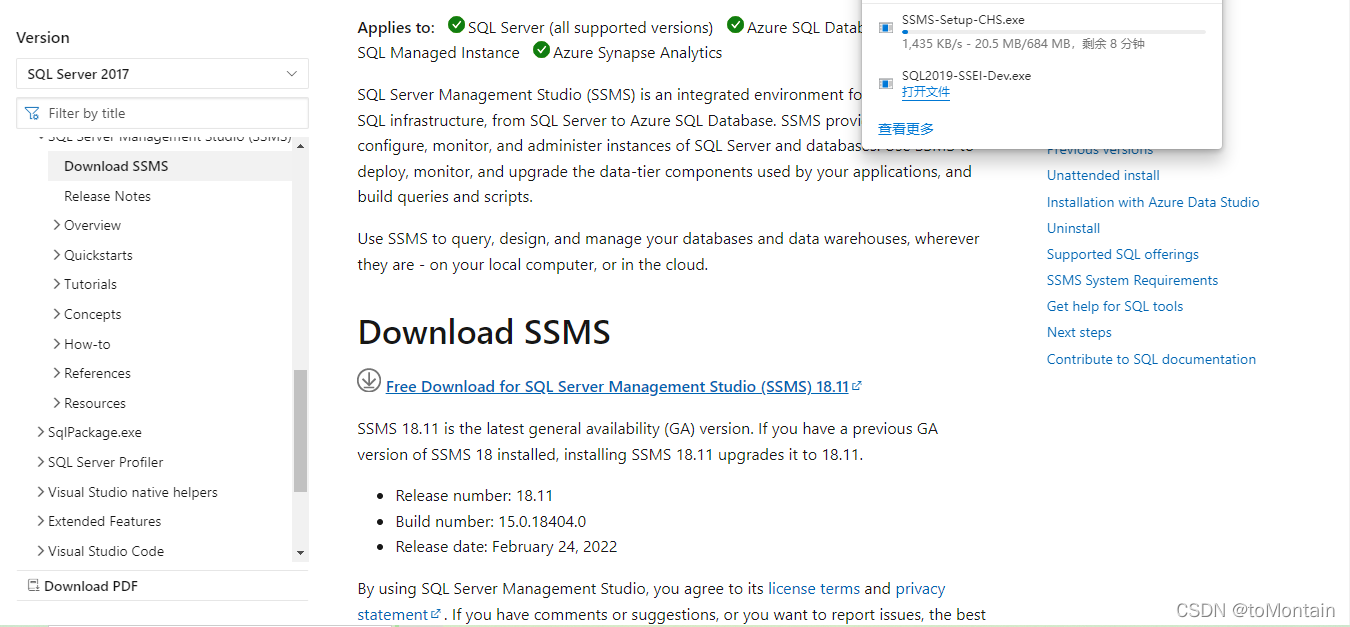
下载完成后打开,直接安装即可。最后
深知大多数初中级Java工程师,想要提升技能,往往是自己摸索成长或者是报班学习,但对于培训机构动则近万的学费,着实压力不小。自己不成体系的自学效果低效又漫长,而且极易碰到天花板技术停滞不前!
因此收集整理了一份《Java开发全套学习资料》送给大家,初衷也很简单,就是希望能够帮助到想自学提升又不知道该从何学起的朋友,同时减轻大家的负担。
小编已加密:aHR0cHM6Ly9kb2NzLnFxLmNvbS9kb2MvRFVrVm9aSGxQZUVsTlkwUnc==出于安全原因,我们把网站通过base64编码了,大家可以通过base64解码把网址获取下来。
-
相关阅读:
浅学 WebAssembly(实现视频实时滤镜效果)
yocto(六)——搭建yocto环境
数学建模值TOPSIS法及代码
计算机毕业设计选什么题目好?springboot 美食推荐系统
如何下载sci论文?
荣耀手机如何开启地震预警功能
进程和线程的区别和联系
[附源码]java毕业设计冷链物流管理系统论文
YOLOv5代码解析(二)
淘宝/天猫api 获取淘宝商品详情高级版 API接口
- 原文地址:https://blog.csdn.net/m0_67402236/article/details/126774717