-
Docker 学习笔记总结(四)
文章目录
1. docker network简介
常见的几个网卡配置:ens33、log、virbr0。

启动docker服务后,会发现一个docker0的虚拟网桥:

# 查看docker网络命令 docker network ls- 1
- 2
docker默认创建三大网络模式:

docker network的命令如下:

docker network create 名称:创建一个docker网络。

docker network rm 网络名: 删除一个docker网络。
docker network inspect 网络名:查看网络的详细信息。

docker net网络的作用:

2. docker network 网络模式
4种网络模式:

每个模式对应的命令参数:

3. docker底层容器ip 和 容器映射变化
分别启动两个ubuntu系统并且通过docker inspect来查看ip地址,如果停止后再启动这些IP会被重新分配,也就是会变化!!

总结:docker容器内部的ip是有可能发生变化的!因此,才需要网络服务,通过服务来进行调用。
4. docker network
4.1 bridge模式

Docker默认指定了docker0接口的IP地址和子网掩码,让主机和容器之间可以通过网桥相互通信。整体架构图如下:
- 记住veth,veth pair等等关键字。

通过命令:docker run -d -p 8083:8080 --name tomcat83 billygoo/tomcat8-jdk8 可以多测试几个不用指定 --network 默认就是bridge模式。

bridge模式总结:
在宿主机、容器中执行ip addr命令,可以查看宿主机的veth和容器的eth0之间的匹配。

就是通过这种veth和eth0两两匹配的架构,实现宿主机与容器之间的网络通信。大多数都是使用bridge模式的通信。
4.2 host模式
host模式:直接使用宿主机IP地址与外界进行通信,不再需要额外进行net转换。

命令:docker run -d --network host --name tomcat83 billygoo/tomcat8-jdk8
如果执行命令添加了-p指定端口号,会出现一个警告:


docker inspect 容器名 | tail -n 20- 1
host模式启动的容器,端口号会以主机端口号为主,也就是访问的时候直接访问宿主机的就可以了。

4.3 none模式
none模式:
docker run -d --network none --name tomcat83 billygoo/tomcat8-jdk8- 1

很少用。
4.4 container模式
container模式:新创建的容器不会创建自己的网卡和配置自己的IP,而是和一个指定的容器共享IP、端口范围等。

命令效果如下:

注意:

Alpine操作系统介绍 以及 演示:


docker run -it --name alpine1 alpine /bin/sh docker run -it --network container:alpine1 --name alpine2 alpine /bin/sh # 演示通过 ip addr来查看- 1
- 2
- 3
- 4
如果alpine1停用了,那么alpine2也就没有了网络了。
4.5 自定义网络 模式

但是,这两个ip是动态的,如果停了又开,ip就有可能是另外一个了。
而自定义网络就方便多了,直接通过服务名去读取。
第一步:创建自定义网络。
# 创建一个网络模式 docker network create itholmes_network- 1
- 2

第二步:创建容器的时候添加参数 --network 自定义网络名称 。docker run -d -p 8081:8080 --network itholmes_network --name tomcat801 billygoo/tomcat8-jdk8 docker run -d -p 8082:8080 --network itholmes_network --name tomcat802 billygoo/tomcat8-jdk8- 1
- 2

第三步:进入容器里面,直接ping 容器名。 如果ping成功就可以了。

自定义网络本身就维护好了主机名和ip的对应关系(ip和域名都能ping通。)5. docker-compose 容器编排 简介
Docker-Compose是Docker官方的开源项目。负责实现对Docker容器集群的快速编排。

Docker-Compose中通过docker-compose.yml文件,统一来管理一些容器实例。
docker-compose.yml的作用就是写好多个容器之间的调用关系。


6. compose的下载安装
官方文档:https://docs.docker.com/compose/compose-file/compose-file-v3/
官方安装:https://docs.docker.com/compose/install/
compose要严格按照官方指定的版本来,compose版本基本上都是用3版本以上的。

compose的curl方式 安装步骤 :
curl -L "https://github.com/docker/compose/releases/download/1.29.2/docker-compose-$(uname -s)-$(uname -m)" -o /usr/local/bin/docker-composechmod +x /usr/local/bin/docker-compose chmod +x /usr/local/bin/docker-compose docker-compose --version- 1
- 2
- 3
- 4
curl方式安装后,卸载:
sudo rm /usr/local/bin/docker-compose- 1
7. compose的 几个核心概念
**一个文件:docker-compose.yml **
两要素:服务(service) 和 工程(project)。
- 服务:一个个应用容器实例。
- 工程:由一组关联的应用容器组成的一个完整业务单元,在docker-compose.yml文件中定义。
一个工程 对于 多个服务。
Compose使用的三个步骤:

Compose常用命令:

8. compose编排服务 步骤
第一步:编写docker-compose.yml文件。
version: '3.1' volumes: grafana_data: {} services: influxdb: image: tutum/influxdb:0.9 restart: always environment: - PRE_CREATE_DB=cadvisor ports: - "8083:8083" - "8086:8086" volumes: - ./data/influxdb:/data cadvisor: image: google/cadvisor links: - influxdb:influxsrv command: -storage_driver=influxdb -storage_driver_db=cadvisor -storage_driver_host=influxsrv:8086 restart: always ports: - "8080:8080" volumes: - /:/rootfs:ro - /var/run:/var/run:rw - /sys:/sys:ro - /var/lib/docker/:/var/lib/docker:ro grafana: user: "104" image: grafana/grafana user: "104" restart: always links: - influxdb:influxsrv ports: - "3000:3000" volumes: - grafana_data:/var/lib/grafana environment: - HTTP_USER=admin - HTTP_PASS=admin - INFLUXDB_HOST=influxsrv - INFLUXDB_PORT=8086 - INFLUXDB_NAME=cadvisor - INFLUXDB_USER=root - INFLUXDB_PASS=root- 1
- 2
- 3
- 4
- 5
- 6
- 7
- 8
- 9
- 10
- 11
- 12
- 13
- 14
- 15
- 16
- 17
- 18
- 19
- 20
- 21
- 22
- 23
- 24
- 25
- 26
- 27
- 28
- 29
- 30
- 31
- 32
- 33
- 34
- 35
- 36
- 37
- 38
- 39
- 40
- 41
- 42
- 43
- 44
- 45
- 46
- 47
- 48
- 49
- 50

第二步:将项目中的ip换成对应的服务名!重新打包上传服务器。

第三步:编写Dockerfile文件。
# 基础镜像使用java FROM java:8 # 作者 MAINTAINER zzyy # VOLUME 指定临时文件目录为/tmp,在主机/var/lib/docker目录下创建了一个临时文件并链接到容器的/tmp VOLUME /tmp # 将jar包添加到容器中并更名为zzyy_docker.jar ADD docker_boot-0.0.1-SNAPSHOT.jar zzyy_docker.jar # 运行jar包 RUN bash -c 'touch /zzyy_docker.jar' ENTRYPOINT ["java","-jar","/zzyy_docker.jar"] #暴露6001端口作为微服务 EXPOSE 6001- 1
- 2
- 3
- 4
- 5
- 6
- 7
- 8
- 9
- 10
- 11
- 12
- 13

第四步:在对应的目录下,执行命令docker build -t itholmes_docker:1.6 开始构建容器。
第五步: 使用编排命令进行一键部署。
# 检查docker-compose.yml配置编排是否正确,没有显示就是正确的。 docker-compose config -q # 编排启动 docker-compose up -d- 1
- 2
- 3
- 4

这样整体的容器编排就完成了。
9. Portainer可视化工具 安装 和 使用
容器越来越多后,可以通过类似于网站可视化工具来管理,也是有监控的效果。
就可以通过Docker轻量级可视化工具Portainer来实现。
Portainer是一款轻量级的应用,它提供了图形化界面,用于方便地管理Docker环境,包括单机环境和集群环境。
Portainer官方:https://www.portainer.io/
Portainer也是一个docker容器,直接通过docker命令安装就可以了。
docker run -d -p 8000:8000 -p 9000:9000 --name portainer --restart=always -v /var/run/docker.sock:/var/run/docker.sock -v portainer_data:/data portainer/portainer # --restart=always是如果整个docker服务重启了,该容器也会重启,随时在线的一个效果。- 1
- 2

第一次登录需要创建admin,访问地址:IP:9000。
之后要选择监视本地还是远程的,这个根据情况自己选择。注意:本地指的是portainer的本地。

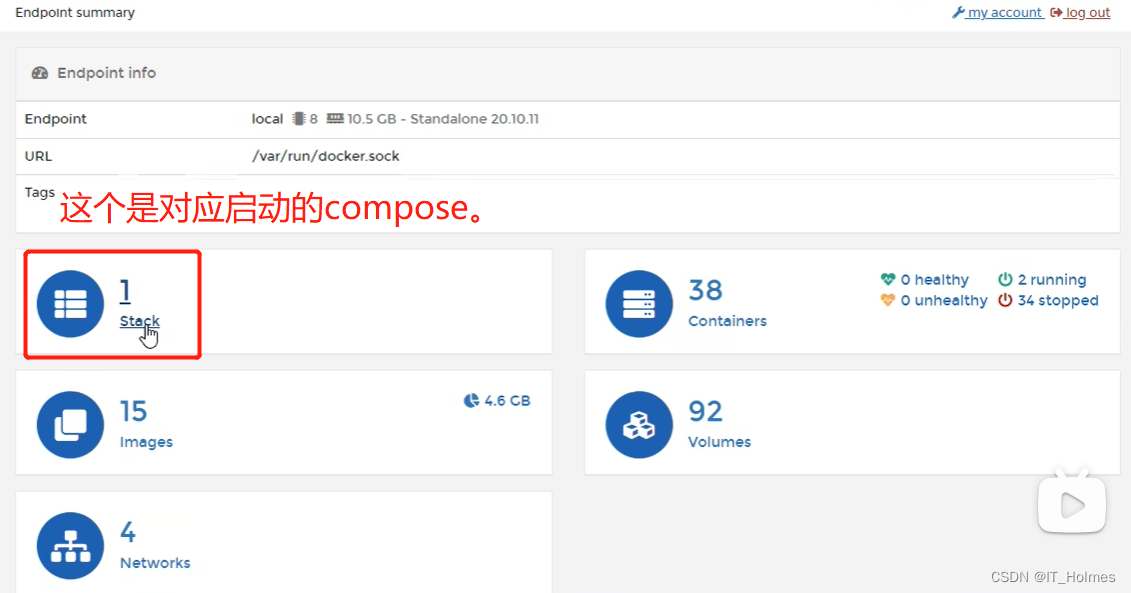
portainer中可以操作各种各样的命令,查看inspect配置、连接控制台、日志等等。也可以对镜像、容器进行操作,也可能直接创建相关内容。

10. CIG容器重量级监控系统
10.1 docker stats 命令
# stats命令是查看整个docker的使用情况 docker stats- 1
- 2

10.2 CIG的 介绍
CIG就是以下三个的首字母。
第一步:CAdvisor进行监控收集。
第二步:InfluxDB负责存储数据。
第三步:Granfana来进行展示图表。


Cadvisor介绍:

InfluxDB介绍:

Granfana介绍:

10.3 CIG的 安装与启用
第一步:创建一个指定的目录,方便管理CIG这三个容器。

第二步:在指定目录下,构建docker-compose.yml文件。version: '3.1' volumes: grafana_data: {} services: influxdb: image: tutum/influxdb:0.9 restart: always environment: - PRE_CREATE_DB=cadvisor ports: - "8083:8083" - "8086:8086" volumes: - ./data/influxdb:/data cadvisor: image: google/cadvisor links: - influxdb:influxsrv command: -storage_driver=influxdb -storage_driver_db=cadvisor -storage_driver_host=influxsrv:8086 restart: always ports: - "8080:8080" volumes: - /:/rootfs:ro - /var/run:/var/run:rw - /sys:/sys:ro - /var/lib/docker/:/var/lib/docker:ro grafana: user: "104" image: grafana/grafana user: "104" restart: always links: - influxdb:influxsrv ports: - "3000:3000" volumes: - grafana_data:/var/lib/grafana environment: - HTTP_USER=admin - HTTP_PASS=admin - INFLUXDB_HOST=influxsrv - INFLUXDB_PORT=8086 - INFLUXDB_NAME=cadvisor - INFLUXDB_USER=root - INFLUXDB_PASS=root- 1
- 2
- 3
- 4
- 5
- 6
- 7
- 8
- 9
- 10
- 11
- 12
- 13
- 14
- 15
- 16
- 17
- 18
- 19
- 20
- 21
- 22
- 23
- 24
- 25
- 26
- 27
- 28
- 29
- 30
- 31
- 32
- 33
- 34
- 35
- 36
- 37
- 38
- 39
- 40
- 41
- 42
- 43
- 44
- 45
- 46
- 47
- 48
- 49
- 50
不要忘记,docker-compose cnofig -q 检查一下配置是否正确。
第三步:docker-compose up 或者 docker-compose up -d 启动容器编排。

这样CIG服务就搭建起来了。
第四步:登录测试。


10.4 CIG添加panel
配置Grafana:
第一步:登录,默认账户密码是admin/admin。
第二步:添加对应的数据库,看技术选型。


第三步:添加panel

之后选择添加panel。
第四步:编辑panel,指定监听容器和监听什么。
# 通过该命令查看一些情况 docker stats- 1
- 2


第五步:完成了CIG的部署。

-
相关阅读:
Qwen-VL:多功能视觉语言模型,能理解、能定位、能阅读等
使用 Spring Profiles 的正确姿势
OTN光层保护
秦丝科技“羽”深大计软学院同行,共庆深圳大学成立40周年
JAVA毕业设计古玩玉器交易系统计算机源码+lw文档+系统+调试部署+数据库
5位cron 规则解析
PreScan快速入门到精通第二十一讲驾驶员模型之驾驶员在环
Leetcode P84 Java使用栈解决此问题
DX-11Q信号继电器
第十章:C语言的调试
- 原文地址:https://blog.csdn.net/IT_Holmes/article/details/126722759
