-
小程序实现一个全局的loadding效果
前言:
小程序中实现一个全局的loadding效果,也可以根据具体的组件大小来调整他的高度。
实现效果:
1、整个页面

2、局部组件大小

实现步骤:
1、 app.js中全局定义字段
- App({
- globalData: {
- loadingImg:'https://xxxxxx/loading/loading.gif',//你的loadding图片地址
- }
- })
2、components中建立loadding的文件信息,load为文件夹
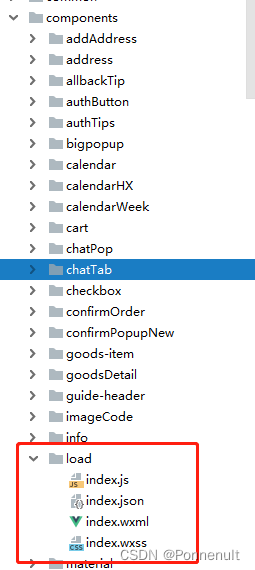
load/index.wxml
class="load-bg" style="{{'background-color:'+backgroundColor+';top:'+loaddingTop}}"> - <view class="load">
- <view class="load-box">
- <image class="load-box-img" src="{{loadingImg}}">image>
- view>
- view>
load/index.wxss
- .load-bg{
- position: fixed;
- left:0;
- top:0;
- right: 0;
- bottom: 0;
- background-color: #fff;
- z-index: 9999;
- }
- .load{
- position: fixed;
- top: 50%;
- margin-top: -40rpx;
- width: 100%;
- }
- .load-box{
- height: 80rpx;
- /* margin: 0 112rpx; */
- text-align: center;
- }
- .load-box .load-box-img{
- width: 80rpx;
- height: 80rpx;
- }
load/index.js
- // components/load/index.js
- const app = getApp();
- Component({
- /**
- * 组件的属性列表
- */
- properties: {
- loadinTime:{
- type:Number,
- value:0
- },
- //自定义loadding的top,这里是控制整个覆盖还是局部覆盖的核心
- loaddingTop:{
- type:Number | String,
- value:0
- }
- },
- /**
- * 组件的初始数据
- */
- data: {
- loadingImg:'',
- backgroundColor:'',
- },
- lifetimes: {
- created() {},
- attached() {},
- ready() {
- this.setData({
- loadingImg:app.globalData.loadingImg,
- backgroundColor:app.globalData.loadingBackgroundColor,
- })
- console.log('loading')
- },
- },
- /**
- * 组件的方法列表
- */
- methods: {}
- })
load/index.json
- {
- "component": true,
- "usingComponents": {}
- }
3、页面上具体使用:带自定义切换的页面
首页: index文件夹

index/index.wxml
wx:if="{{loadingFlag}}" /> index/index.js
- data:{
- loadingFlag:true,
- }
- onLoad(options) {
- //关闭自定义tab切换
- this.getTabBar().setData({
- tabBarShow:false,
- })
- }
- //打开loadding
- this.setData({
- loadingFlag:true
- })
- //关闭loadding 并 打开自定义tab切换
- this.setData({
- loadingFlag:false
- })
- this.getTabBar().setData({
- tabBarShow:true,
- })
index/index.json
- {
- "disableScroll": true,
- "usingComponents": {
- "loading":"../../components/load/index"
- }
- }
4、页面上具体使用:普通页面全局
cart 文件夹
cart/index.wxml
wx:if="{{loadingFlag}}" /> cart/index.js
- //打开loadding
- this.setData({
- loadingFlag:true
- })
- //关闭loadding
- this.setData({
- loadingFlag:false
- })
cart/index.json
- "usingComponents": {
- "loading":"../../components/load/index"
- }
5、页面上具体使用:局部页面的loadding效果
wxml
wx:if="{{loadingFlag}}" loaddingTop="{{loaddingTop}}"/> js
- data: {
- loadingFlag:true,
- loaddingTop:'88rpx'
- },
6、弹框上具体使用
wxml
- show="{{ show }}"><view slot="content" class="title-contant"><loading wx:if="{{loadingFlag}}"/>view>
- 相关阅读:
vue3 + vue-cli3/4配置svg文件的全局使用
利用scrapy库采集数据信息
学会倾听,创建良性的交流通道
数据库知识
SpringBoot OSS实战之用户头像上传
期权开户流程合集——期权开户的操作步骤
[激光原理与应用-19]:《激光原理与技术》-5- 激光器的增益、损耗、自激振荡条件
Windows操作系统进阶:防火墙基础和Windows Defender
低代码开发——进最热的赛道,啃最硬的骨头
XAPI项目架构:应对第三方签名认证的设计与调整
- 原文地址:https://blog.csdn.net/weixin_44727080/article/details/126770267
