-
Linux入门第六天——vim学习
快速认识vim
Vim是从 vi 发展出来的一个文本编辑器。代码补完、编译及错误跳转等方便编程的功能特别丰富,在程序员中被广泛使用。vim 的官方网站 (
http://www.vim.org)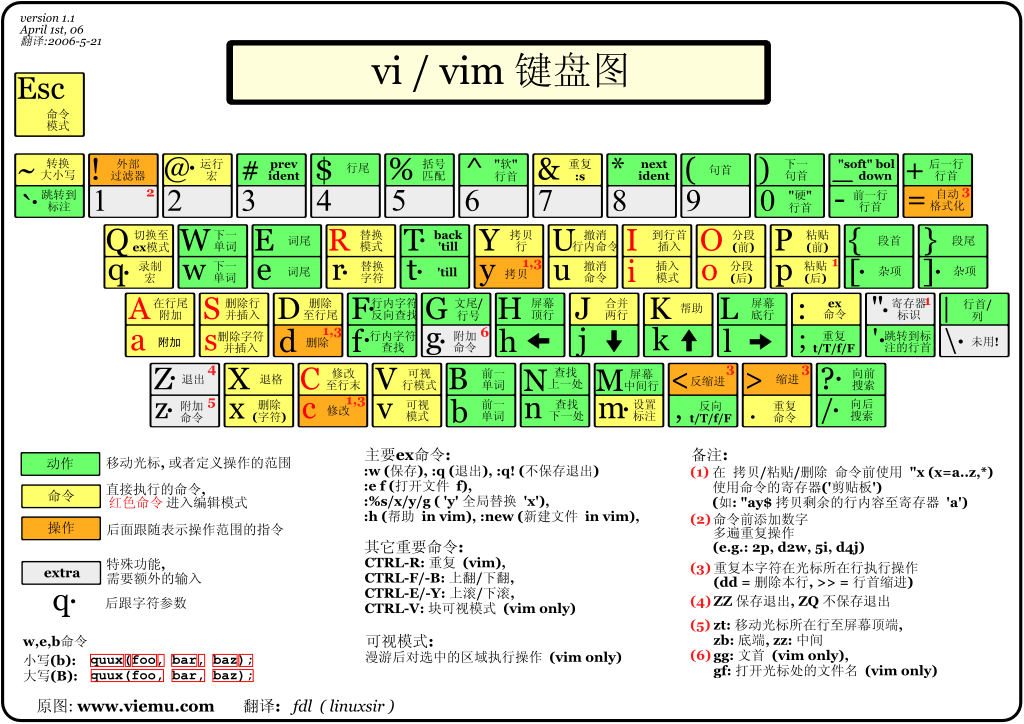
基本上vi可以分为三种状态:
- 命令模式(command mode)
- 插入模式(Insert mode)
- 底行模式(last line mode)\
按:冒号即可进入last line mode
:set nu 列出行号 :set nonu 取消行号 :#7 跳到文件中的第7行 /keyword 查找字符 按n向下 ?keyword 查找字符 按N向下 :n1,n2/word1/word2/gc 替换指定范围单词,c表示提示 :w 保存文件 :w filename 以指定的文件名另存 :n1,n2 w [filename] 将 n1 到 n2行另存 :r [filename] 读入另一个文件加到光标所在行后面 :! ls /home 在vi当中察看ls输出信息! :q离开vi :wq 和 :ZZ 和 :x 保存并退出vi !强制执行 :% s/^/#/g 来在全部内容的行首添加 # 号注释 :1,10 s/^/#/g 在1~10 行首添加 # 号注释- 1
- 2
- 3
- 4
- 5
- 6
- 7
- 8
- 9
- 10
- 11
- 12
- 13
- 14
- 15
- 16
从command mode进入Insert mode
按i在当前位置编辑 按a在当前位置的下一个字符编辑 按o插入新行,从行首开始编辑 按R(Replace mode):R会一直取代光标所在的文字,直到按下 ESC为止;(常用)- 1
- 2
- 3
- 4
按ESC键退回command mode
h←j↓k↑l→前面加数字移动指定的行数或字符数
1、翻页bu上下整页,ud上下半页
ctrl+b:上移一页。 ctrl+f:下移一页。 ctrl+u:上移半页。 ctrl+d:下移半页。- 1
- 2
- 3
- 4
2、行定位
7gg或7G:定位第7行首字符。(可能只在Vim中有效) G:移动到文章的最后。 7H:当前屏幕的第7行行首 M:当前屏幕中间行的行首 7L:当前屏幕的倒数第7行行首- 1
- 2
- 3
- 4
- 5
3、当前行定位
$:移动到光标所在行的“行尾”。 0或^:移动到光标所在行的“行首” w:光标跳到下个单词的开头 e:光标跳到下个单词的字尾 b:光标回到上个单词的开头- 1
- 2
- 3
- 4
- 5
4、编辑
x:剪切当前字符 7x:剪切从当前位置起7个字符 大写的X,表示从前面一个字符开始往前计算 dd:剪切光标所在行。 7dd:从光标所在行开始剪切7行 d7G 删除光标所在到第7行的所有数据 yw:复制当前单词 7yw:复制从当前位置起7个单词 yy:复制当前行 6yy:从当前行起向下复制6行 y7G 复制游标所在列到第7列的所有数据 p:粘贴 u:撤销 ctrl+r:取消撤销 cw:删除当前单词(从光标位置开始计算),并进入插入模式 c7w:删除7个单词并进入插入模式- 1
- 2
- 3
- 4
- 5
- 6
- 7
- 8
- 9
- 10
- 11
- 12
- 13
- 14
- 15
- 16
多行编辑,vim支持,vi不支持
按ctrl+V进入块模式,上下键选中快,按大写G选择到末尾,上下左右键移动选择位置
按大写I进去编辑模式,输入要插入的字符,编辑完成按ESC退出
选中要替换的字符后,按c键全部会删除,然后输入要插入的字符,编辑完成按ESC退出
选中要替删除的字符后,按delete键,则会全部删除按shift+V可进入行模式,对指定行操作
vim练习
1、创建目录/tmp/test,将/etc/man.config复制到该目录下
# mkdir -p /tmp/test # cp /etc/man.config /tmp/test/ # cd /tmp/test/- 1
- 2
- 3
- 4
- 5
2、用vim编辑man.config文件:
vim man.config- 1
3、设置显示行号; 移动到第58行,向右移动40个字符,查看双引号内的是什么目录;
:set nu 58G 或58gg 40-> 或40空格 目录为:/dir/bin/foo- 1
- 2
- 3
4、移动到第一行,并向下查找“bzip2”这个字符串,它在第几行;
移动到最后一行,并向上查找该字符串; gg 或1G /bzip 137行 ?bzip2- 1
- 2
- 3
5、将50行到100行之间的man更改为MAN,并且 逐个挑选 是否需要修改;
若在挑选过程中一直按y,结果会在最后一行出现改变了几个man? :50,100s/man/MAN/gc 25次替换- 1
- 2
6、修改完后,突然反悔了,要全部复原,有哪些方法?
一直按u键 或者 :q!强制不保存退出后,再重新打开该文件- 1
- 2
- 3
7、复制65到73这9行的内容(含有MANPATH_MAP),并且粘贴到最后一行之后;
65gg或65G到该行后,9yy,G 移动到最后一行,p粘贴- 1
8、21行到42行之间开头为#符号的批注数据不要了,如何删除;
21G到该行 22dd- 1
9、将这个文件另存为man.test.config的文件
:w man.test.config- 1
10、到第27行,并且删除15个字符,结果出现的第一个字符是什么?
27gg 后15x- 1
11、在第一行新增一行,在该行内输入“I am a student ”
gg到第一行 O输入即可 说明:o是在当前行之后插入一行,O是在当前行之前插入一行- 1
12、保存并退出
:wq- 1
vi/vim的三种模式
vi/vim主要分为三种模式,分别是命令模式(Command mode),输入模式(Insert mode)和底线命令模式(Last line mode)。

命令模式
用户刚刚启动 vi/vim,便进入了命令模式。 任何时候,不管用户处于何种模式,只要按一下ESC键,即可使Vi进入命令模式;此状态下敲击键盘动作会被Vim识别为命令,输入: 可切换到底线命令模式,以在最底一行输入命令。
若想要编辑文本:启动Vim,进入了命令模式,按下i,切换到输入模式。
输入模式
在命令模式下输入插入命令i、附加命令a 、打开命令o、修改命令c、取代命令r或替换命令s都可以进入文本输入模式。在该模式下,用户输入的任何字符都被Vi当做文件内容保存起来,并将其显示在屏幕上。在文本输入过程中,若想回到命令模式下,按键ESC即可。底行模式
在命令模式下按下:(英文冒号)就进入了底行命令模式。底线命令模式可以输入单个或多个字符的命令,可用的命令非常多。
在底线命令模式中,基本的命令有(已经省略了冒号):
- q 退出程序
- w 保存文件
按ESC键可随时退出底线命令模式。
vim基础操作
进入输入模式(Insert mode)

- i: 插入光标前一个字符
- I: 插入行首
- a: 插入光标后一个字符
- A: 插入行未
- o: 向下新开一行,插入行首
- O: 向上新开一行,插入行首
在进入输入模式后, vi 画面的左下角处会出现『–INSERT–』的字样
进入替换模式(Replace mode)
- r : 只会取代光标所在的那一个字符一次
- R: 会一直取代光标所在的文字,直到按下ESC为止
在进入输入模式后, vi 画面的左下角处会出现『–REPLACE–』的字样
命令模式下常用命令
移动光标
移动光标的方法 h 或 向左箭头键(←) 光标向左移动一个字符 j 或 向下箭头键(↓) 光标向下移动一个字符 k 或 向上箭头键(↑) 光标向上移动一个字符 l 或 向右箭头键(→) 光标向右移动一个字符 向下移动 30 行,可以使用 “30j” 或 “30↓” 的组合按键 [Ctrl] + [f] 屏幕『向下』移动一页,相当于 [Page Down]按键 (常用) [Ctrl] + [b] 屏幕『向上』移动一页,相当于 [Page Up] 按键 (常用) [Ctrl] + [d] 屏幕『向下』移动半页 [Ctrl] + [u] 屏幕『向上』移动半页 + 光标移动到非空格符的下一行 - 光标移动到非空格符的上一行 n 表示空格光标向右移动这一行的 n 个字符。例如 20 则光标会向后面移动 20 个字符距离。 0 或功能键[Home] 这是数字『 0 』:移动到这一行的最前面字符处 (常用) $ 或功能键[End] 移动到这一行的最后面字符处(常用) H 光标移动到这个屏幕的最上方那一行的第一个字符 M 光标移动到这个屏幕的中央那一行的第一个字符 L 光标移动到这个屏幕的最下方那一行的第一个字符 G 移动到这个文档的最后一行(常用) nG n 为数字。移动到这个文件的第 n 行。例如 20G 则会移动到这个文件的第 20 行(可配合 :set nu) gg 移动到这个文档的第一行,相当于 1G n n 为数字。光标向下移动 n 行(常用) 删除操作
删除操作 删除后会添加到剪切板,相当于剪切 x, X x为向后删除一个字符 (相当于 [del] 按键), X为向前删除一个字符(相当于 [backspace] ) nx n 为数字,连续向后删除 n 个字符。例如10x表示连续删除 10 个字符。 dd 删除光标所在的一整行(常用) ndd n 为数字。删除光标所在的向下 n 行,例如 20dd 则是删除 20 行 d1G 删除光标所在行到首行的所有数据 dG 删除光标所在行到最后一行的所有数据 d$ 删除光标所在位置到该行的最后一个字符 d0 删除光标所在位置到该行的最前面一个字符 撤销&复原&重复
撤销&复原 u 撤销操作,相对于普通编辑器里面的ctrl+z Ctrl+r 恢复操作,相对于普通编辑器里面的ctrl+y . 就是小数点!可重复前一个动作 复制&粘贴
复制&粘贴 yy 复制光标所在行 nyy n 为数字。复制光标所在的向下 n 行,例如 20yy 则是复制 20 行 y1G 复制光标所在行到第一行的所有数据 yG 复制光标所在行到最后一行的所有数据 y0 复制光标所在的那个字符到该行行首的所有数据 y$ 复制光标所在的那个字符到该行行尾的所有数据 p, P p 为将已复制的数据在光标下一行贴上,P 则为贴在光标上一行! 合成行
J: 将光标所在行与下一行的数据结合成同一行搜索
搜索 /word 向光标之下寻找一个名称为 word 的字符串。 ?word 向光标之上寻找一个字符串名称为 word 的字符串。 n 代表重复前一个搜寻的动作,根据前面输入的/word还是?word向下或向上搜索下一个匹配的字符串。 N 表示反向搜索,与n的搜索方向相反。 底行命令模式的常用操作
底行命令模式 :w 保存编辑数据 :w! 若文件属性为『只读』时,强制写入该文件。不过,到底能不能写入, 还是跟你对该文件的文件权限有关啊! :q 离开 vi :q! 若曾修改过文件,又不想储存,使用 ! 为强制离开不储存文件。 惊叹号 (!) 在 vi 当中,常常具有『强制』的意思~ :wq 储存后离开,若为 :wq! 则为强制储存后离开 ZZ 若文件没有更动,则不储存离开,若文件已经被更动过,则储存后离开! :w [filename] 另存为 :r [filename] 将另一个文件『filename』的数据加到光标所在行后面 :n1,n2 w [filename] 将 n1 到 n2 行的内容储存成 filename 这个文件。 :! command 暂时离开 vi 到指令行模式下执行 command 的显示结果!例如 『:! ls /home』即可在 vi 当中察看 /home 底下以 ls 输出的文件信息! :set nu 会在每一行的前缀显示该行的行号 :set nonu 取消行号显示 可视模式
v 进入字符可视化模式: 文本选择是以字符为单位的。
V 进入行可视化模式: 文本选择是以行为单位的。
Ctrl+v 进入块可视化模式 : 选择一个矩形内的文本。可视模式操作 A 在选定的部分后面插入内容 I 在选定的部分前面插入内容 d 删除选定的部分 c 删除选定的部分并进入插入模式(有批量替换效果) r 把选定的部分全部替换为指定的单个字符 >> 向右缩进一个单位,更适合行可视化模式 << 向左缩进一个单位,更适合行可视化模式 gu 选中区域转为小写 gU 选中区域转为大写 g~ 大小写互调 可视模式下,选中的区域是由两个端点来界定的(一个在左上角,一个在右下角),在默认情况下只可以控制右下角的端点,而使用o按键则可以在左上角和右下角之间切换控制端点。
-
相关阅读:
C++指针的使用
七大基于比较的排序算法基本原理及实现(Java版)
ITO服务涵盖了BPO(业务流程外包)、IDC驻场运维以及IDC工程实施等多个类别
手把手教你搭建ELK-新手必看-第六章:搭建filebeat
CISP-PTE之SQL注入(二次注入的应用)
计算机毕业设计 SSM餐饮收银管理系统 商场收银系统 饭店收银系统 服装店收银系统
SpringBoot和Vue实现导入导出——基于SpringBoot和Vue的后台管理系统项目系列博客(十二)
朋友圈怎么发能避免被折叠?
【笔试题】【day10】
CC攻击和DDOS攻击哪个对服务器影响更大
- 原文地址:https://blog.csdn.net/weixin_52263256/article/details/126765473
