-
手把手教你安装Android Studio并附上常见安装问题

本篇主要讲述了Android的简介、Android Studio的下载与安装以及常见的安装问题。
Android简介
-
Android是Google于2007年11月5日宣布开发的基于Linux平台的开源移动操作系统,该平台由操作系统、中间件、用户界面和应用软件组成。早期由Google开发,后由开放手机联盟(OHA)开发。
-
第一个完整的,开放的,免费的为移动终端打造的智能移动开发平台。
Android特点
- 良好的平台开放性
- 个性化应用设定
- 实现与Google应用无缝结合
Android版本
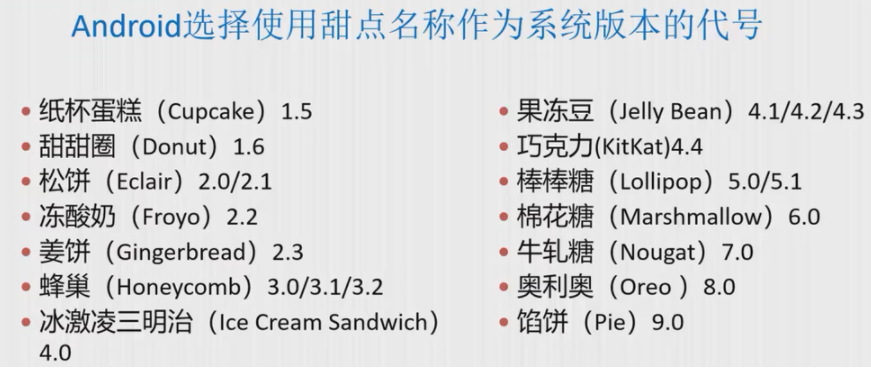
Android技术架构

1、 应用程序框架
- Activity Manager:管理程序的生命周期
- Window Manager:管理应用程序窗口
- Content providers:提供应用程序之间的数据共享
- View System:构建程序的可视化组件
- Package Manager:管理项目程序
- Telephone Manager:移动设备的基本功能同游由电话管理器管理
- Resource Manager:为程序提供文字、声音、图片、视频或布局文件等资源
- Location Manager:定位服务
- Notification manager:J顶部消息提示服务
2、系统运行库
2.1、程序库:
Android包含一些C/C++程序库,这些库能被Android系统中不同的组件使用。它们通过Android应用程序框架为开发者提供服务。
2.2、Android 运行时库
Android 包括了一个核心库,该核心库提供了JAVA编程语言核心库的大多数功能。Android系统的Dalvik 虚拟机也包含在 Android 运行时库中。
3、Linux内核
Android的核心系统服务依赖于Linux内核,其安全性、内存管理、进程管理、网络协议栈和驱动模型等基本依赖于linux。
Android Studio下载
Android Studio简介
- Android Studio是Android开发的官方集成开发环境(IDE),提供开发AndroidApp所需要的各种支持工具和软件包。
- AndroidStudio是开发的官方集成开发环境(IDE),提供开发AndroidApp所需要的各种支持工具和软件包。
- Android Studio针对Windows、Mac、Linux不同的操作系统,提供相应的安装包。
针对Studio、、Mac、linux不同的操作系统,提供相应的安装包。
Android Studio下载
AndroidStudio3.0和SDK获取(安装前提:系统已经安装了JDK,并且版本在1.8以上)
- 方式一:进入Android Developers官方网站下载(访问会出现问题)
- 方式二:进入Android Studio 中文社区-安卓开发者工具集下载(推荐>>>3.4.1.0下载地址)
Android Studio安装过程
安装版本是android-studio-ide-183.5522156-windows(2019.9.10-3.4.1)
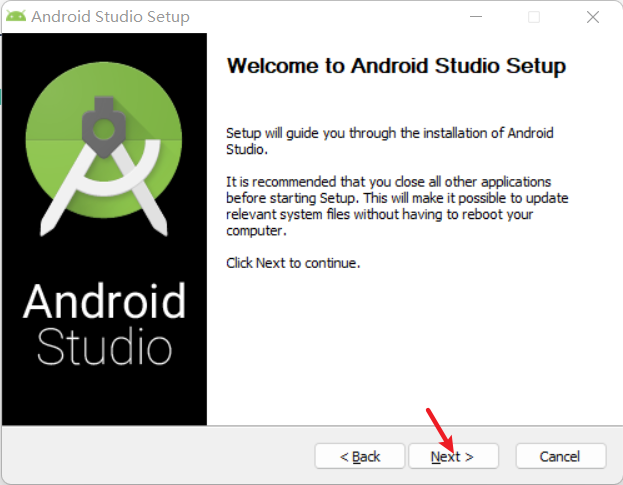


在弹出的“完成安装窗口”中,勾选“Start Android Studio”(安装完成后自动启动Android Studio),然后点击“Finish按钮”完成安装。

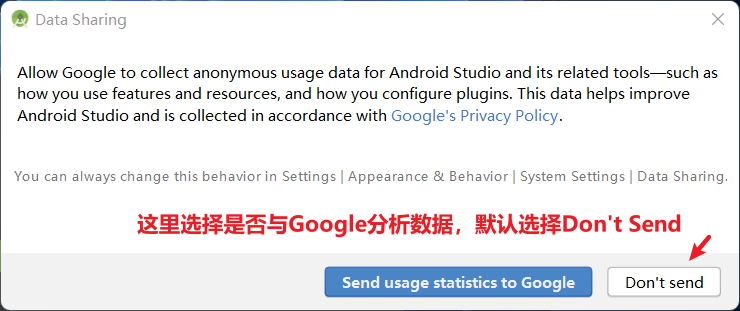


创建手机模拟器
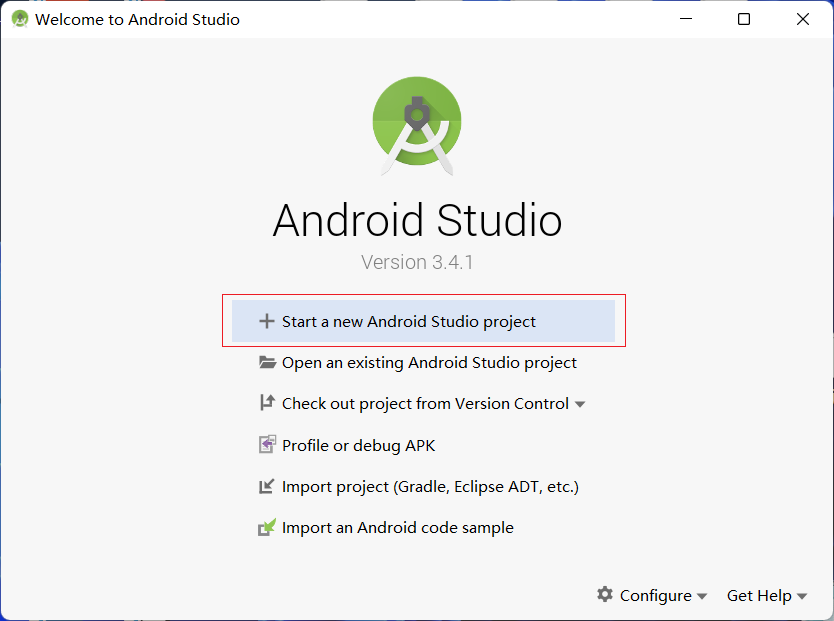

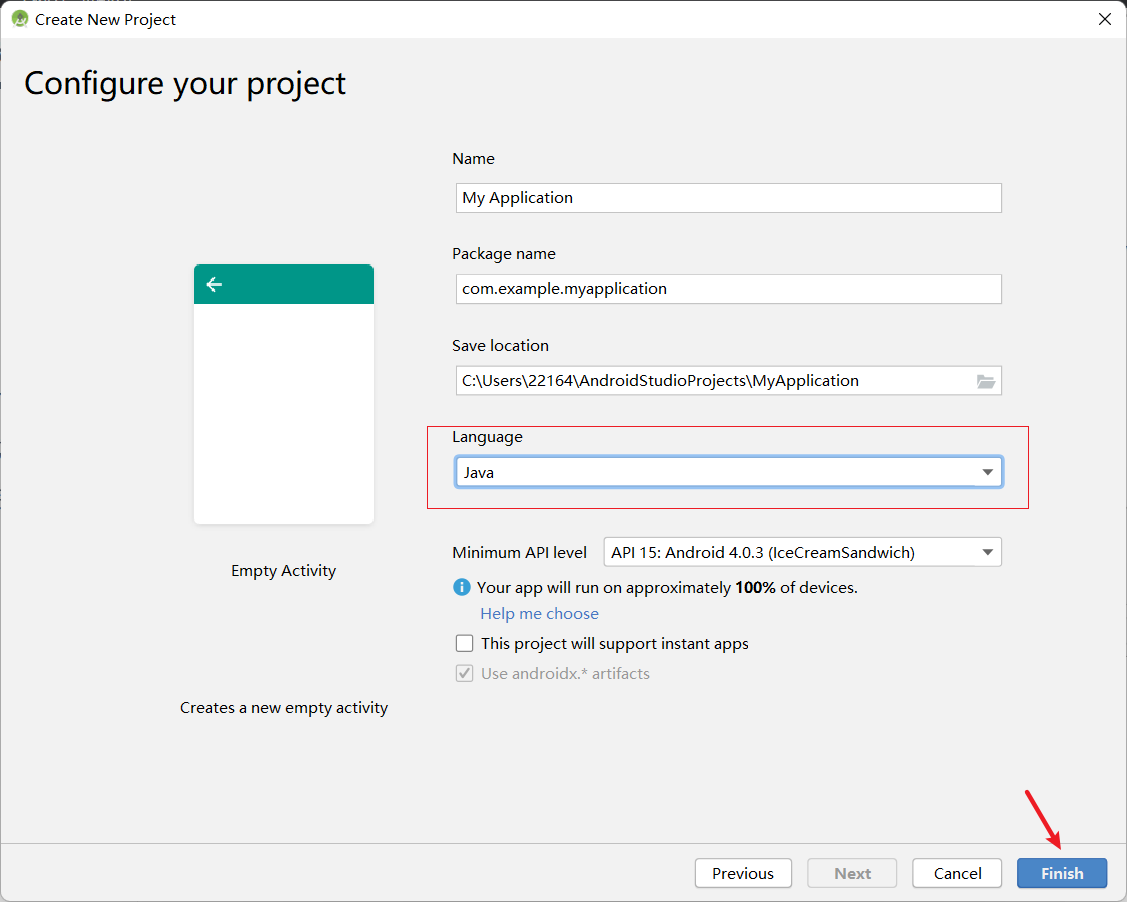
单击Finish,创建完成一个工程。


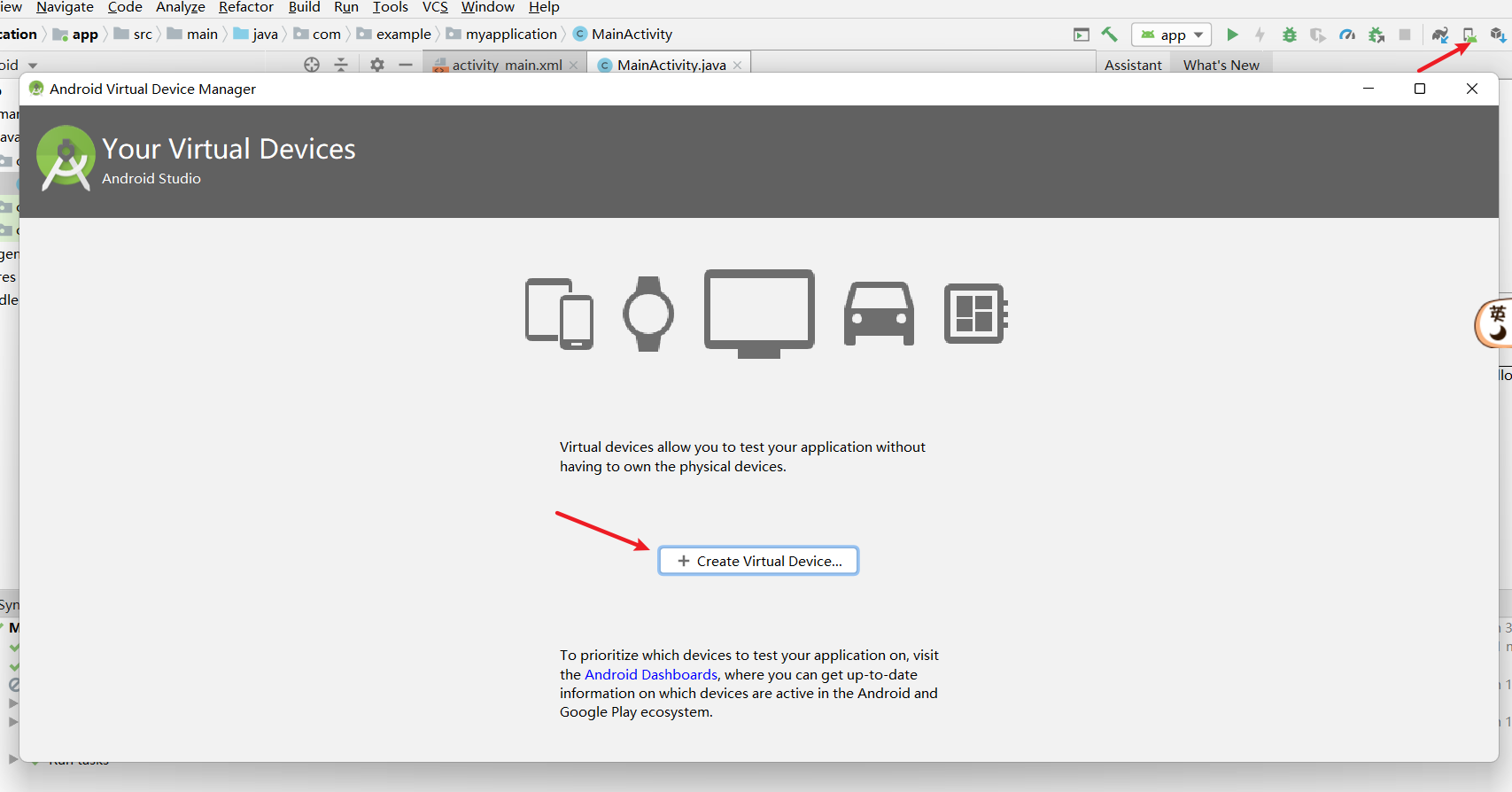
单击右上角的小手机
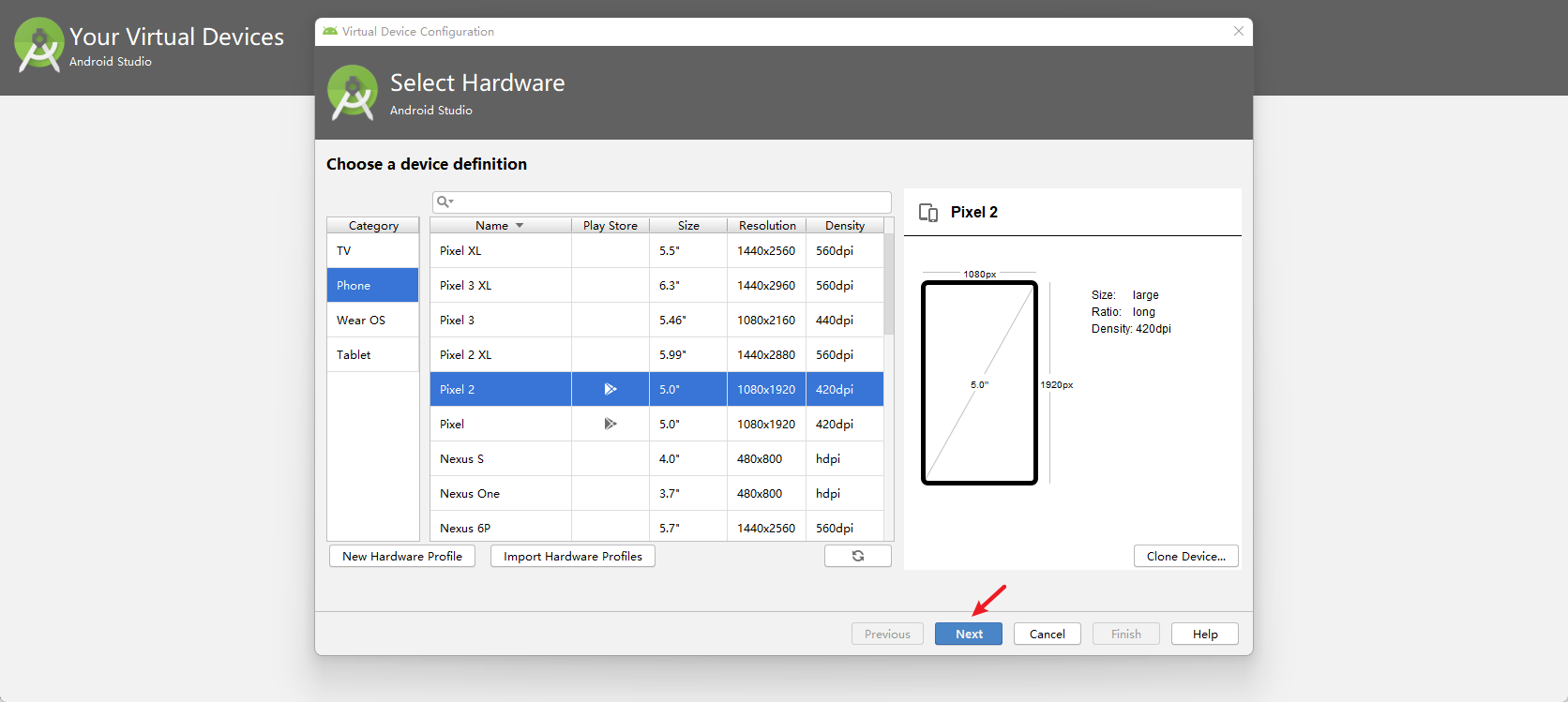
根据自己的需求选择不同分辨率不同大小的屏幕,以Pixel2为例,单击Next
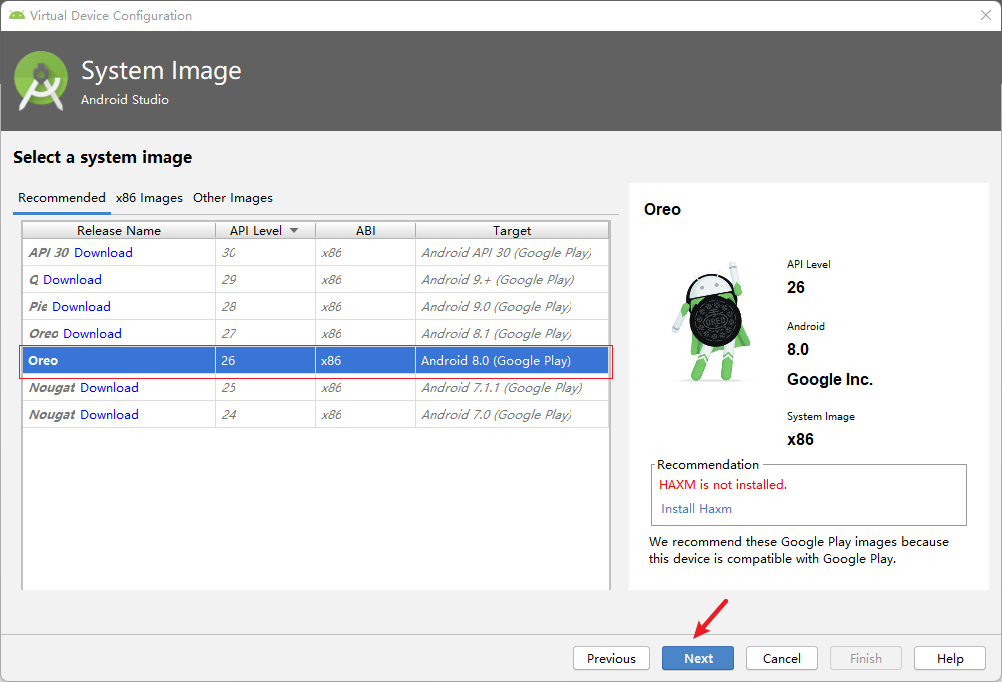
选择Android系统镜像进行下载,选择8.0,然后Accept

下载SDK

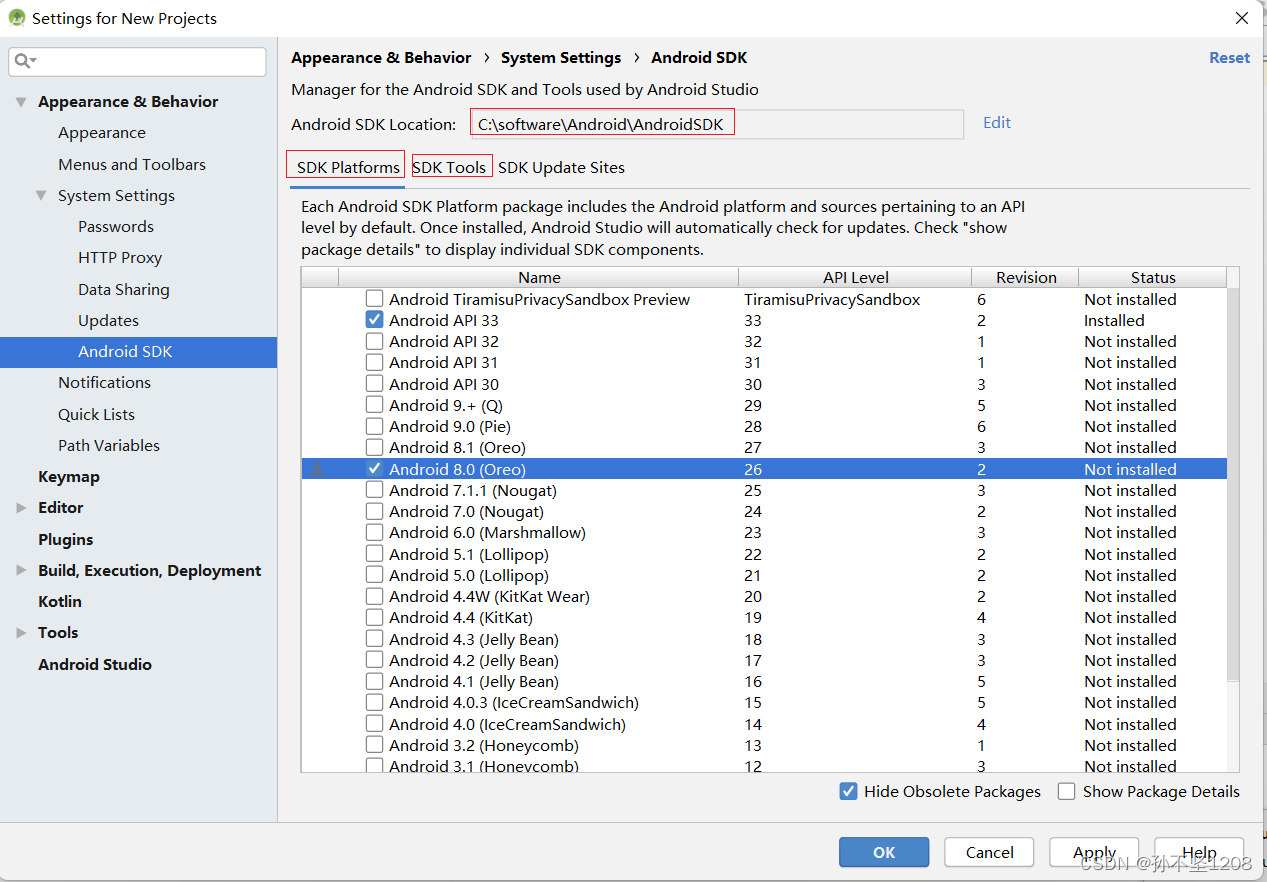
下载SDK和Tools工具,Location表示我们的SDK存储路径,选择Android8.1,一直单击OK。

然后我们可以通过Settings >> Appearance >> System Settings >> Android SDK查看

至此我们的Android Studio安装配置完成了
第一个HelloWorld
我们可以看一下默认创建的工程文件,然后点击运行

点击运行后,选择手机模拟器,点击OK。
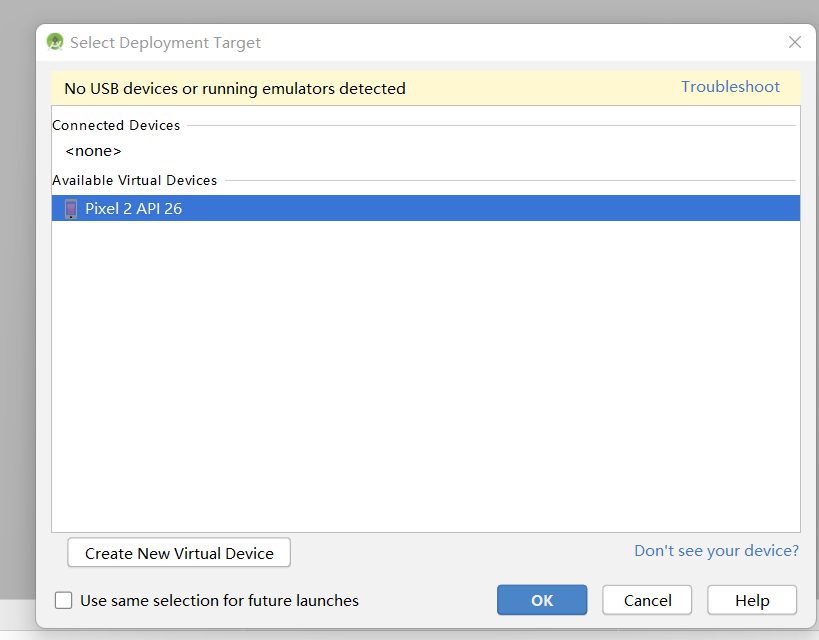
然后就可以运行到手机模拟器中,显示出
HelloWorld!
-
-
相关阅读:
指针进阶(三)之指针与数组笔试题
贪心算法之活动安排
springboot视图渲染技术
linux部署docker【centos】
vue插槽(匿名插槽,具名插槽,有作用域的插槽 )
谈了这么久的无代码到底是什么?
Go 定时任务执行-cron
软考系列(系统架构师)- 2020年系统架构师软考案例分析考点
Linux内核邻接子系统(arp协议)的工作原理
泰山OFFICE技术讲座:缩放比例与打开文件
- 原文地址:https://blog.csdn.net/qq_51808107/article/details/126692076