-
iphone苹果手机如何连接电脑进行投屏?
虽然使用苹果设备自带的AirPlay功能,搭配其推出的Apple TV设备,可实现苹果设备的投屏播放,但相信很多人都不会花大价钱去购入Apple TV,如果是土豪的话请随意。
那么,没有Apple TV,苹果设备就不能投屏了吗?实际上,使用AirServer这款便捷的投屏软件,即使没有Apple TV,也能通过AirPlay实现电脑的投屏播放。接下来,一起来看看到底怎么实现吧。

图1:AirServer投屏
一、隔空投送设置、获取二为吗
首先,我们需要为投屏用的电脑与苹果设备都安装AirServer应用程序OS版下载:苹果App Store中搜索AirServer下载),并确保以上两个设备都处于同一个无线网络中。
之后,我们需要对自己的苹果手机进行相关的设置,步骤如下:设置——通用——隔空投送——选择所有人

图2:设置为所有人
接着,就可以打开电脑桌面上的AirServer设置,在其一般设置(General)中,单击“显示二为吗”

图3:显示二维码
如图2所示,AirServer就会显示用于连接移动设备的二为吗(作了模糊处理)。

图4:二为吗
二、使用手机客户端扫描二维吗
接下来,我们需要打开移动设备中的AirServer应用程序,扫描上述显示的二维吗。
以iPhone的使用为例,如图4所示,在手机中打开AirServer应用程序。
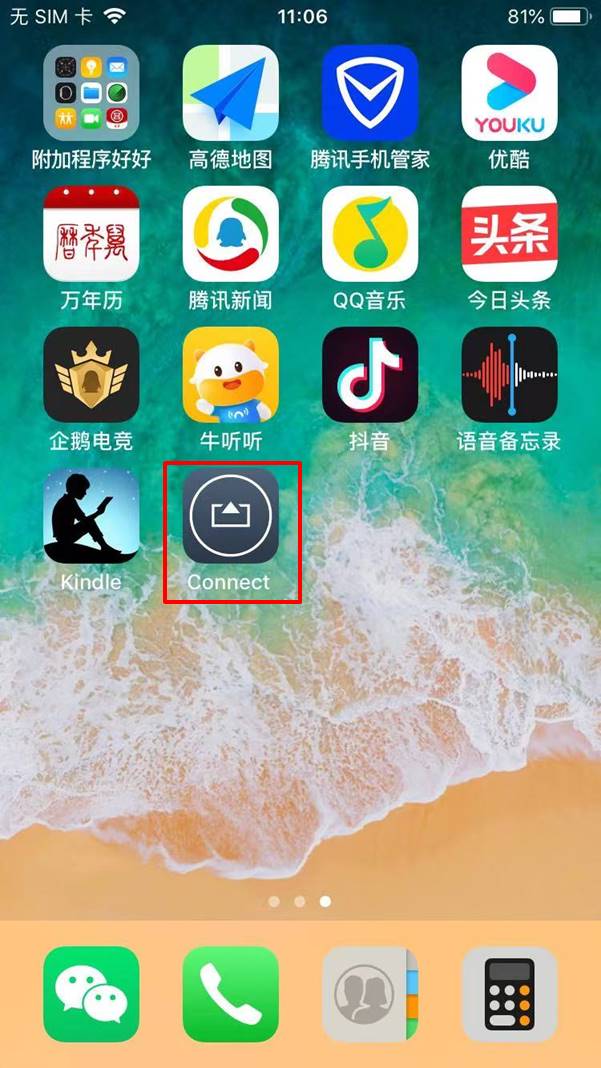
图5:AirServer程序
接着,AirServer应用程序会显示两个操作步骤。第一步是打开电脑中的AirServer二维码(我们已完成操作),第二步是点击下方的“扫描二维码(Scan QR Code)”按钮。
待程序出现扫描框后,就可以扫描电脑上显示的AirServer二维吗。
图6:扫描二维码
扫描二维码后,如果连接成功,手机中的AirServer应用程序会出现图6所示的提示:已成功添加XX设备到AirPlay列表。
建议记住此处显示的XX设备名,方便后续在AirPlay列表中查找设备。

图7:成功连接
三、使用iPhone的AirPlay功能
完成iPhone与电脑设备的连接后,从屏幕右上角向下滑动(iOS 11 或更新版本;如果是iOS 8、iOS 9 或 iOS 10,则从屏幕底部向上滑动)以访问iPhone的控制中心,如图7所示,点击其屏幕镜像功能,也就是AirPlay镜像功能。

图8:控制中心
接着,手机会弹出屏幕镜像的设备列表,如图8所示,我们只需要从中找到目标投屏的设备(即上文连接的电脑设备),点击选中。

图9:设备列表
即可完成当前iPhone设备在电脑设备上的投屏,操作起来相当简单。

图10:完成投屏
四、小结
综上所述,AirServer不仅操作简单,而且由于利用的是AirPlay技术,可将电脑摇身一变为屏幕镜像的连接终端,实现高稳定性,高画面质量的投屏方式。
除此之外,AirServer还可应用于课堂协作、直播、会议等方面,实现更为广泛的用途。
AirServer下载:
-
相关阅读:
网络基础-传输层协议-TCP/UDP
Pytest系列- assert断言详细使用(4)
chatgpt赋能python:Python读取Mat文件的完整教程
pandas教程:Date and Time Data Types and Tools 日期和时间数据类型及其工具
前端图片上传
react为什么要使用jsx
《Pycharm操作和配置指南》这些不会,写Python肯定慢嘛
如何将PCB区域修改为板子形状大小(修改黑色区域大小)
墨者学院 WordPress 远程命令执行漏洞(CVE-2018-15877)
Python【猜拳游戏】
- 原文地址:https://blog.csdn.net/easyrecovery15/article/details/126710783