-
如何快速提取设计地形等高线?
工程建设项目中,如建筑、交通、矿山、铁路、公路、隧道、水利、电力等工程在道路断面设计阶段中需要设计线路走向,根据等高线地形图中绘制道路的纵断面剖面线选线、选址;施工前期,根据等高线平整场地,计算挖、填土石方量等。
那么如何生成cad格式等高线?

数据准备:5米高精度地形数据(DEM),如需获取全球高精度地形数据,戳下载
工具软件:
1.Global Mapper
2.图新地球桌面端
生成步骤
方法一:图新地球生成等高线
首先,我们使用图新地球桌面端软件,将地形数据加载到软件中

如果你想直接在线实时浏览等高线的话,在测量分析菜单中直接开启等高线分析功能即可

对于做工程设计的朋友来说需要将生成的等高线输出cad格式的地形图,然后在CAD中做地形设计分析使用,那么该怎么办?
这里我们选择图新地球另一个功能提取等高线

按操作提示导入高程数据生成测试一下

生成出来是一个KML格式等高线,加载到图新地球中右击属性另存为或者导出为CAD,就可以将KML转成DXF格式等高线

转换完成后,直接将数据加载到CAD软件中打开即可。

方法二:Global Mapper生成等高线
1、加载DEM到Global Mapper

2、裁剪DEM
在生成等高线之前,一般先需要对DEM进行裁剪,以提取目标区域的DEM。目标区域数据可以使用LSV进行绘制(同DEM获取方法章节介绍),再保存为KML后拖拽到GM内,也可以直接在GM内绘制目标区域。
本例在GM中进行绘制。使用GM的绘制面工具,在地图上进行绘制,绘制完毕后右键结束绘制。

目标区创建完毕后,用数字化工具选择该面要素:

图层控制中心,双击DEM图层,裁剪》以当前选中多边形裁剪:

即可获得裁剪后的DEM:
3、生成等高线
菜单》分析》生成等高线(从高程地形数据):

配置等高线线距,本例以10m为线距:

稍等片刻,等高线生成完成:

放大查看:

4、样式配置
GM生成等高线后,默认的样式可能不够美观,如果想进行自由配色的话,可以在生成的等高线图层属性内进行设置。
当然,配色步骤并非必须步骤,如果不需要进行配色的话,也是可以跳过该步骤,直接进行下一步的。
方案一,按等高线曲线类型配色:
图层控制中心,双击等高线图层,打开图层属性。
线样式》应用样式基于属性名称/名称值》Feature Type》初始化值

对每个曲线类型进行独立的样式设置:

三个曲线类型都编辑好后,应用图层,即可看到配色后的等高线效果:

方案二,按海拔高度配色:
图层控制中心》双击等高线图层,打开图层属性。
线样式》应用样式基于属性名称/名称值》ELEVATION》初始化值,设置初始样式:

弹出的提示点击是:

直接应用即可看到效果:

依旧可以对每条颜色控制线进行样式设置,来调整等高线图的颜色。
5、投影设置
等高线制作完成后,如果是工程应用,还需要进行投影转换(我国规定,一般地形图采用高斯投影)。
投影转换的方法很简单,本例把当前数据投影转换到CGCS2000。

Global Mapper中,没有国家2000基准,因此需要手工添加。如果是西安1980和北京1954的话,Global Mapper内是有椭球的,但是并不能直接用,因为投影参数问题,除非投影到标准80下,而不是地方80。
本例转换到2000,因此添加2000基准:

由于GM内也没有2000椭球,因此可以自己添加CGCS2000椭球,也可以用WGS84近似替代(误差极小)。
这里添加椭球:

椭球参数从百度百科可以获取到:

添加椭球完成后,点击确定,再在配置基准点击确定即可:

至此,我们有了国家2000椭球基准。接下来进行投影设置:
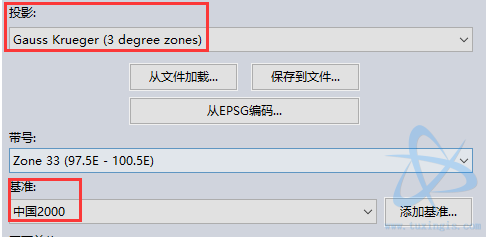
基准选择刚才创建的中国2000,投影选择Gauss Krueger(3 degree zones)(高斯3度分带)。选择后,GM一般会自动填写带号,一般填写的带号是正确的,检查方法也比较简单,对照带号范围是否包含了地图主界面右下角坐标的经度值。
本例中,带号包含区域是97.5-100.5,而GM坐标显示数据坐标是100E,符合带号包含区域。

配置完毕后,点击配置对话框的确定按钮,完成投影转换:

投影转换后,即可在右下角坐标栏看到国家2000高斯投影三度分带对应的坐标值。
6、输出dxf
等高线整体制作完毕后,可以进行输出。GM支持几乎所有常见矢量格式的导出。本例以输出dxf为例。
菜单,文件》导出》导出矢量/激光雷格式:

选择dxf格式:

勾选prj文件,直接导出:

注:prj文件是投影文件,有了投影文件后,dxf即可在各类GIS软件中加载,如LSV、arcgis等软件。
输出后得到dxf格式的等高线以及prj投影文件:

用CAD即可直接打开查看,对应的坐标也是标准国家2000坐标系的坐标:

注:cad打开后,默认可能为空,原因是视口问题。直接输入命令zoom,然后输入a,回车即可。
同样,由于该dxf文件带有prj文件,因此可以直接拖拽该dxf到LSV内进行查看:

总结:
以上就是今天要跟大家分享如何通过图新地球、gm软件如何生成cad格式等高线地形图,从使用操作流程容易程度上建议使用图新地球桌面端,操作简单容易上手。
-
相关阅读:
MySQL JDBC编程
ROS中实现A*路径规划
web期末网站设计大作业 奶茶店网站美食餐饮网站设计与实现(HTML+CSS+JavaScript)
文件的上传和下载
Fastflow——基于golang的轻量级工作流框架
leetcode 697. Degree of an Array 数组的度(简单)
GEE——自GLDAS-2.0 每日流域模型批量导出逐月Terrestrial water storage水存量影像下载
Java 代码和使用steam流(List对象使用流操作示例,Java正则匹配,获取当前操作系统)
程序人生 | 测试工程师还只会点点点?7个捷径教给你快速学习新技术...
20221206英语学习
- 原文地址:https://blog.csdn.net/GISWorld3D/article/details/126703652