-
js图片上传(隐藏input file)
使用js实现预览上传的图片
原文:js实现预览上传的图片
下面只需要地隐藏input type=file这个按钮,并获取到这个input type=file的dom,手动在js里面调用它的click(),即可弹出选择文件的对话框
DOCTYPE html> <html lang="en"> <head> <title>Documenttitle> head> <body> <input type="file" accept="image/*" /> body> <script> let input = document.getElementsByTagName('input')[0] // 绑定input type=file的change事件,当选定图片,并点击确定后,触发该方法 // (注意下:这个change只有在换文件的时候,才会触发,打开2次,选择同一个文件,第二次是不会触发这个方法的, // 所以,我们可以触发完之后,将它的value置为空,这样,它下次就又能触发了) input.addEventListener('change', function () { // 我们可以通过 input 元素的files属性拿到一个 对象, // 这个对象是一个类似数组的对象,代表一组选中的文件,每个成员都是一个 File 实例。 const { files } = this const f = files[0] const img = document.createElement('img') // 取出files的第一个对象, // 通过URL.createObjectURL()方法用来为上传/下载的文件、流媒体文件生成一个 URL 字符串。 // 这个字符串代表了File对象或Blob对象的 URL img.src = URL.createObjectURL(f) img.style.width = '100px' // 创建一个 img 标签,并且将它的src设置为这个URL路径,然后再将 img 添加到页面 document.body.append(img) }) script> html>- 1
- 2
- 3
- 4
- 5
- 6
- 7
- 8
- 9
- 10
- 11
- 12
- 13
- 14
- 15
- 16
- 17
- 18
- 19
- 20
- 21
- 22
- 23
- 24
- 25
- 26
- 27
- 28
- 29
- 30
- 31
- 32
- 33
- 34

使用FormData上传图片
FormData提供一种表示表单数据的键值对的构造方式,实现表单数据的序列化,从而减少表单元素的拼接,提高工作效率
存储格式键值对的形式,一对key/value组成一条数据,key是唯一的,一个key可以对应多个value
key value key1 [value1,value2,value3] key2 value4 FormData常用方法

DOCTYPE html> <html lang="en"> <head> <title>Documenttitle> head> <body> <input type="file" accept="image/*" /> <button id="addUser">上传图片button> body> <script src="https://cdn.bootcdn.net/ajax/libs/jquery/3.6.1/jquery.js">script> <script> let input = document.getElementsByTagName('input')[0] input.addEventListener('change', function () { const { files } = this const f = files[0] const img = document.createElement('img') img.src = URL.createObjectURL(f) img.style.width = '100px' document.body.append(img) }) $('#addUser').click(function () { let formData = new FormData() console.log('object'); //获取表单里面输入的用户姓名和年龄 formData.append('name', 'kk'); formData.append('age', 'dd'); //获取用户选择的图片 formData.append('file', input.files[0]); // 携带数据请求后台 $.ajax({ url: 'http://127.0.0.1:8081/api/admin/image/loop', type: 'POST', data: formData, // 传入实例化的formData对象,此对象包含了要上传的文件 contentType: false, // 在请求服务器的时候,数据有非字符串格式的内容(文件是二进制) processData: false, // formData对象不需要转换成参数字符串 cache: false, success: function (data) { if (data.success) { alert('添加成功'); } else { alert('添加失败'); } } }); }) script> html>- 1
- 2
- 3
- 4
- 5
- 6
- 7
- 8
- 9
- 10
- 11
- 12
- 13
- 14
- 15
- 16
- 17
- 18
- 19
- 20
- 21
- 22
- 23
- 24
- 25
- 26
- 27
- 28
- 29
- 30
- 31
- 32
- 33
- 34
- 35
- 36
- 37
- 38
- 39
- 40
- 41
- 42
- 43
- 44
- 45
- 46
- 47
- 48
- 49
- 50
- 51
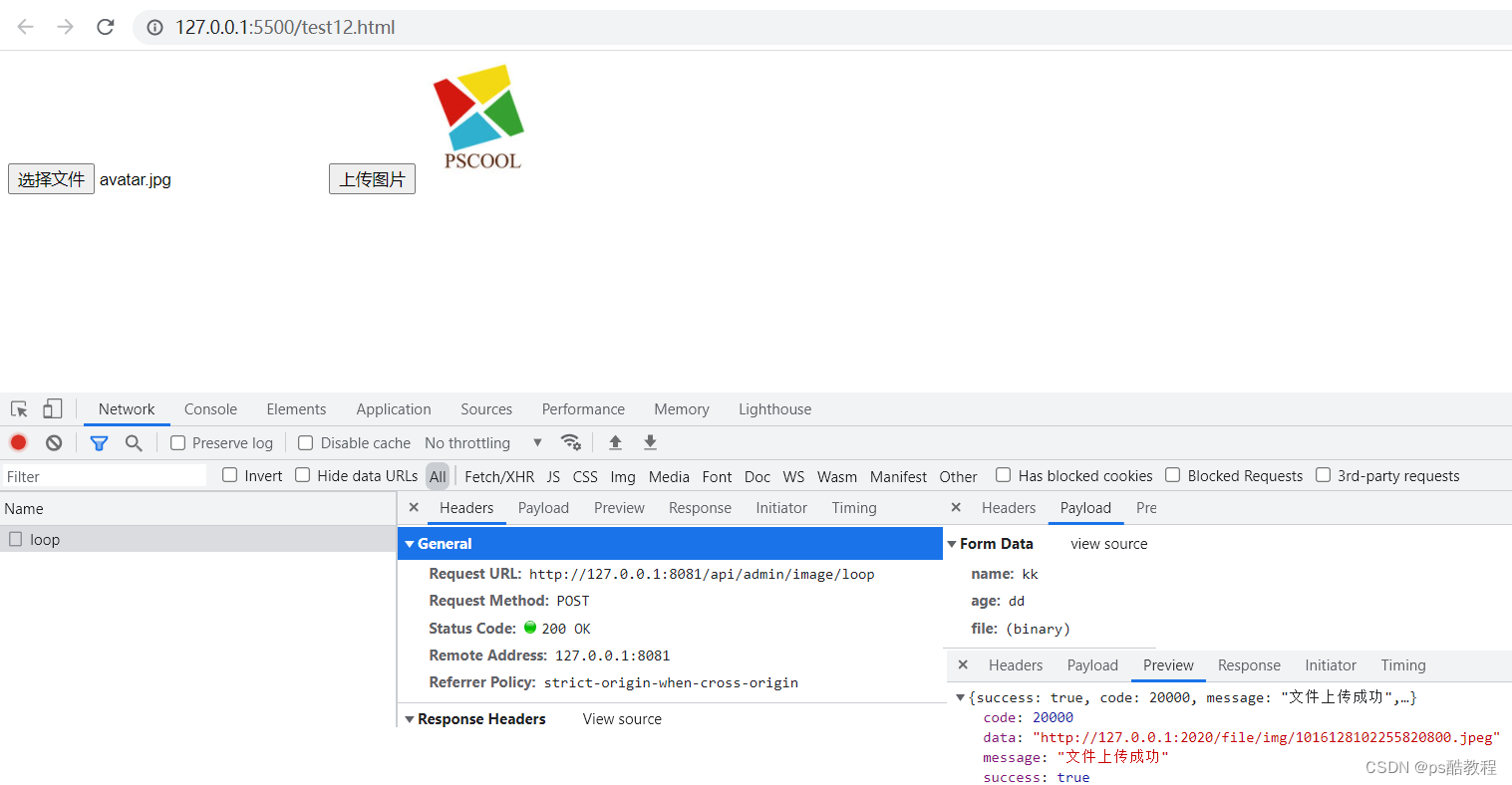
触发上传完整代码
添加一个按钮,触发上传,将input隐藏即可
DOCTYPE html> <html lang="en"> <head> <meta charset="UTF-8"> <meta http-equiv="X-UA-Compatible" content="IE=edge"> <meta name="viewport" content="width=device-width, initial-scale=1.0"> <title>Documenttitle> head> <body> <input type="file" accept="image/*" /> <button id="uploadImg">触发上传button> <button id="addUser">上传图片button> body> <script src="https://cdn.bootcdn.net/ajax/libs/jquery/3.6.1/jquery.js">script> <script> let input = document.getElementsByTagName('input')[0] let uploadImgBtn = document.querySelector('#uploadImg') uploadImgBtn.onclick = function (){ input.click() } input.addEventListener('change', function () { const { files } = this const f = files[0] const img = document.createElement('img') img.src = URL.createObjectURL(f) img.style.width = '100px' document.body.append(img) }) $('#addUser').click(function () { let formData = new FormData() console.log('object'); //获取表单里面输入的用户姓名和年龄 formData.append('name', 'kk'); formData.append('age', 'dd'); //获取用户选择的图片 formData.append('file', input.files[0]); // 携带数据请求后台 $.ajax({ url: 'http://127.0.0.1:8081/api/admin/image/loop', type: 'POST', data: formData, contentType: false, processData: false, cache: false, success: function (data) { if (data.success) { alert('添加成功'); } else { alert('添加失败'); } } }); }) script> html>- 1
- 2
- 3
- 4
- 5
- 6
- 7
- 8
- 9
- 10
- 11
- 12
- 13
- 14
- 15
- 16
- 17
- 18
- 19
- 20
- 21
- 22
- 23
- 24
- 25
- 26
- 27
- 28
- 29
- 30
- 31
- 32
- 33
- 34
- 35
- 36
- 37
- 38
- 39
- 40
- 41
- 42
- 43
- 44
- 45
- 46
- 47
- 48
- 49
- 50
- 51
- 52
- 53
- 54
- 55
- 56
- 57
- 58
- 59
- 60
- 61
- 62
- 63
- 64
vue+axios上传文件的几种方式及步骤(以上传图片为例)
原文:vue+axios上传文件的几种方式及步骤(以上传图片为例)
1、用js的formData对象上传(服务器返回url地址)
<input class="file" name="file" type="file" accept="image/png,image/gif,image/jpeg" @change="update"/>- 1
methods: { update(e){ let file = e.target.files[0]; let param = new FormData(); //创建form对象 param.append('file',file);//通过append向form对象添加数据 console.log(param.get('file')); //FormData私有类对象,访问不到,可以通过get判断值是否传进去 let config = { headers:{'Content-Type':'multipart/form-data'} //这里是重点,需要和后台沟通好请求头,Content-Type不一定是这个值 }; //添加请求头 axios.post('http://127.0.0.1:8081/upload',param,config) .then(response=>{ console.log(response.data); }) } }- 1
- 2
- 3
- 4
- 5
- 6
- 7
- 8
- 9
- 10
- 11
- 12
- 13
- 14
- 15

2、Form表单上传(服务器返回url地址)
<form> <input type="text" value="" v-model="name" placeholder="请输入用户名"> <input type="text" value="" v-model="age" placeholder="请输入年龄"> <input type="file" @change="getFile($event)"> <button @click="submitForm($event)">提交button> form>- 1
- 2
- 3
- 4
- 5
- 6
data: { name: '', age: '', file: '' }, methods: { getFile(event) { this.file = event.target.files[0]; console.log(this.file); }, submitForm(event) { event.preventDefault(); let formData = new FormData(); formData.append('name', this.name); formData.append('age', this.age); formData.append('file', this.file); let config = { headers: { 'Content-Type': 'multipart/form-data' } } axios.post('http://127.0.0.1:8081/upload', formData, config).then(function (response) { if (response.status === 200) { console.log(response.data); } }) } }- 1
- 2
- 3
- 4
- 5
- 6
- 7
- 8
- 9
- 10
- 11
- 12
- 13
- 14
- 15
- 16
- 17
- 18
- 19
- 20
- 21
- 22
- 23
- 24
- 25
- 26
- 27
- 28
- 29
- 30
注意:表单form加上属性enctype=”multipart/form-data”。客服端发送的头部就是:
Content-type: multipart/form-data, boundary=AaB03x--AaB03x//后面这个是浏览器假的随机值- 1
提交成功客服端还能看到以下图片相关内容:

3、获取相机图片的base64
/** * 获取用户拍照的图片信息 */ async Photograph() { // 获取用户拍照的图片名字,显示到页面上 this.fileName = this.$refs.photoref.files[0].name; // 获取图片base64 代码,并存放到 base64ImgData 中 this.base64ImgData = await this.FileReader(this.$refs.photoref.files[0]); }, /** * 返回用户拍照图片的base64 */ FileReader(FileInfo) { // FileReader 方法参考地址:https://developer.mozilla.org/zh-CN/docs/Web/API/FileReader let reader = new FileReader(); // readAsDataURL 方法参考地址:https://developer.mozilla.org/zh-CN/docs/Web/API/FileReader/readAsDataURL reader.readAsDataURL(FileInfo); // 监听读取操作结束 /* eslint-disable */ return new Promise( resolve => (reader.onload = () => resolve(reader.result)) ); }- 1
- 2
- 3
- 4
- 5
- 6
- 7
- 8
- 9
- 10
- 11
- 12
- 13
- 14
- 15
- 16
- 17
- 18
- 19
- 20
- 21
- 22
- 23
-
相关阅读:
独立站卖家如何使用 WhatsApp Business API 建立有意义的客户关系?
【单片机毕业设计】【mcuclub-jj-003】基于单片机的八层电梯的设计
nacos配置管理
width:100%和width:auto有啥区别
CentOS7安装Oracle数据库的全流程
【附源码】计算机毕业设计JAVA疫情下的进出口食品安全信息管理系统
SSM+老年人活动信息管理系统 毕业设计-附源码121730
mac idea 常用快捷键
SQL查询优化---如何查询截取分析
弹性数据库连接池探活策略调研(一)——HikariCP
- 原文地址:https://blog.csdn.net/qq_16992475/article/details/126696301
