-
NodeRed系列——websoket展示数据
本文使用nodered创建websocket连接,通过http网页websocket连接nodered展示数据,最后通过网页发送websocket消息给nodered
本文在以下作者内容上进行修改通过Node-Red在本地网页上实现PLC数据可视化(MySQL+HTML+JavaScript+CSS+WebSocket)_香风冰织的博客-CSDN博客_plc可视化
目录
1. 在nodered配置websocket out给所有客户端发送websocket消息
2. 创建网页websocket连接nodered,展示数据
3. nodered配置websocket in接收发送的消息并显示
一 配置结果
在nodered配置如下:http://localhost:1880/

结果如下
(1)http://localhost:1880/hello

(2)使用http://www.jsons.cn/websocket/
连接nodered的websocket效果,自动获取到客户端消息如下

(3)使用网页客户端发送websocket消息

nodered显示如下
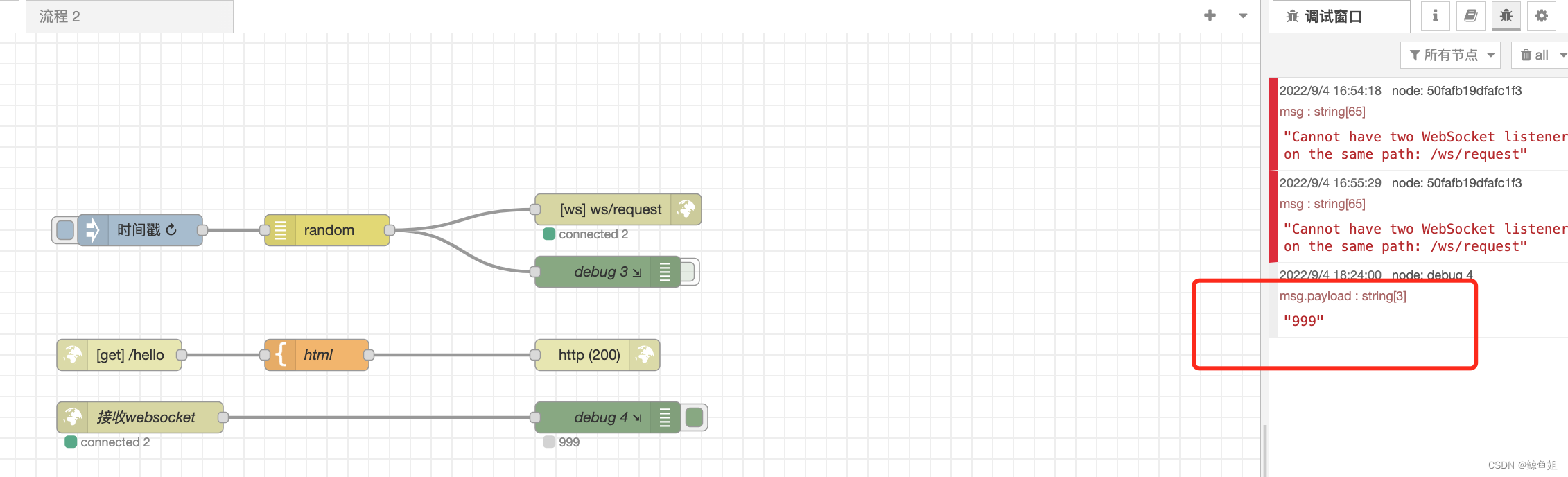
二 具体配置
1. 在nodered配置websocket out给所有客户端发送websocket消息
(1)inject节点

(2)random
新增random插件

拖拽random控件到工作区,设置From最小值和To最大值

(3)使用websocket out节点,类型选择连接,url填写ws/request

(4) debug节点正常配置
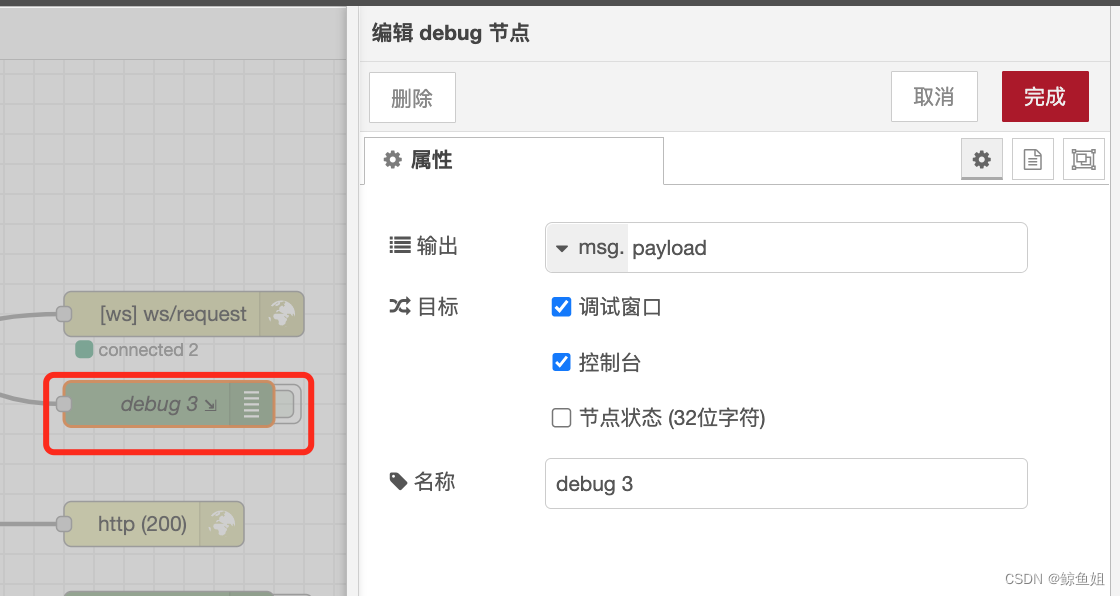
配置完成后即可使用http://www.jsons.cn/websocket/
进行连接测试,地址栏输入:ws://localhost:1880/ws/request
2. 创建网页websocket连接nodered,展示数据

(1)配置http in进行创建get请求

(2) 使用template节点创建网页模版
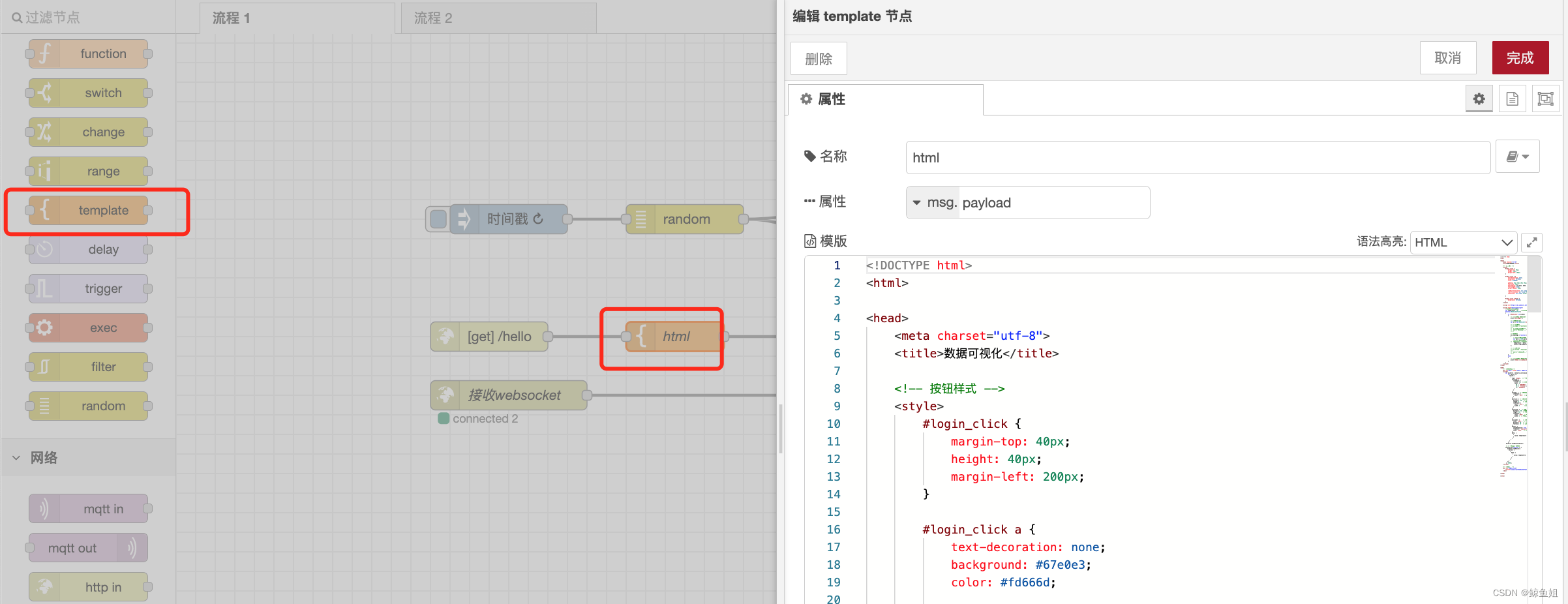
代码参考通过Node-Red在本地网页上实现PLC数据可视化(MySQL+HTML+JavaScript+CSS+WebSocket)_香风冰织的博客-CSDN博客_plc可视化
具体内容
- html>
- <html>
- <head>
- <meta charset="utf-8">
- <title>数据可视化title>
- <style>
- #login_click {
- margin-top: 40px;
- height: 40px;
- margin-left: 200px;
- }
- #login_click a {
- text-decoration: none;
- background: #67e0e3;
- color: #fd666d;
- padding: 10px 30px 10px 30px;
- font-size: 16px;
- font-family: 微软雅黑, 宋体, Arial, Helvetica, Verdana, sans-serif;
- font-weight: bold;
- border-radius: 30px;
- -webkit-transition: all linear 0.30s;
- -moz-transition: all linear 0.30s;
- transition: all linear 0.30s;
- }
- #login_click a:hover {
- background: #37a2da;
- }
- style>
- <script src="https://cdn.jsdelivr.net/npm/echarts@5.3.2/dist/echarts.js">script>
- <script type="text/javascript">
- // WebSocket通信代码
- var temperature = 0; //定义温度全局变量
- function WebSocketTest()
- {
- if ("WebSocket" in window)
- {
- // 浏览器支持 WebSocket
- alert("调用成功!");
- // 连接WebSocket
- var ws = new WebSocket("ws://localhost:1880/ws/request");
- // 接收数据
- ws.onmessage = function (evt)
- {
- // alert("数据已接收...");
- var data = JSON.parse(evt.data);
- temperature = data;
- console.log(temperature);
- };
- }
- else
- {
- // 浏览器不支持 WebSocket
- alert("您的浏览器不支持 WebSocket!");
- }
- }
- script>
- head>
- <body>
- <div id="main" style="width: 600px;height:400px;">div>
- <script>
- var mycharts = echarts.init(document.getElementById("main"));
- var option = {
- series: [
- {
- type: 'gauge', // 图表类型,这里表示仪表盘
- axisLine: {
- lineStyle: {
- width: 30, // 仪表盘外圈的宽度为30px
- color: [
- [0.3, '#67e0e3'], // 到30%的颜色
- [0.7, '#37a2da'], // 到70%的颜色
- [1, '#fd666d'] // 到100%的颜色
- ]
- }
- },
- pointer: { // 仪表盘指针设置
- itemStyle: {
- color: 'auto' // 指针颜色,此处是自动,根据指向的范围变相应的颜色
- }
- },
- axisTick: { // 设置仪表盘上的刻度短线
- distance: -30, // 刻度短线的位置
- length: 8, // 刻度短线的长度
- lineStyle: {
- color: '#fff', //刻度短线的颜色
- width: 2 //刻度短线的宽度
- }
- },
- splitLine: { // 分割线设置,如: 0-10和10-20之间的分割线
- distance: -30, //分割线位置
- length: 30, // 分割线长度
- lineStyle: {
- color: '#fff', // 分割线颜色
- width: 4 // 分割线宽度
- }
- },
- axisLabel: { // 仪表盘里圈数字设置
- color: 'auto', // 设置颜色,此处是:自动
- distance: 40, // 里圈数字的位置
- fontSize: 10 // 里圈数字的大小
- },
- detail: {
- valueAnimation: true, // 仪表盘显示的值是否有动画效果
- formatter: '{value} ℃', // 仪表盘显示的值和单位
- color: 'auto' // 仪表盘显示的值数字的颜色
- },
- data: [
- {
- value: temperature // 当前仪表盘数值,实际开发中,这里的值是动态变化的。比如从传感器采集而来
- }
- ]
- }
- ]
- };
- mycharts.setOption(option);
- // 每一秒刷新一次表盘
- setInterval(function () {
- mycharts.setOption({
- series: [
- {
- data: [
- {
- value: temperature
- }
- ]
- }
- ]
- });
- }, 1000);
- script>
- <div id="login_click">
- <a href="javascript:WebSocketTest()">连接 WebSocketa>
- div>
- body>
- html>
(3)配置http response节点

配置完成后,打开浏览器 输入http://localhost:1880/hello
点击连接websocket,指针随值转动

3. nodered配置websocket in接收发送的消息并显示

(1)配置websocket in
选择类型为连接,URl填为ws/request
(2) debug输出配置

配置完成后,在json网页发送websocket消息,debug将接收到发送的内容
-
相关阅读:
1002 A+B for Polynomials
645. 错误的集合
数据的存储--Redis缓存存储
什么是堆栈和队列?如何实现它们?
IDA报错decomplication failure: too big function的解决方案
第三章 常用布局
github使用技巧
解决mybatis用Map返回的字段全变大写的问题
ATM机模拟系统
多线程之线程池
- 原文地址:https://blog.csdn.net/zhaolulu916/article/details/126692612
