-
vscode使用远程服务器jupyter
vscode链接服务器
1、先确认自己的电脑装好了ssh

2、生成密钥文件, 并上传至服务器
命令ssh-keygen -t rsa -b 4096来生成密钥文件,生成时路径默认即可,密码的话需要自己记住,也可以留空。完成后,C盘/用户/.ssh文件夹下应该就有id_rsa 和id_rsa.pub两个文件了,分别是私钥和公钥。
//生成密钥文件 ssh-keygen -t rsa -b 4096- 1
- 2
然后需要将本地的密钥文件上传到服务器上(同样在cmd命令行中输入)
SET REMOTEHOST=your-user-name-on-host@host-fqdn-or-ip-goes-here // 上面这一行需要根据自己服务器的用户名和ip地址自行修改,即:userName@123.456.789.10 // 下面这两行直接照抄即可 scp %USERPROFILE%\.ssh\id_rsa.pub %REMOTEHOST%:~/tmp.pub ssh %REMOTEHOST% "mkdir -p ~/.ssh && chmod 700 ~/.ssh && cat ~/tmp.pub >> ~/.ssh/authorized_keys && chmod 600 ~/.ssh/authorized_keys && rm -f ~/tmp.pub" // 上面第一行的含义是把公钥上传到服务器上 // 上面第二行的含义是将公钥复制到authorized_keys文件中去,同时赋予了~/.shh 700的权限,以及authorized_keys 600的权限- 1
- 2
- 3
- 4
- 5
- 6
- 7
- 8
如果对于私钥没有啥要求的话,强烈建议不要设置私钥密码,不然每次连接都要输入私钥密码。

3、下载vscode Remote Development插件

4、配置vscode上的remote-develop插件
先创建连接:

再配置位置:
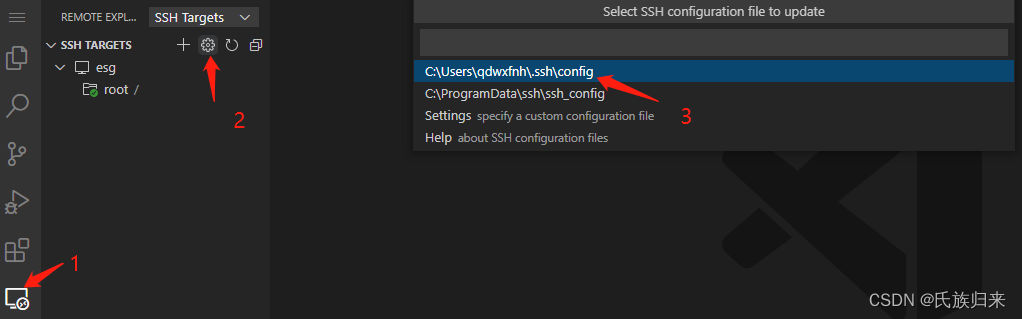
在最后面添加上,注意这个路径是你本地的路径。这样下次登录就不需要输入密码了,它会自动认证成功。
IdentityFile "id_rsa文件路径"- 1
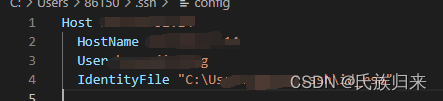
其中:
HostName:远程服务器的ip地址
User:你登陆服务器的用户名字(应该是这个意思)
IdentityFile:之前本地生成的shh密钥文件地址5、jupyter 插件(这个插件要在配置好后再安装到服务器端,先完成后面的步骤)

6、启动jupynoote book
最后一步就是在
服务器的项目位置/目录下,启动你的jupyter

然后输入这个jupynote 关联的(服务器端的:端口8888的那个~)网页地址即可:
-
相关阅读:
Scala、Spark的安装及配置
如何在Mac上恢复已删除的文件?
Golang Vue 后台框架 go-admin 从零开始企业级实战视频教程(33 个视频)
【分隔结构】定从分离
ROS 第一节 运行小乌龟
ubuntu+docker+pycharm环境深度学习远程炼丹使用教程
vSAN7.0更换硬盘步骤
基于多目标优化算法的 LCOE电力成本的敏感性分析(Matlab代码实现)
PHP namespace(命名空间) 和 use; 很多人搞不清楚命名空间和使用方法,书上介绍也不清楚看着头大
原生mysql与mybatis执行update语句的差异
- 原文地址:https://blog.csdn.net/shizuguilai/article/details/126694223