-
Ubuntu本地安装MySQL8.0以及常见问题设置方法
安装mysql
更新源
sudo apt update- 1
安装mysql-server
apt install mysql-server -y- 1
- 安装完成以后,MySQL服务将自动启动
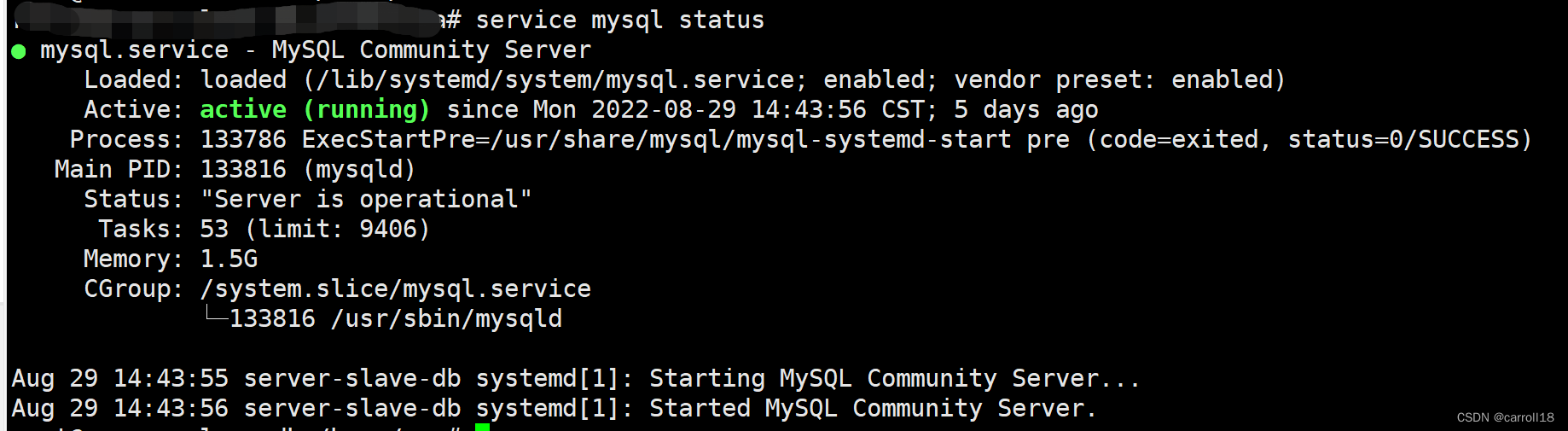
查看服务状态
service mysql status- 1
配置root密码
方法一:初始化配置密码
sudo mysql_secure_installation- 1
- 配置MySQL root用户的密码。
- 进交互模式,输入
mysql -u root -p- 1
- 直接回车,输入刚刚配置的密码,然后回车。
- 进入交互模式
方法二:跳过密码,进入交互模式配置
- 如果觉得配置麻烦可以修改配置文件,跳过密码登录
vim /etc/mysql/mysql.conf.d/mysqld.cnf- 1
- 在配置文件最后面添加这一行配置,禁用登录校验
skip-grant-tables- 1

- 重启mysql :
service mysql restart - 登录mysql
mysql -u root -p- 1
-
直接回车,输密码也直接回车。
-
进入交互模式

- 依次执行下面的命令:
use mysql; flush privileges; # 先把root密码置为空 UPDATE user SET authentication_string="" WHERE user="root"; flush privileges; # 再重置root密码,密码修改为自己想要的 ALTER user 'root'@'localhost' IDENTIFIED BY 'xxx密码xx'; flush privileges;- 1
- 2
- 3
- 4
- 5
- 6
- 7
- 8
- 9
- 10
- 11
- 12
- 13
-
quit退出mysql交互模式,去掉之前配置文件加的
skip-grant-tables,再重启mysql(service mysql restart) -
mysql -u root -p输入设置的正确密码就能进入mysql交互模式了。
设置mysql允许远程登录
# mysql服务器出于安全考虑,默认只允许本地登录数据库服务器。 # 更改 “mysql” 数据库里的 “user” 表里的 “host” 项,从”localhost”改称”%”,然后重启mysql这样就允许所有的远程机器进行访问了。 update user set host = ‘%’ where user = ‘root’; # 查看修改后的结果 select host, user from user; flush privileges; # 授予root用户全部权限 GRANT ALL PRIVILEGES ON *.* TO 'root'@'%'WITH GRANT OPTION; update user set plugin='mysql_native_password' where user='root';- 1
- 2
- 3
- 4
- 5
- 6
- 7
- 8
- 9
- 10
- 11
- 12
- 13
更改mysql数据目录
-
首先停掉服务:
sudo service mysql stop -
因为Ubuntu有访问控制系统
apparmor,所以还需要修改与该访问控制系统相关的文件
# 修改安全保护文件 vim /etc/apparmor.d/usr.sbin.mysqld- 1
- 2
- 添加新的数据文件目录

# 重启apparmor服务 /etc/init.d/apparmor restart- 1
- 2
- 3
创建新的数据目录
cd /data/ mkdir mysql # 设置新的存储目录的权限:MySQL数据库存档数据的目录的所有者和所属组只能是mysql用户 chown mysql:mysql /data/mysql cp -a /var/lib/mysql/* /data/mysql- 1
- 2
- 3
- 4
- 5
- 6
- 7
- 8
修改配置文件的数据目录
vim /etc/mysql/mysql.conf.d/mysqld.cnf- 1

- 重启服务
sudo service mysql start,然后配置就生效了。
设置mysql开机自启动
sudo update-rc.d -f mysql defaults # 取消开机启动 sudo update-rc.d -f mysql remove- 1
- 2
- 3
- 4
- 5
默认文件目录
- 数据库目录:/var/lib/mysql/。
- 配置文件:/usr/share/mysql-8.0(命令及配置文件),/etc/mysql(如my.cnf)。
- 相关命令:/usr/bin(mysqladmin、mysqldump等命令)和/usr/sbin。
- 启动脚本:/etc/init.d/mysql(启动脚本文件mysql的目录)。
卸载命令
sudo apt purge mysql-* sudo rm -rf /etc/mysql/ /var/lib/mysql /data/mysql sudo apt autoremove sudo apt autoclean- 1
- 2
- 3
- 4
你知道的越多,你不知道的越多。
-
相关阅读:
【2017年数据结构真题】
C语言学习之路(工具篇)—— Visual Studio的使用
计算机毕业设计ssm+vue+elementUI高校志愿者服务招募网站
HAProxy(一)
在Android studio 创建Flutter项目运行出现问题总结
使用 C++ 进行CUDA编程教程
【强化学习】06 —— 基于无模型的强化学习(Control)
etcd 裸机部署【简单易懂】
day22_mysql
特征工程/数据预处理超全面总结(持续更新ing...)
- 原文地址:https://blog.csdn.net/qq_40722827/article/details/126594578