-
ABYY FineReader PDF软件最新15个人版安装下载步骤教程
ABBYY FineReader是市场领先的OCR图文识别软件,不仅可以将纸质文档和PDF文件以及图像文件转换成可搜索、可编辑的文本格式,还支持多国文字识别和彩色文件识别,并且能够完整保留原始文本的布局和格式,是日常办公的绝佳帮手。
具体激活步骤如下:
1.打开ABBYY FineReader PDF 15版之后,在主工具栏上找到“帮助”选项卡,点击激活。

图1:帮助菜单
2.出现ABBYY FineReader PDF 15激活向导对话框,在激活向导的相应对话框中输入激活序列号,单击下一步。

图2:输入序列号
3.建议使用“通过因特网”进行激活ABBYY FineReader PDF 15,激活将自动进行,只需数秒即可完成(该方法需要有效的Internet连接)。

图3:通过因特网激活
4.确定您已连接到Internet,单击下一步。

图4:确定联网
5.此时,您已完成ABBYY FineReader PDF 15企业版的激活,点击完成即可。
图5:激活成功
以上就是给大家介绍的激活ABBYY FineReader PDF 15企业版的方法,步骤很简单,
ABBYY FineReader PDF 15 系统支持:Windows11/10 / 8.1 / 8
ABBYY FineReader Pro for Mac 系统支持:macOS 10.15 / 10.14 / 10.13 / 10.12
ABBYY FineReader PDF 15是一款出名的OCR文字识别工具,它包含文档转换、数据捕获等功能,文字识别率较高。能够带来快速、简单、易用的文字识别体验,从而提高工作效率。下面就为大家讲解ABBYY FineReader PDF 15 的安装技巧。
ABBYY具体安装步骤如下:
在ABBYY中文网站下载完ABYY FineReader PDF 15这款软件之后,点击下载好的安装包,会出现一个这样的页面。

图1:安装页面
点击Install,就会出现一个这样的页面,等待绿色进度条完成。

图2:组件准备页面
然后会跳出一个语言选择界面。

图3:语言选择页面
这里选择简体中文,然后点击确定。

图4:用户授权许可页面
在接受许可证协议这一行小字前打钩,然后点击下一步。

图5:安装类型页面
然后再点击下一步。

图6:准备安装程序页面
接着点击安装。

图7:复制文件页面
等待任务完成。

图8:安装完成页面
出现这个页面后,即表示ABBYY FineReader PDF 15 安装完成。我们再来打开款软件,看看他的全貌,就能够发现看为什么它那么出名。
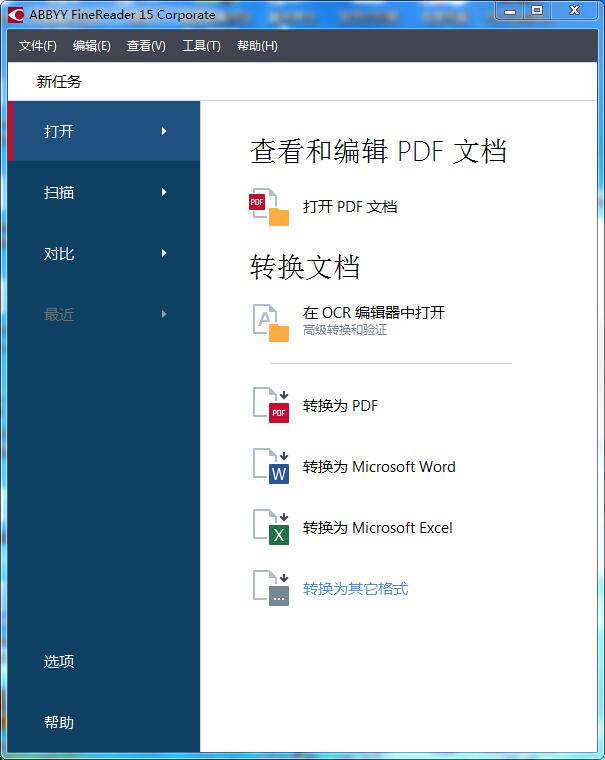
图9:软件打开页面
干净利落,没有花里胡哨,点击进去就能够看到他们的主要功能。由蓝色与白色组成的首页让人十分有好感。可以把由PDF文档电子档转换而来的文字,转换成其他格式为我们所用。更厉害的是还可以直接扫描各种图片,将其中扫描到的文字扫描至ocr编辑器转换成其他的电子档。
ABBYY FineReader PDF 15中文版win下载地址:
-
相关阅读:
【Paper】Transformers in Times Series: A Suervey
学生HTML个人网页作业作品 HTML+CSS校园环保(大学生环保网页设计与实现)
LeetCode | 168.Excel表列名称
【Redis】五大常见的数据类型之 Set
深度学习应用篇-元学习[15]:基于度量的元学习:SNAIL、RN、PN、MN
2022杭电多校6 L - Loop
Chinese-LLaMA-AIpaca 指令精调
LeetCode 子串 子数组 系列题目总结
如何使用Javascript复制到剪贴板
成都营运《乡村振兴战略下传统村落文化旅游设计》许少辉八一著作
- 原文地址:https://blog.csdn.net/CaiHuaZeiPoJie/article/details/126672876