-
gitlab搭建2(linux搭建,外部windows访问,centos7)
本文仅作个人学习
一、centos7安装
注意的一些事项
1.进入安装界面,选第一个

2.这里我们选择标准分区:在点击下面的+;


3.IP配置

安装好后试一下相关功能
1、查看能否ping通网络;ping www.baidu.com- 1
2、wget
# yum install -y wget- 1
- 2
用于从网络上下载资源,没有指定目录,下载资源回默认为当前目录。
3、ifconfig
# yum install -y net-tools- 1
- 2
ifconfigs是linux中用于显示或配置网络设备(网络接口卡)的命令
4、vim工具
# yum install -y vim-enhanced- 1
- 2
vim工具
注:以上如果你是安装的图形化界面可以省略;下面就算是你是图形化界面也要弄;
5、关闭和禁用防火墙(centos7不同于以前的版本)
(1)、直接关闭防火墙 # systemctl stop firewalld (2)、禁止firewall开机启动 # systemctl disable firewalld (3)、查看状态: # systemctl status firewalld- 1
- 2
- 3
- 4
- 5
- 6
- 7
- 8
- 9
# vim /etc/selinux/config- 1

将SELINUX=enforcing改为SELINUX=disabled;最后要重启一下二、centos7 网络设置
1、ip配置(配置后局域网内可互ping)
同网段内设置,不用网关即可通信1、临时设置
# 设置接口ens33的地址为192.168.59.27 ip addr add 192.168.56.27/24 dev ens33 # 查看接口ens33地址 ip addr show ens33- 1
- 2
- 3
- 4
- 5
- 6
2、永久设置
进入目录/etc/sysconfig/network-scripts ,修改文件ifcfg-ens33 ,修改或添加下列几项BOOTPROTO="none" # 设为none或static,表示静态 DEFROUTE="yes" # 默认路由 ONBOOT="yes" #开机启动 IPADDR="192.168.59.27" #ip地址 PREFIX="24" # 子网掩码 GATEWAY="192.168.59.2" #网关 DNS1="114.114.114.114" #dns- 1
- 2
- 3
- 4
- 5
- 6
- 7
- 8
- 9
2、网关设置(配置后可跨网络ping)
跨网络访问(访问其他网段内设备),需要通过网关设备,由该设备作为中间站,网关ip即为该设备ip。1、临时设置
#添加网关 ip route add default via 192.168.59.2 #查看路由 ,default 或 0.0.0.0的即为网关 ip route #或使用 route -n 或 netstat -nr route -n- 1
- 2
- 3
- 4
- 5
- 6
- 7
2、永久设置
将网关写入文件ifcfg-ens33 ,即为1中的 GATEWAY=“192.168.59.2”
3、dns设置(配置后联网百度)
访问外网如百度即属于跨网络访问,但我们只知道百度地址为www.baidu.com ,不知道其对应的ip ,需要访问dns服务器(dns服务器可以查询域名对应ip),设置dns服务器地址 ,之后联网成功#查询dns cat /etc/resolv.conf- 1
- 2
- 3
查询结果如上,则设置成功,如没有nameserver设置,则直接将 nameserver 114.114.114.114 添加到/etc/resolv.conf中即可 ,或 如1中的修改方式DNS1=“114.114.114.114”
提示:114.114.114.114为常用dns地址,也可使用其他如 8.8.8.8 或 其他dns服务器地址。
4、联网
设置ip、网关、dns后,设备联网成功。三、git操作:在CentOS7上面搭建GitLab服务器
首先要在CentOS系统上面安装所需的依赖:ssh、防火墙、postfix(用于邮件通知)、wegt,以下这些命令也会打开系统防火墙中的HTTP和SSH端口访问。1、安装SSH协议
安装命令:sudo yum install -y curl policycoreutils-python openssh-server

出现如下图所示的界面表示安装成功:

2、设置SSH服务开机自启动
安装命令:sudo systemctl enable sshd

3、启动SSH服务启动命令:sudo systemctl start sshd

4、安装防火墙安装命令:yum install firewalld systemd -y

出现如下图所示的界面表示安装成功:
5、开启防火墙开启命令:service firewalld start

6、添加HTTP服务到firewalld安装命令:sudo firewall-cmd --permanent --add-service=http

其中,pemmanent表示永久生效,若不加–permanent系统下次启动后就会失效。
7、重启防火墙
重启命令:sudo systemctl reload firewalld

8、安装Postfix以发送邮件安装命令:sudo yum install postfix

9、将postfix服务设置成开机自启动命令:sudo systemctl enable postfix

10、启动postfix启动命令:sudo systemctl start postfix

11、安装wget,用于从外网上下载插件安装命令:sudo yum -y install wget
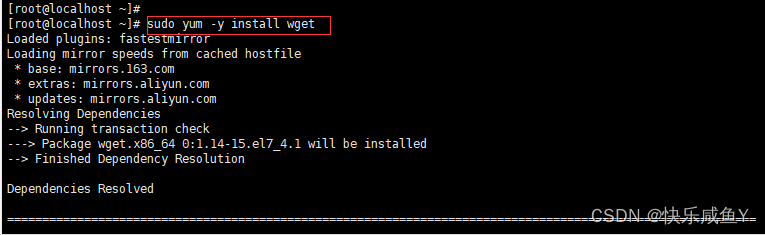
出现如下的界面表示安装成功:

12、安装vim编辑器安装命令:sudo yum install vim -y

出现如下界面表示安装成功:

1、添加gitlab镜像命令:wget https://mirrors.tuna.tsinghua.edu.cn/gitlab-ce/yum/el7/gitlab-ce-10.5.7-ce.0.el7.x86_64.rpm

出现下图所示的界面表示已经下载完成,然后就可以安装Gitlab了:

2、安装Gitlab命令:rpm -i gitlab-ce-10.5.7-ce.0.el7.x86_64.rpm

安装过程会需要一些时间,如果出现下图所示的界面,则表示Gitlab安装成功:
3、修改gitlab配置文件指定服务器ip和自定义端口:命令:vim /etc/gitlab/gitlab.rb

然后进入编辑器,这是输入小写的“i”进入编辑模式:
按Esc键退出编辑模式,然后输入命令“:wq”保存并退出。4、将9090端口添加到防火墙中
命令: firewall-cmd --zone=public --add-port=9090/tcp --permanent

5、重启防火墙重启命令:sudo systemctl reload firewalld

6、重置gitlab命令:gitlab-ctl reconfigure
重置过程会需要一段时间:

出现如下的界面表示重置成功:
7、启动gitlab命令:gitlab-ctl restart

出现如下界面表示启动成功:
8、访问Gitlab页面如果没有设置域名,在浏览器里面直接输入服务器IP和指定的端口号就可以进行访问,第一次登陆的时候会默认进入修改密码界面:

-
相关阅读:
buuctf web [ACTF2020 新生赛]Upload
对Mysql中redo log、undo log、binlog深入理解
【block作为函数参数的应用案例之一 Objective-C语言】
怎么查找html元素
文件系统理论详解,Linux操作系统原理与应用
Spring MVC数据绑定和表单标签的应用(附带实例)
day02-Gateway(网关)
AI推荐算法的演进之路
Eclipse安装配置、卸载教程(Windows版)
rsync 远程同步
- 原文地址:https://blog.csdn.net/yygyj/article/details/126684803