-
Linux 常用命令
环境搭建
搭建 Linux 环境,有下面这些方法:
- 直接装在电脑上面,把电脑变成 Linux 系统,但是很难用,Linux 的桌面很不好用。
- 使用虚拟机,通过 VMWare之类的,通过软件在机器上模拟出 Linux,但是软件也会有 bug。
- 通过云服务器,腾讯云,阿里云,金山云这些云服务器厂商来使用。本质还是虚拟机,但是这个虚拟机是在别人的机房里。而且会有一个外网 IP,其次,云服务器是很稳定的。在云服务器里面,学生用户会很便宜。不过一定要记住自己的公网IP,通过 公网IP 来远程连接 服务器。要记住用户名和密码。
远程登录服务器
这里通过 Xshell 来远程连接,新建一个会话:

然后输入用户名:

然后输入密码就能连接到服务器了:

看到这样的页面,就登陆成功了:

Xshell 是通过命令来操作的,能节省很多资源。常用命令
ls
就是列出当前目录中包含的文件和目录 ls 就是 list:

其中白色的是普通文件,蓝色的是目录。ls[路径],可以是绝对路径,也可以是相对路径。就像ls .也是看当前的目录:

-
根目录
/Linux 当中的 / 表示是根目录,也就是 root 目录,相当于windows电脑上面的 “此电脑”ls/:
-
ls -l 表示使用列表的方式来列出目录中的内容:

因为 ls -l 敲起来比较复杂,所以就用ll来代替:

pwd
就是目录命令,显示当前目录所在的绝对路径:

说明当前的路径是 root 根目录。cd
就是切换目录,和 ll 是 Linux 里面使用最多的命令。cd 后面跟一个路径,就能切换了,可以是相对路径,也可以是绝对路径。使用 cd /:

就到了根目录了。- 回到上级目录
cd ..:

- 回到指定目录
cd . 目录,这里用回到 root 目录演示:
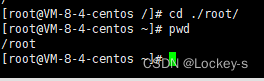
Linux 的目录结构,其实是和 Windows 差不多的:

取消当前操作:ctrl + C。复制:ctrl + insert。粘贴:shift + insert。清屏:ctrl + l文件相关
touch
就是创建一个空文件,
touch 文件名:

如果文件存在,touch 之后,不会影响文件,只会影响文件上一次使用的时间。cat
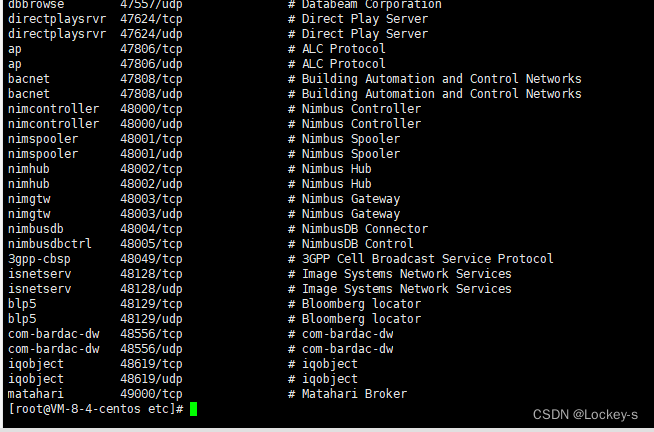
就是查看文件内容,进入 etc 目录去找一些文件查看就好了,我们以 services 为例:
echo
打印内容到控制台,也可以用来写文件。
- 打印内容:

- 写文件:

这里只是进行简单的读写,不能进行复杂的编辑。
mkdir
就是创建目录:

通过 tree 来看目录结构:
如果看不到的话,就通过 yum 来安装这个第三方插件yum install treeyum 就相当于是手机的应用商店。rm
就是删除的意思,既可以删除文件,也可以删除目录。
- 删除文件:

- 删除目录 rm -r :

cp
就是复制的意思:

mv
就是移动的意思:

mv 还可以重命名:

man
man 命令是查看其他命令的帮助手册:manual page ,通过 man ls 来查看:

less
读取文件内容,内置了翻页功能,只能读,不能写:

优势就是,大文件可以秒开。就是懒加载。vim
既可以读文件,也可以编辑文件。
- 使用 vim 创建/打开文件,vim + 文件名就可以打开文件了:

如果文件打开,就直接打开,不存在就创建。 - 使用 vim 编辑文件内容,vim 为了让编辑效果提升,引入了 “模式” 和 大量快捷键。使用 vim 打开文件之后,此时默认进入了 “普通模式”,普通模式下,键盘按键部署表示编辑框输入的内容,而是特殊含义的快捷键。想要进入 “插入模式” 的话,按 a 或 i ,就能进入了。

- 保存。保存的时候,先从 “插入模式” 回到 “普通模式”,然后按 esc,然后输入
:wq然后回车就可以保存了。

wq:保存后退出
q!:强制退出不保存
head
head 就是用来显示档案的开头至标准输出中,默认head命令打印其相应文件的开头10 行:

tail
用于显示指定文件末尾内容,通常用来查看日志文件。

grep
就是查找文件中是否包含指定字符串,也就是祈祷筛选的意思。比如说安装 JDK ,通过 yum 来筛选
yum list | grep jdk运行结果如下:

ps
就是用来查看进程
ps aux就是查看所有进程:

也可以搭配 grep 来查看进程ps aux | grep xxxx就是查看 xxxx 进程。这里查看 java 进程举例:

netstat
就是查看系统上的网络状态
netstat -anp | grep xxxx就是查看 xxxx 端口,这里就是查看 5901 端口:

Linux 权限
就是对权限的限制,Linux 的权限主要是针对文件和目录展开的:

前面的部分就描述了文件/目录的权限,涉及到三种操作和三类角色。- 最前头的一个字母,- 表示普通文件,d 表示目录文件,和权限无关,是文件类型
- 第 2-4 个字母,r 表示可读,w 表示可写,x 表示可执行,- 表示没有对应的权限,rw- 表示可读、可写、不可执行,rwx 表示可读、可写、可执行。
搭建 Java 环境
JDK 是最重要的,然后是 MySQL。
JDK 的安装
通过 yum 直接安装就行了,通过 yum list | grep jdk,就能筛选出 JDK 版本了。然后选择 8 版本的 64 位:

因为 JDK8 的市场占有率是很高的,所以我们用 8 就行了。安装完之后,按 javac 有反应就说明安装成功了。安装 MySQL
安装 MySQL 的话,我是通过 Linux 社区的这篇文章安装的,大家参考这篇文章就好了:
Linux 安装 MySQL -
相关阅读:
云和恩墨大讲堂 x openGauss Meetup x 鲲鹏生态孵化营(上海站)圆满落幕
liunx下ubuntu基础知识学习记录
【深入浅出C#】章节10: 最佳实践和性能优化:性能调优和优化技巧
【EXCEL】详解使用python读写EXCEL文件(xlrd,xlwt)
C# | 使用Json序列化对象时忽略只读的属性
【C++11】异常 {try/catch语句语法;异常抛出和捕获的匹配原则,异常的栈展开,异常的重新抛出;异常继承体系,异常声明;异常的优缺点,异常安全问题}
从单例谈double-check必要性,多种单例各取所需
Direct3D模板缓存
你已经应用了哪种服务注册和发现的模式呢?
java-php-net-python-4餐饮管理系统.计算机毕业设计程序
- 原文地址:https://blog.csdn.net/sjp151/article/details/126655050