-
Linux基础-常见问题 添加桌面快捷方式链接shell脚本
1 基于Debian的添加桌面快捷方式执行脚本
1.1 界面操作方式
Debian系统进入到启动界面中,右键点击,出现如下列表,点击创建启动器:

之后出现界面,如下所示:

填充该表单,比如填充如下内容:
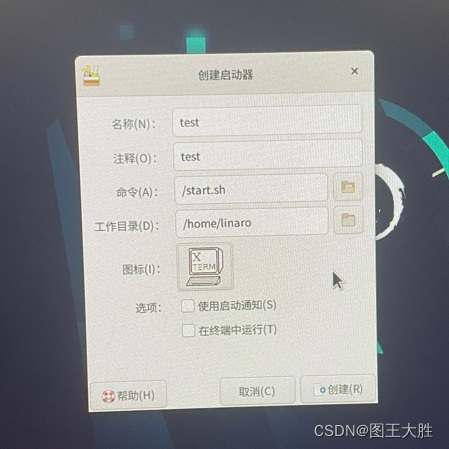
这样一个快捷方式就生成了。
1.2 使用编辑器直接编写快捷方式
接下来我们可以使用cat命令查看这个启动器生成的文件到底有啥,如下所示:
- [Desktop Entry]
- Version=1.0
- Type=Application
- Name=test
- Comment=test
- Exec=/start.sh
- Icon=/usr/share/pixmaps/openbox.png
- Path=/home/linaro
- Terminal=false
- StartupNotify=false
说明:
- Exec表示执行哪个脚本文件。
- Icon表示图标文件路径。
- Path表示在哪个路径下执行该脚本。
- Terminal表示是否在终端中运行,true为在,false为不在。
- StartupNotify表示是否在启动通知栏中启动,true为在,false为不在。
那么如果以后我们想自定义一个快捷方式,可以使用启动器,也可以使用编辑器编辑这样一个文件,再加上可执行权限即可。
2 基于ubuntu的添加桌面快捷方式执行脚本
2.1 界面操作方式
进入到/usr/share/application目录下,可以看到一堆的desktop文件,如下:

将对应的desktop文件拷贝到桌面即可。
2.2 使用编辑器直接编写快捷方式
对于ubuntu来讲 添加快捷方式也可采用1.2节的方式,这一点ubuntu和debian是通用的,比如 Android Studio的快捷方式如下所示:
- [Desktop Entry]
- Version=1.0
- Type=Application
- Terminal=false
- Name=Android Studio
- Exec=/opt/android-studio-2021.2.1/android-studio/bin/studio.sh
- Comment=Integrated Android developer tools for development and debugging.
- Icon=androidstudio
- Categories=GNOME;GTK;Development;IDE;
-
相关阅读:
ATFX:美股持续走高,空头趋势或将终结?
混合灰狼和布谷鸟搜索优化算法(Matlab完整代码实现)
AUTOSARCAN-Tp协议
Linux 基础-学会使用命令帮助
C. Balanced Bitstring(思维+子字符串规律)
goreplay使用
人工智能作业第二三章
汽车信息安全--如何理解TrustZone(2)
C/C++ 通过域名获取服务器真实IP地址
docker使用及Dockerfile编写
- 原文地址:https://blog.csdn.net/vviccc/article/details/126669439