-
物理服务器安装CentOS 7操作系统
目录
1、下载系统镜像
官网地址:Download
点击“x86_64”,这里收集了多家的镜像地址,都一样用。

此处选择阿里云的镜像。

选择DVD版ISO镜像

2、制作安装盘
2.1 方法一:光盘制作
用光盘制作安装盘,需要准备光盘刻录机、DVD或蓝光光盘。本次下载的ISO镜像有4.38GB大小,刻录到DVD光盘中提示容量不足,需要使用蓝光光盘。


2.2 方法二:U盘制作
在第一种方法中,若没有光盘,或DVD容量不够有没有蓝光光盘,就可以使用U盘来制作。
注意:此操作会将U盘内文件清除并格式化,请提前备份文件。
下载老毛桃、大白菜等制作U盘启动工具的软件,使用ISO模式制作启动盘。这里以老毛桃软件为例:

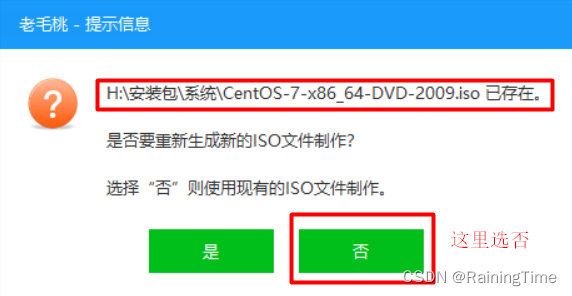

等待写入完毕即可。
3、更改bios启动顺序
不同主板进入bios的方式不一样,通常为Del、F1等,有些主板还支持F12打开启动列表,具体请系统启动界面提示或联系厂家。
这里以del进入bios为例。
在启动界面连续点按Del键,直到进入bios设置界面。
按提示进入boot选项卡,将U盘或光驱启动项移动到最上方。如果不确定哪一个是你的安装盘,可以一个一个挨着试试。

按F10保存修改并退出,会自动重启。
4、安装CentOS 7操作系统
!!!
提示:安装CentOS前请勿将磁盘进行分区格式化,若已分区请先删除分区或保证留有充足的未分区空间
!!!
4.1 安装命令选择,及常见错误解决
bios更改成功后,会进入安装命令选择界面。
这里一定要选第一个“Install CentOS 7”选项!!!!!!!!!!!!!,按“Enter”键执行

稍等几分钟加载镜像。若报如下图所示错误,不要着急,先执行“ls /dev/sdb*”命令列出当前已连接的设备。

再执行“reboot”命令重启服务器,重新进入安装命令选择界面,还是选择第一个命令,不过不要按“Enter”键执行。
注:如果试了所有的/dev/sdb*依旧提示找不到,可以试试/dev/sd*,列出所有硬盘及分区。意义如下:
/dev/sda 第一块硬盘;sda1、sda2、....分别为该硬盘的第1个分区、第二个分区、...
/dev/sdb 第二块硬盘;sdb1、sdb2、....分别为该硬盘的第1个分区、第二个分区、...
...后边还有sdc、sdd、sde、...

这里根据提示按“Tab”或“E”键编辑安装命令:

将安装命令中的类似“inst.stage2=hd:LABEL=CentOS\x207\x20x86_64”字样更改为“inst.stage2=hd:/dev/sdb4:/”,这里的“/dev/sdb4”就是之前看到的设备。

编辑完毕,按“Enter”或“Ctrl + C”执行安装。
注:如果试了所有的/dev/sdb*依旧提示找不到,可以试试/dev/sdc*
4.2 语言选择

4.3 时区选择

4.4 软件选择

4.5 安装位置选择
可以选择自动配置分区,也可以手动定义分区配置。
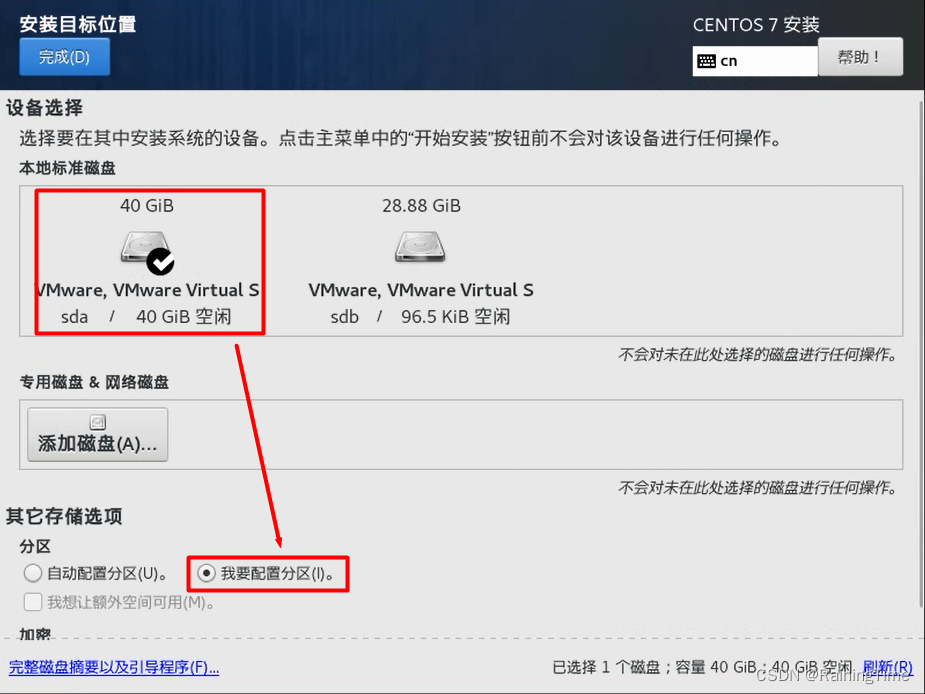
4.6 手动分区配置
!!!
再次提示:安装CentOS前请勿将磁盘进行分区格式化,若以分区请删除分区或保证留有足够的未分区空间
!!!


注意看安装系统前进行分区容易造成的后果:

4.7 开始安装

4.8 设置超级管理员root用户密码


4.9 安装完毕
需要将安装盘拔出

4.10 重启进入bios调整启动顺序
将启动顺序恢复至原来的顺序,按F10保存重启

4.11 选择要启动的系统
第一个是我们用的CentOS 7操作系统,下边第二个是“应急救援”模式。

4.12 系统启动中

4.13 同意系统许可协议

4.14 之后在进行一些简单的设置即可使用系统


4.15 CentOS 7桌面

5、CentOS 7相关配置
5.1 网络配置
可以在桌面左上角“应用程序”-->“系统工具”-->“设置”中打开网络设置

或者在桌面右上角打开网络设置

进入网络设置

5.2 中文输入法
“应用程序”-->“系统工具”-->“设置”-->“区域和语言”
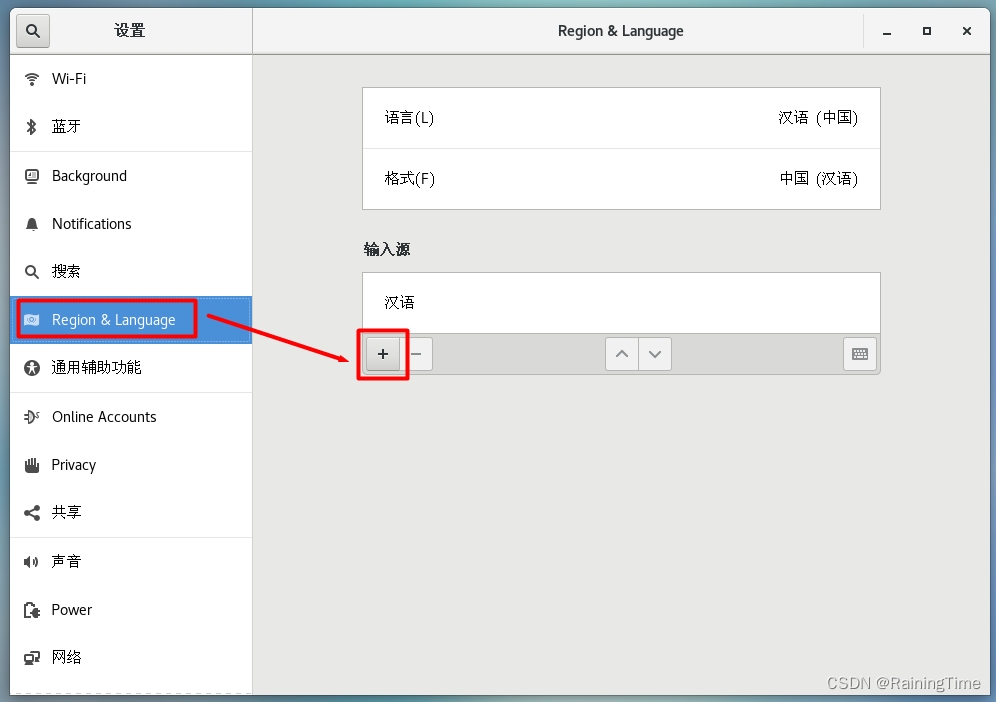
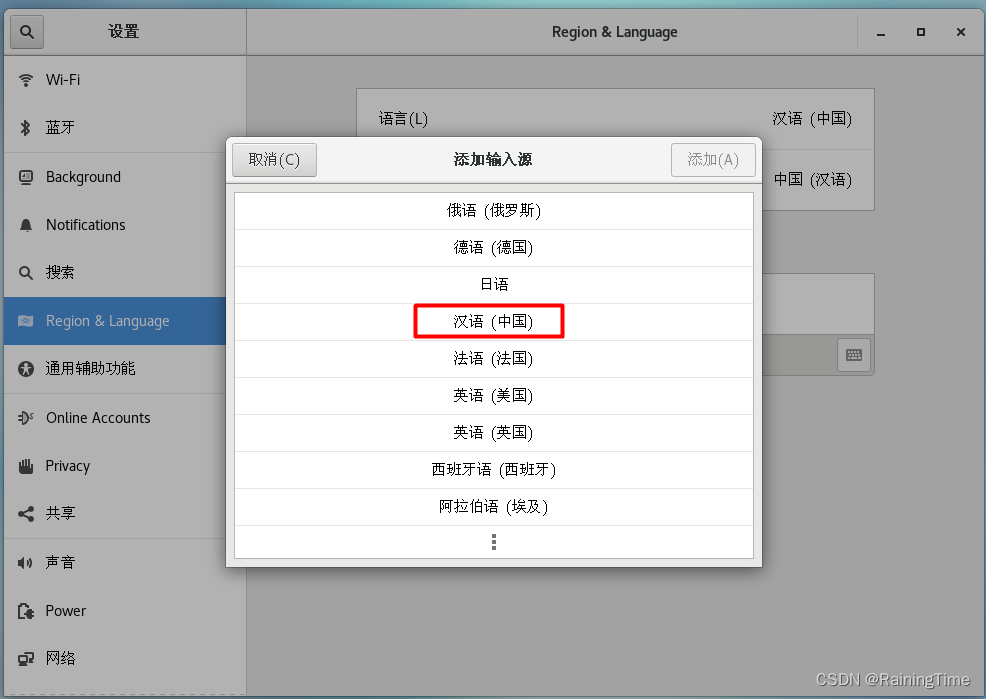


5.3 输入法中英文切换快捷键
“应用程序”-->“系统工具”-->“设置”-->“设备”-->“键盘”

-
相关阅读:
多线程C++更新MYSQL
Linux系统调试篇——GDB调试入门
训练环境搭建过程中遇到的一些问题
[Synology]群辉 NAS Download Manager 插件配置
企业级自定义表单引擎解决方案(十五)--前端开源说明
C语言程序-输出一百以下的偶数while
mysql数据库简介及win安装
swiper在动态创建dom过程中的问题:数据从后端请求回来后加载到页面上,dom加载完发现swiper没用了
474922-22-0 DSPE-PEG-MAL Maleimide-PEG-DSPE 磷脂-聚乙二醇-马来酰亚胺
RISC-V (五)上下文切换和协作式多任务
- 原文地址:https://blog.csdn.net/qq_33427869/article/details/126668794