-
环境安装-Linux虚拟机
目录
虚拟的安装有多重方式,可以使用界面画操作工具Vmware,可以使用界面画操作工具VirtruBox,还有第三种安装虚拟环境的工具Vagrant。Vagrant官方提供了镜像库,使用Vagrant命令可以进行安装虚拟环境,使用vagrant命令启动虚拟机会自动的下载镜像并进行安装启动(操作虚拟机只需使用vagrant命令)。
Vmware 与 VirtruBox 其实只是界面画显示虚拟机的工具,不安装也可以,所有操作都是只通过Vagran命令操作即可,从下面的安装过程中也可以看出来。
此处我们使用VirtruBox和Vagrant安装虚拟机环境,过程如下:
1、下载VirtualBox
下载:Downloads – Oracle VM VirtualBox


2、开启虚拟化
本人以惠普笔记本电脑,win10系统为例,其他系统或电脑类似。
2.1、重启电脑,屏幕亮起后不断按下“F10”或者“ESC”键,进入BIOS页面,如下图所示;

2.2、进入“系统设置”,找到“处理器虚拟化技术”,把默认的“禁用”修改为“启用”,代表开启vt虚拟化,按F10保存即可。如下图所示;

3、安装virtualbox


4、使用vagrant创建虚拟机
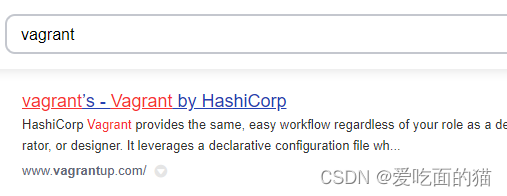
4.1 Vagrant
下载:https://www.vagrantup.com/downloads


4.2 安装vagrant


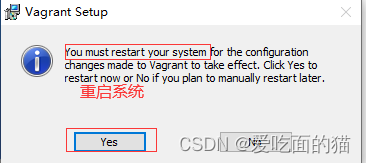
4.3 验证vagrant是否成功
打开window cmd窗口,输入vagrant,有命令提示说明安装成功。

5、为Virtualbox安装虚拟机环境
方式一:通过Virtualbox的新建向导创建。(不推荐)
方式二:使用vagrant创建虚拟机环境
5.1 使用vagrant创建虚拟机环境
步骤1:(可选)
注意:执行这个地方是选择性的,如果执行,则下面 5.2启动虚拟机环境 执行命令 vagrant up 初始化比较快,不用现去拉取镜像。
下载Centos7 的VirtualBox镜像:https://app.vagrantup.com/centos/boxes/7/versions/2004.01/providers/virtualbox.box


在下载Centos7 的VirtualBox镜像目录下(例如F:/install) 的cmd窗口,执行
vagrant box add --name 'centos7' CentOS7_VirtualBox.box
步骤2:
打开window cmd窗口,运行 vagrant init centos/7 即可初始化一个centos/7 初始化环境。
此时需要注意:vagrant init xxxx 的时候,查看 Vagrant官方镜像仓库:https://app.vagrantup.com/boxes/search 用于获取现成的镜像。使用 Vagrant init 可以从官方镜像库快速的创建虚拟机环境,镜像中怎么写,我们的命令就怎么写,例如镜像中是 centos/7 ,初始化命令就是 vagrant init centos/7


同时在F:\intall 目录下会有一个文件:Vagrantfile
注意:在哪个目录下执行就会在哪个目录下生成 Vagrantfile 文件
5.2 启动虚拟机环境
- 方式一:使用 vagrant up 命令启动
window cmd窗口, 系统运行 vagrant up 即可启动虚拟机。系统root用户的密码是vagrant
首次启动过程中,如果没有执行 5.1 中的步骤1,则会从官方网站下载镜像,并按照这镜像启动一个虚拟容器,这个过程比较慢。


- 方式二:通过virtualbox的启动
如果非首次启动,可以用 通过virtualbox的启动,也可以通过 window cmd 窗口运行 vagrant up 命令启动。


5.3 退出虚拟环境
- 方式一:使用命令 exit
- 方式二:ctrl+c停掉
会发现virtualbox已经运行虚拟机

5.4 vagrant的其他命令:
连接虚拟机:vagrant ssh 自动使用vagrant用户连接虚拟机

5.4 虚拟网络设置
Vagrant命令行默认虚拟机的IP地址不是固定IP,开发不方便,因此设置固定IP,需要修改C:\Users\HP\Vagrantfile文件。
- 查询虚拟网络IP网段:ipconfig

- 修改虚拟机的ip: 在C:\Users\HP\Vagrantfile文件中修改如下:
- 重启虚拟机:vagrant reload

- 连接虚拟机并进行ping连接测试:两端都ping通,则证明修改成功。

用户切换:
用户切换:su 用户名
默认用户是:vagrant,密码是:vagrant,切换用户到 root 用户:su root,输入密码:vagrant
Linux环境Docker的安装过程_爱吃面的猫的博客-CSDN博客
https://blog.csdn.net/qq_41946216/article/details/126464687?spm=1001.2014.3001.5502
-
相关阅读:
PLSQL调整SQL字体大小
【Web前端】CSS详解(中篇)
Radiology 谈人工智能在放射学领域的10个预测方向 [文献阅读]
buuctf-[Zer0pts2020]Can you guess it?
计算机毕业设计【HTML+CSS+JavaScript服装购物商城】毕业论文源码
Cesium源码解析四(Quantized-Mesh(.terrain)格式文件在CesiumJS和UE中加载情况的对比)
这份PDF让你知Spring其然,“Spring揭秘”更知其所以然
码农人,码农魂,码农都是人上人【Java】值得收藏的【方法递归】经典题目 (1)
大富豪3(GM商城版)新手攻略之购买土地
PostgreSQL-服务端编程
- 原文地址:https://blog.csdn.net/qq_41946216/article/details/126654765