-
猿创征文 | 响应式布局
响应式布局
一、 MediaQuery媒体查询
什么是媒体查询?
为不同尺寸的屏幕设定不同的CSS样式,主要用于移动端
代码示例:
Document 一个盒子
- 1
- 2
- 3
- 4
- 5
- 6
- 7
- 8
- 9
- 10
- 11
- 12
- 13
- 14
- 15
- 16
- 17
- 18
- 19
- 20
- 21
- 22
- 23
- 24
- 25
- 26
- 27
- 28
- 29
- 30
- 31
- 32
- 33
- 34
- 35
- 36
- 37
- 38
- 39
- 40
- 41
- 42
效果截图:

@mdeia常用参数
width、height 浏览器可视宽度、高度
device-width 设备屏幕的宽度
decive-height 设备屏幕的高度
需求:根据不同的宽度显示不同个数的div盒子
Document 123- 1
- 2
- 3
- 4
- 5
- 6
- 7
- 8
- 9
- 10
- 11
- 12
- 13
- 14
- 15
- 16
- 17
- 18
- 19
- 20
- 21
- 22
- 23
- 24
- 25
- 26
- 27
- 28
- 29
- 30
- 31
- 32
- 33
- 34
- 35
- 36
- 37
- 38
- 39
- 40
- 41
- 42
- 43
- 44
- 45
- 46
- 47
- 48
- 49
- 50
- 51
- 52
- 53
- 54
- 55
- 56
- 57
- 58
- 59
- 60
- 61
- 62
- 63
- 64
- 65
效果截图:

媒体查询其他引入方式
1、style标签,写在style标签中,有条件的执行某个内部样式表
- 1
- 2
- 3
- 4
- 5
- 6
- 7
- 8
- 9
- 10
- 11
- 12
- 13
- 14
- 15
- 16
- 17
- 18
- 19
- 20
- 21
- 22
- 23
- 24
- 25
- 26
- 27
- 28
- 29
- 30
- 31
- 32
- 33
- 34
- 35
- 36
- 37
- 38
- 39
- 40
- 41
2、link引入,写在link标签中,有条件的引入外部样式表
mediaQuery.css/* 媒体查询 */ /* 一行显示3个div */ @media screen and (min-device-width:400px) { #div0 div { width: 33.3%; } } /* 一行显示2个div */ @media screen and (min-device-width:200px) and (max-device-width:399px) { #div0 div { width: 50%; } } /* 一行显示1个div */ @media screen and (max-device-width:199px) { #div0 div { width: 100%; } }- 1
- 2
- 3
- 4
- 5
- 6
- 7
- 8
- 9
- 10
- 11
- 12
- 13
- 14
- 15
- 16
- 17
- 18
- 19
- 20
- 21
mediaQuery.html
二 、flex弹性布局
概念:FlexiableBox即是弹性盒子,用来进行弹性布局,可以配合rem处理尺寸的适配问题

flex-direction子元素在父元素盒子中的排列方式(父元素添加这属性)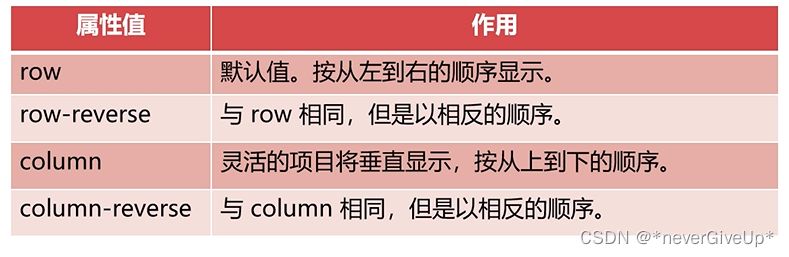
注意:如果父元素的宽度设置较小,子元素的总宽度远远超出了父元素的宽度,那么子元素设置的宽度无效,会自动压缩来适应父元素;
flex-wrap子元素在父元素盒子中是否换行/列(父元素添加这属性)
flex-flow是flex-direction和flex-wrap属性的简写形式形式:
flex-flow:row wrapjustify-content用来存在剩余空间时,设置为间距的方式 (父元素中设置)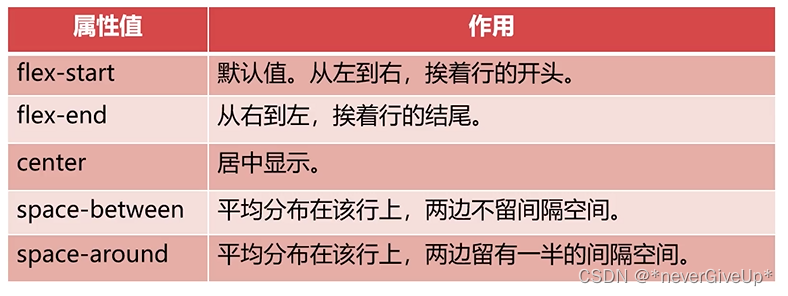
align-items设置单行flex元素在交叉轴上的默认对齐方式 (父元素中设置)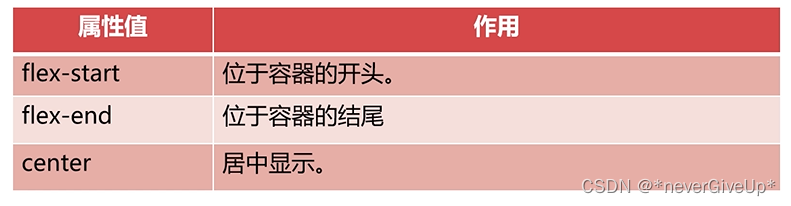
举例:
Document 1234- 1
- 2
- 3
- 4
- 5
- 6
- 7
- 8
- 9
- 10
- 11
- 12
- 13
- 14
- 15
- 16
- 17
- 18
- 19
- 20
- 21
- 22
- 23
- 24
- 25
- 26
- 27
- 28
- 29
- 30
- 31
- 32
- 33
- 34
- 35
- 36
- 37
- 38
- 39

align-content设置多行flex元素在交叉轴上的默认对象方式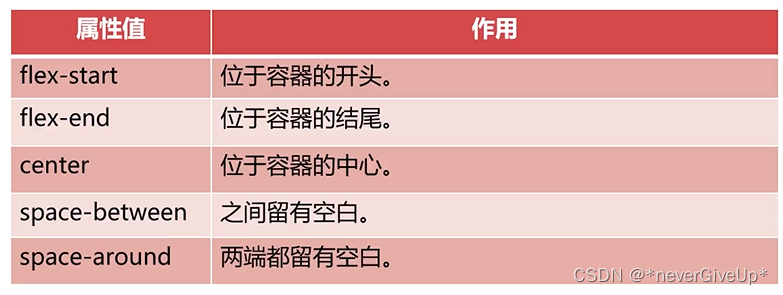
举例:
.div0 { width:700px; height: 400px; background-color: pink; display: flex; flex-wrap: wrap; justify-content: space-around; /* 设置子元素的间隔 */ /* align-items: center;单行对齐方式 */ align-content:center; /*多行对齐方式*/ }- 1
- 2
- 3
- 4
- 5
- 6
- 7
- 8
- 9
- 10

其他属性 (子元素中设置)
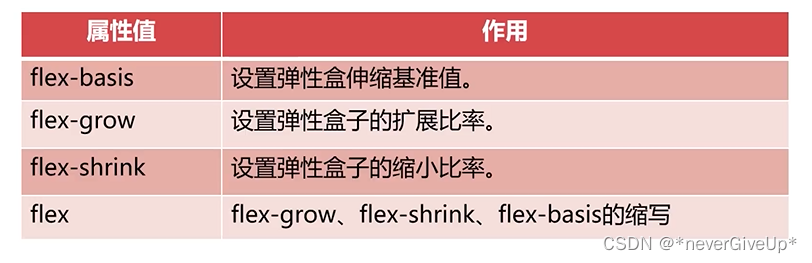
flex-basis设置子对象的基准值
值设置为px
12- 1
- 2
- 3
- 4
- 5
- 6
- 7
- 8
- 9
- 10
- 11
- 12
- 13
- 14
- 15
- 16
- 17
- 18
- 19
- 20
- 21
- 22
- 23

值设置为%
.div0 div { width: 200px; height: 200px; background-color: yellow; /* 两个div占父元素宽度的百分之30,也就是 400*0.3=120px */ flex-basis: 30%; }- 1
- 2
- 3
- 4
- 5
- 6
- 7

分别用来设置不同div的宽度
.div0 div { width: 200px; height: 200px; background-color: yellow; } .div0 div:nth-child(1) { flex-basis: 30px; } .div0 div:nth-child(2) { flex-basis: 50px; }- 1
- 2
- 3
- 4
- 5
- 6
- 7
- 8
- 9
- 10
- 11
- 12
- 13
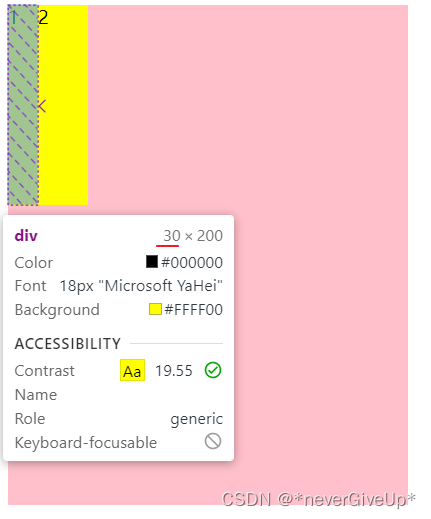
注意:如果子元素设置了
flex-basis,那么它原先设置的宽度将失效flex-grow设置盒子的扩展比率
说人话就是,把父元素没有占满的宽度,子元素按照一定的份数去占满。
如
flex-grow设置值是数字,如果数字 >=1 则代表允许扩展;反之不允许- 1
- 2
- 3
- 4
- 5
- 6
- 7
- 8
- 9
- 10
- 11
- 12
- 13
- 14
- 15
- 16
- 17
- 18
- 19
- 20
- 21
- 22
- 23
- 24
- 25
- 26
- 27
- 28
- 29
- 30

flex-grow 前提是的要有空余的宽度
flex-shrink设置盒子的缩小比率
说人话就是,把超出的父元素的宽度,按照一定的比率去缩小,默认是是开启缩小的,我们可以设置
flex-shrink:0;代表不开启缩小,这样我们就可以看到超出父元素的区域- 1
- 2
- 3
- 4
- 5
- 6
- 7
- 8
- 9
- 10
- 11
- 12
- 13
- 14
- 15
- 16
- 17
- 18
- 19
- 20
- 21
- 22
- 23
- 24
- 25
- 26
- 27
- 28
- 29
- 30
特殊写法:

案例:
Document - 1
- 2
- 3
- 4
- 5
- 6
- 7
- 8
- 9
- 10
- 11
- 12
- 13
- 14
- 15
- 16
- 17
- 18
- 19
- 20
- 21
- 22
- 23
- 24
- 25
- 26
- 27
- 28
- 29
- 30
- 31
- 32
- 33
- 34
- 35
三 、rem的使用方法
概念:指相对于根元素的字体大小的单位
区别:em相对于父级的字体大小的单位
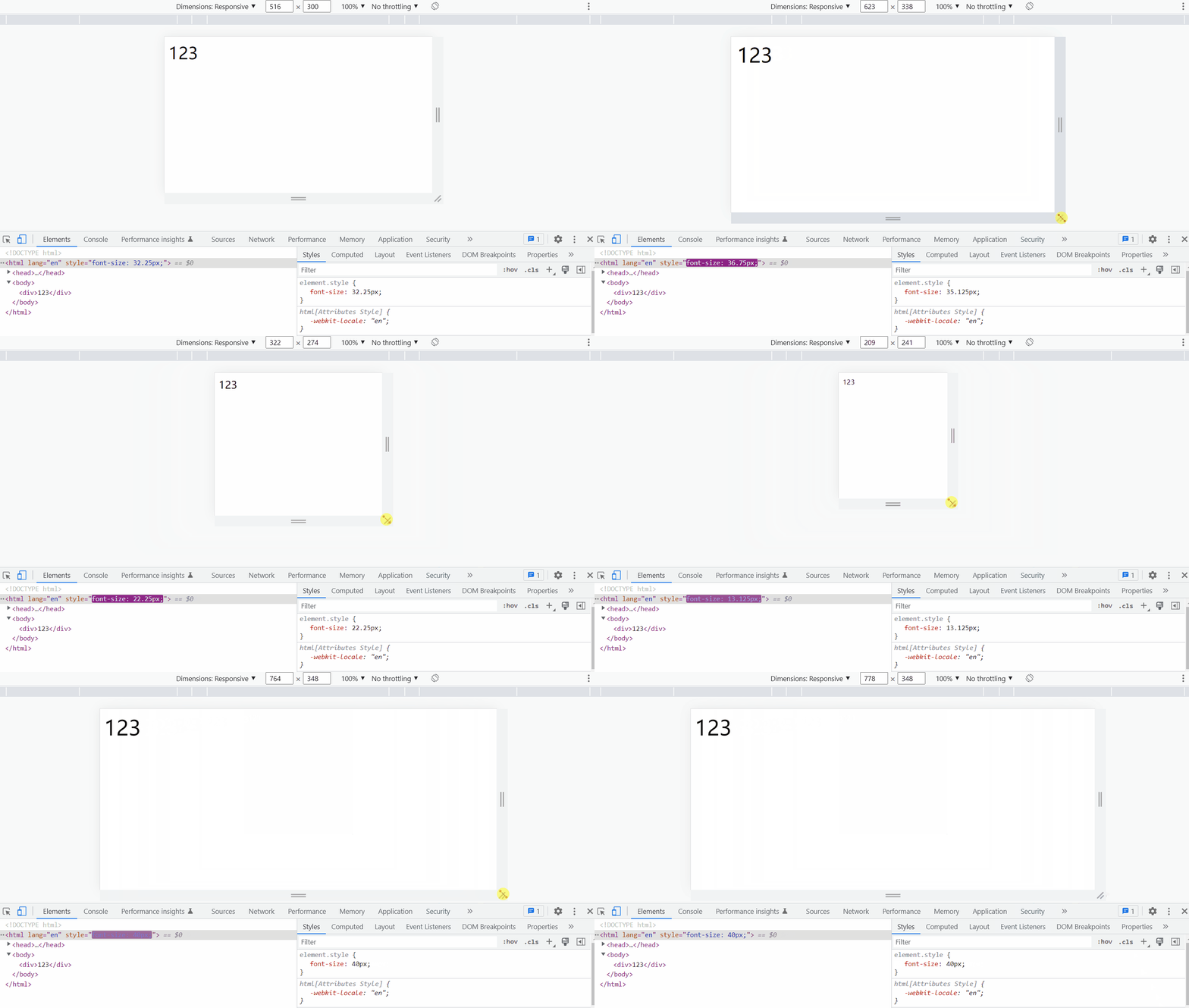
案例:使用媒体查询+rem/js,实现 在不同宽度的视口下自动调整字体大小
Document 123- 1
- 2
- 3
- 4
- 5
- 6
- 7
- 8
- 9
- 10
- 11
- 12
- 13
- 14
- 15
- 16
- 17
- 18
- 19
- 20
- 21
- 22
- 23
- 24
- 25
- 26
- 27
- 28
- 29
- 30
- 31
- 32
- 33
- 34
- 35
- 36
- 37
- 38
- 39
自适应布局
不同的设备用不同的页面或局部伸缩
案例1:flex实现移动端三栏布局

Document 123- 1
- 2
- 3
- 4
- 5
- 6
- 7
- 8
- 9
- 10
- 11
- 12
- 13
- 14
- 15
- 16
- 17
- 18
- 19
- 20
- 21
- 22
- 23
- 24
- 25
- 26
- 27
- 28
- 29
- 30
- 31
- 32
- 33
- 34
- 35
- 36
- 37
- 38
- 39
- 40
- 41
- 42
- 43
- 44
- 45
- 46
- 47
- 48
- 49
- 50
- 51
- 52
- 53
- 54
- 55
- 56
- 57
案例2:
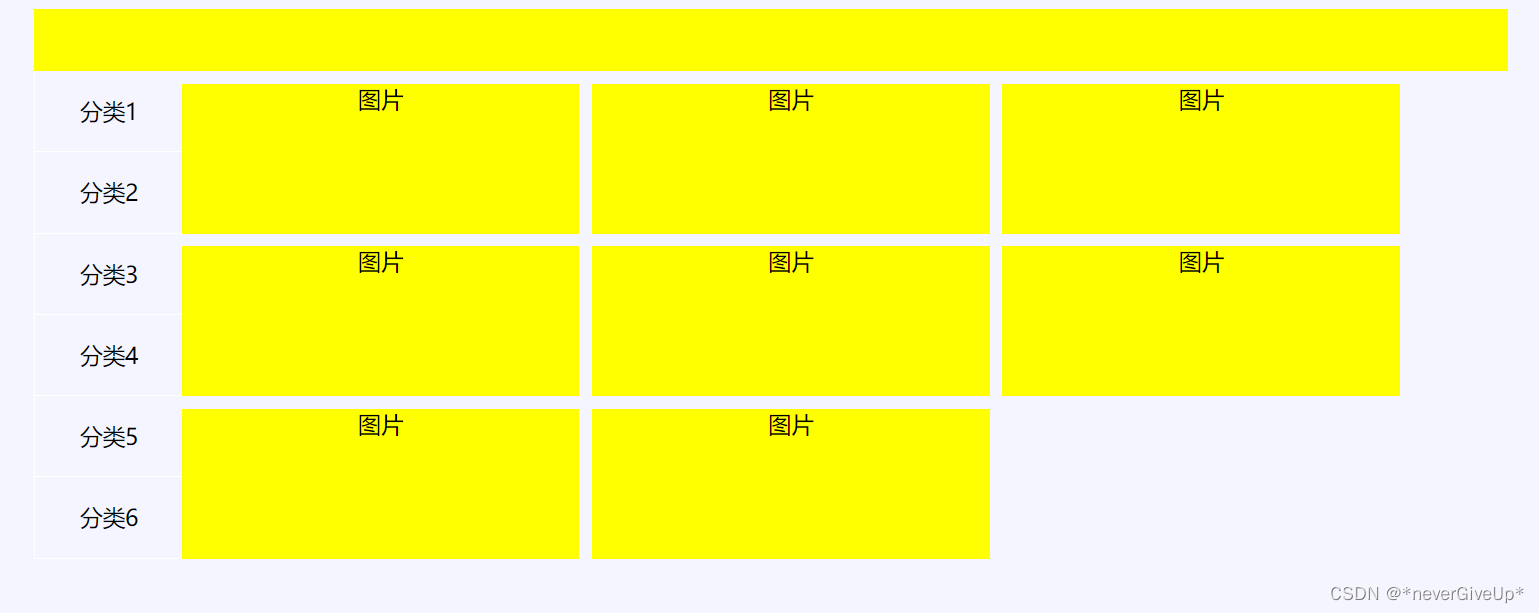
Document - 分类1
- 分类2
- 分类3
- 分类4
- 分类5
- 分类6
- 图片
- 图片
- 图片
- 图片
- 图片
- 图片
- 图片
- 图片
- 1
- 2
- 3
- 4
- 5
- 6
- 7
- 8
- 9
- 10
- 11
- 12
- 13
- 14
- 15
- 16
- 17
- 18
- 19
- 20
- 21
- 22
- 23
- 24
- 25
- 26
- 27
- 28
- 29
- 30
- 31
- 32
- 33
- 34
- 35
- 36
- 37
- 38
css/big.css
* { margin: 0; padding: 0; background-color: #f5f5ff; } .layout { display: flex; width: 80%; margin: 0 auto; flex-direction: column; /* 主轴方向是纵向 */ } .layout .top { flex: 0 0 50px; background-color: yellow; margin-top: 10px; } .layout .main { display: flex; flex: 0 0 100%; } .layout .main div:nth-child(1) { display: flex; flex:0 0 10%; flex-wrap: wrap; } .layout .main div:nth-child(1) li { flex:0 0 100%; height: 64px; line-height: 64px; text-align: center; list-style-type: none; /* 去掉li前面的小圆点 */ border-left: 1px solid white; border-right: 1px solid white; border-bottom: 1px solid white; } .layout .main div:nth-child(2) { display: flex; flex:0 0 90%; flex-wrap: wrap; justify-content:flex-start ; } .layout .main div:nth-child(2) li { flex:0 0 30%; height: 120px; text-align: center; list-style-type: none; /* 去掉li前面的小圆点 */ background-color: yellow; margin-top: 10px; margin-right: 10px; }- 1
- 2
- 3
- 4
- 5
- 6
- 7
- 8
- 9
- 10
- 11
- 12
- 13
- 14
- 15
- 16
- 17
- 18
- 19
- 20
- 21
- 22
- 23
- 24
- 25
- 26
- 27
- 28
- 29
- 30
- 31
- 32
- 33
- 34
- 35
- 36
- 37
- 38
- 39
- 40
- 41
- 42
- 43
- 44
- 45
- 46
- 47
- 48
- 49
- 50
- 51
- 52
- 53
- 54
- 55
- 56
- 57
- 58
学习视频
慕课网: https://www.imooc.com/learn/1285 -
相关阅读:
[论文阅读] Diverse Image-to-Image Translation via Disentangled Representations
域内创建机器用户
vue前端 router路由hash和history模式区别
数据抓取工具有哪些-数据抓取工具免费推荐的有哪些
4年工作经验,多线程间的5种通信方式都说不出来,你信吗?
OpenResty编译安装详解
Telnet
Python地理数据处理 24:基于arcpy批量操作汇总(七)
Java学习----集合1
python二维码识别系统的设计与实现
- 原文地址:https://blog.csdn.net/qq_48701993/article/details/126633350
