-
A40I工控主板(SBC-X40I)串口通信测试
SBC-X40I产品特性
- 采用Allwinner公司Cortex-A7四核A40i处理器,运行最高速度为1.2GHZ;
- 支持Mali-400MP2 GPU,支持OpenGL ES 2.0 / OpenVG 1.1 standard
- 支持1080P 视频编码,支持H.264,VP8;多格式1080P 60fps视频解码 (H.265,H.264,VC-1, MPEG-1/2/4, VP8)
- 支持双屏异显;支持HDMI1.4/DUAL LVDS/MIPI-DSI,分辨率最高1920x1080;
- 支持512-2G Bytes DDR3 SDRAM;
- 支持EMMC 4G-64G大容量电子盘,可启动;
- 支持SDIO3.0,USB2.0 HOST&OTG,1路I2C,4路UART, 2路PWM(应用于背光)
- 支持CAN BUS通信(可定制CAN FD-MCP2518)
- 支持双路以太网,一路10/100M;一路10/100/1000M;
- 稳定的操作系统的支持,可预装Android7.0或者LINUX 3.10;
- 标准3.5寸主板, 尺寸为:146*102MM
简要介绍:
工业宽温设计,工作更稳定:
SBC-X40I主板隶属于盈鹏飞嵌入式Single Board Computer (SBC)系列,是CoM-X40I核心模块的工程底板的参考设计,该产品集成了四核 Cortex-A7 1.2GHz(MAX) A40I 处理器,稳定运行Android 7.0/Ubuntu 16.04/Linux 3.10。 SBC-X40I提供了3.3V I/O接口,可提供宽温的工业组件,运行于条件恶劣的工业现场!
提供开发套件,可快速应用
开发套件中包括主板、各种LCD配件,提供开发工具以及API函数、参考代码、详细的使用手册,让客户快速上手。
产品功能:

1、串口测试
测试串口通信,需要用到USB-to-UART转换板。本次测试我们使用Kit-CP2105转换板进行测试。
Kit-CP2105转换板采用Silicon Labs公司的双UART转USB桥接芯片CP2105进行设计,支持双串口。其中标准串口(Standard UART)波特率最高支持921600bps,增强型串口(Enhanced UART)波特率最高支持2Mbps。
Kit-CP2105转换板上同时集成了电平转换芯片,可支持TTL,RS232及RS485串口。
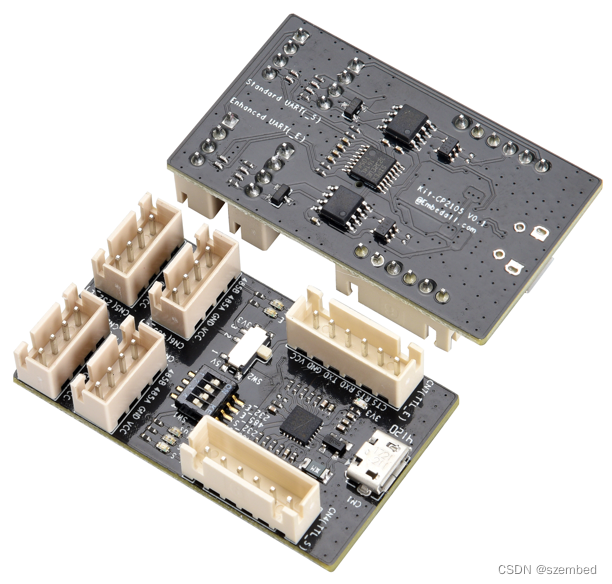
图1
CN4/CN7
说明
1
VCC
3.3V/5V电源输出,从计算机USB口取电;通过SW2控制输出
2
GND
GND
3
TXD
UART TXD信号(LVTTL)
4
RXD
UART RXD信号(LVTTL)
5
RTS
UART RTS信号(LVTTL)
6
CTS
UART CTS信号(LVTTL)
CN2/3/5/6
"_E"表示增强串口;"_S"表示标准串口
1
VCC
3.3V/5V电源输出,从计算机USB口取电;通过SW2控制输出
2
GND
地
3
232T/485A
UART TXD信号(RS232)/RS485_A信号;
4
232R/485B
UART RXD信号(RS232) /RS485_B信号;
图2
Kit-CP2105转换板支持多种串口,在使用串口通信时,必须先通过拨码开关SW1选择正确的工作模式,否则转接板将无法正常工作。开关设置说明如下所示。
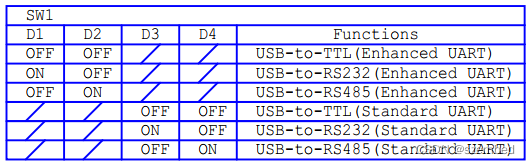
 图3
图3 1.1、TTL串口
开始测试之前,如果是第一次使用Kit-CP2105转接板,需要去Silicon Labs官网下载此芯片对应的安装驱动CP210x USB to UART Bridge VCP Drivers - Silicon Labs (silabs.com),确保Kit-CP2105转接板连接到PC端,电脑能够正确识别到设备
根据以下连接示意图,通过转接板连接开发板和电脑,并可以在电脑上的设备管理器查看到设别到的设备以及端口号。
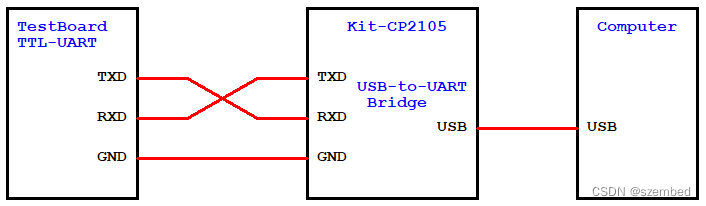
图4
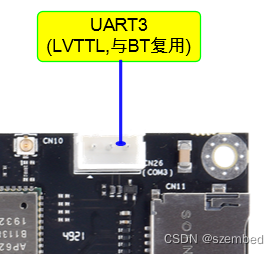
图5
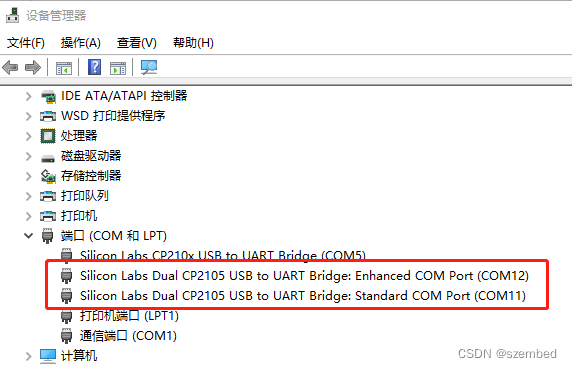
图6
由上图可以看到,转接板已经正确连接,并可以识别到两个串口设备,增强型串口(COM12)和标准串口(COM11)。
本次测试采用增强型串口(COM12)进行测试,同时需要确认转接板上的工作模式拨码开关SW的第1、2开关位处于OFF状态(USB-to-TTL模式)。(也可以采用标准串口测试,需要确认转接板上的工作模式拨码开关SW1的第3、4开关位处于OFF状态。)
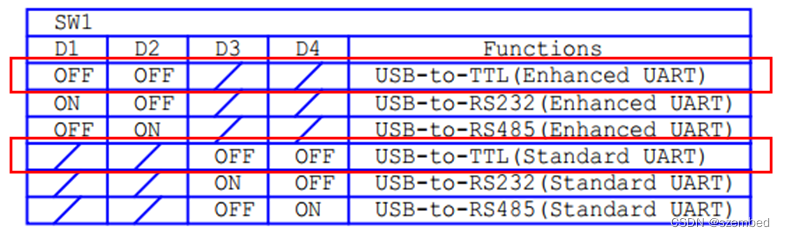
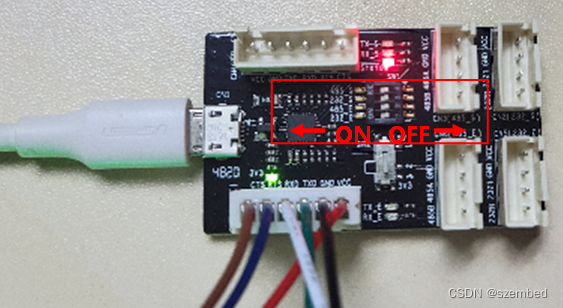
图7
连接工作准备好后,开始进行测试工作。串口测试在电脑端要借助串口调试小助手,在电脑上打开串口调试小助手,波特率设为115200,8N1,无校验位,并建立串口连接,如下图所示。
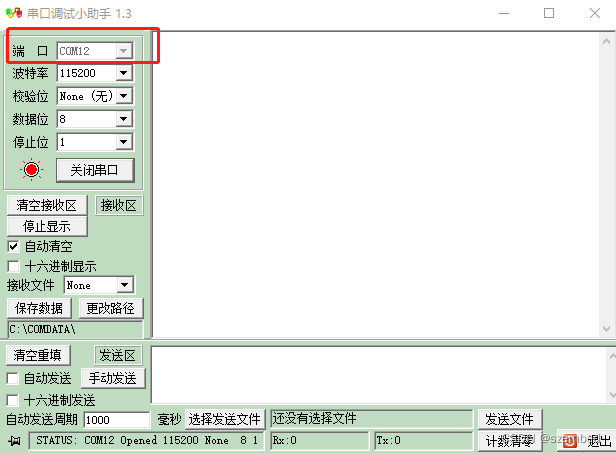
图8
串口测试程序tty_test放在系统的embfly_test目录下,测试方式是开发板接收串口调试小助手发来的数据,然后返回给串口调试小助手,同时在调试终端显示接受到的数据。
Target# cd /embfly_test //进入测试测试程序所在的embfly_test目录

图9
Target# ./tty_test -d /dev/ttyS3 -b 115200 -l //测试串口UART3(设备节点为:ttyS3),波特率115200(需要与串口调试小助手选择的波特率一致)。
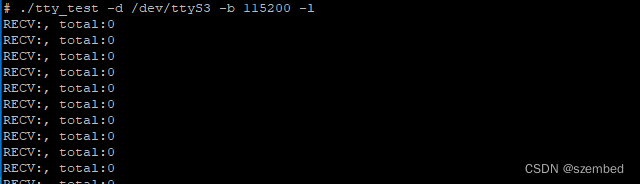
图10
执行测试指令后,测试程序就会一直运行,如果串口调试小助手没有发送数据,调试终端也不会接收到任何数据。此时可以在串口调试小助手的发送区输入要发送的的数据,选择自动发送或手动发送,调试终端则会显示接收的数据,同时开发板将数据返回给串口调试小助手。测试过程按“Ctrl+c”终止测试指令。

图11
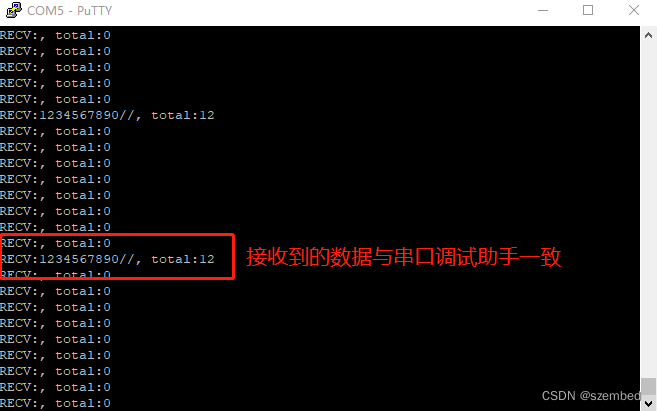
图12
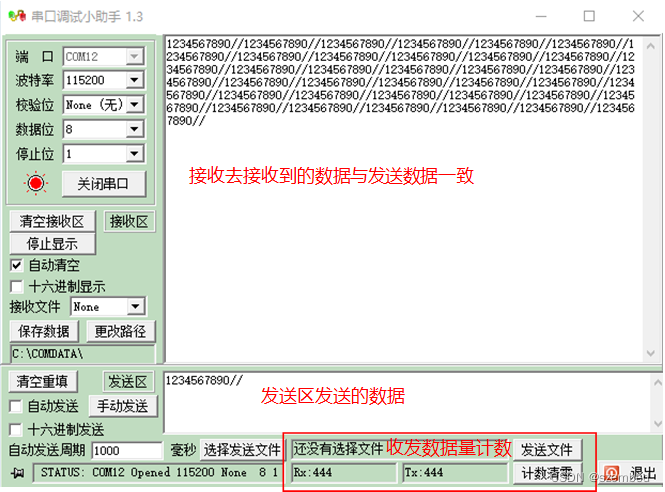
图13
1.2、RS232串口
开始测试之前,如果是第一次使用Kit-CP2105转接板,需要去Silicon Labs官网下载此芯片对应的安装驱动CP210x USB to UART Bridge VCP Drivers - Silicon Labs (silabs.com),确保Kit-CP2105转接板连接到PC端,电脑能够正确识别到设备
本章节以UART7(CN25)串口为例(设备节点为:ttyS7)进行演示。如需测试UART2(CN23)串口或UART5(CN24)串口,请将设备节点修改为UART2(ttyS2)串口和UART5(ttyS5)。
根据以下连接示意图,通过转接板连接开发板和电脑,并可以在电脑上的设备管理器查看到设别到的设备以及端口号。
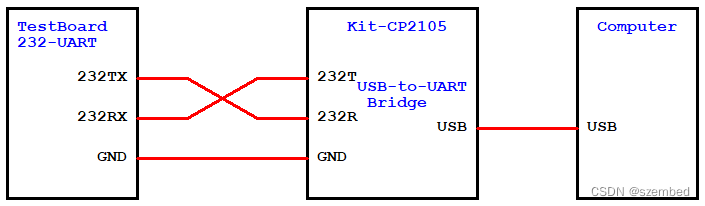
图14
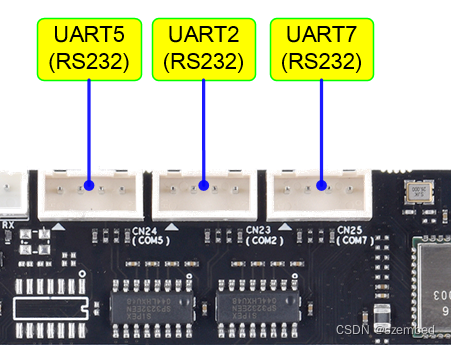
图15
图16
由上图可以看到,转接板已经正确连接,并可以识别到两个串口设备,增强型串口(COM12)和标准串口(COM11)。
本次测试采用增强型串口(COM12)进行测试,同时需要确认转接板上的工作模式拨码开关SW1的第1开关位处于ON状态同时第2开关位处于OFF状态(USB-to-RS232模式)。(也可以采用标准串口测试,需要确认转接板上的工作模式拨码开关SW1的的第3开关位处于ON状态同时第4开关位处于OFF状态。)

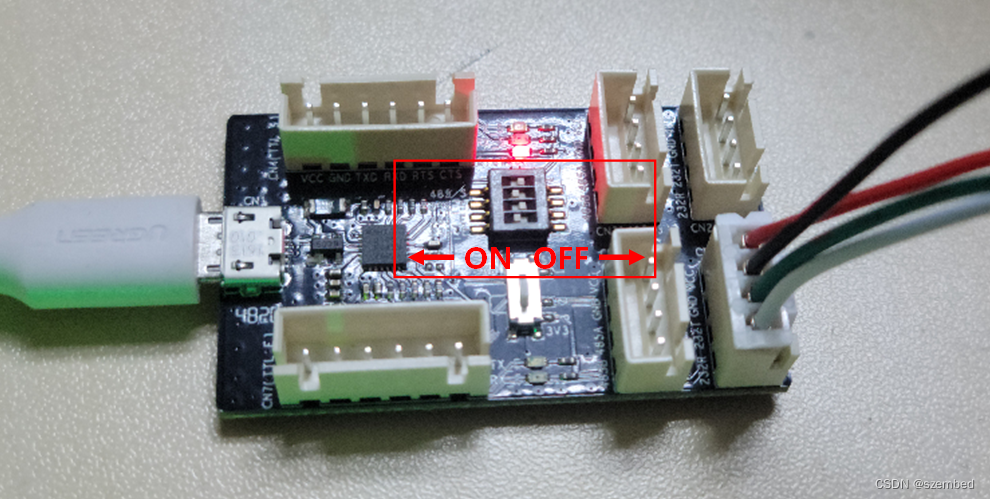
图17
连接工作准备好后,开始进行测试工作。串口测试在电脑端要借助串口调试小助手,在电脑上打开串口调试小助手,波特率设为115200,8N1,无校验位,并建立串口连接,如下图所示。
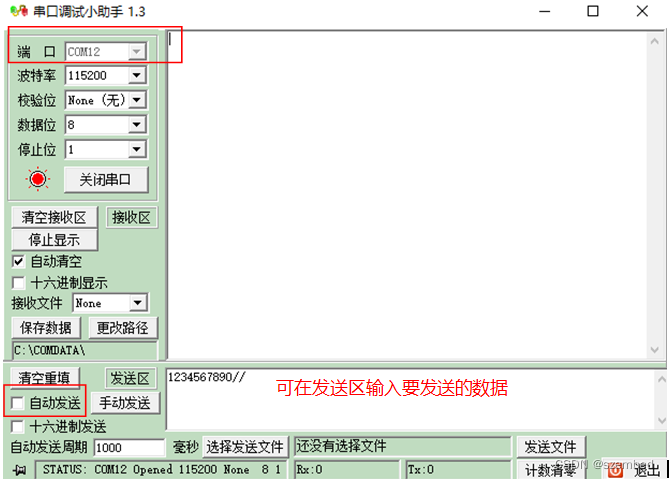
图18
串口测试程序tty_test放在系统的embfly_test目录下,测试方式是开发板接收串口调试小助手发来的数据,然后返回给串口调试小助手,同时在调试终端显示接受到的数据。
Target# cd /embfly_test //进入测试测试程序所在的embfly_test目录
图19
Target# ./tty_test -d /dev/ttyS7 -b 115200 -l //测试串口UART7(设备节点为:ttyS7),波特率115200(需要与串口调试小助手选择的波特率一致)。如测试串口UART2(ttyS2)和UART5(ttyS5),请对应修改设备节点。
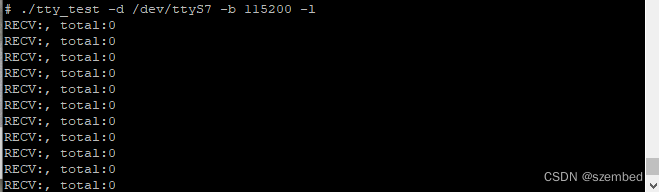
图20
执行测试指令后,测试程序就会一直运行,如果串口调试小助手没有发送数据,调试终端也不会接收到任何数据。此时可以在串口调试小助手的发送区输入要发送的的数据,选择自动发送或手动发送,调试终端则会显示接收的数据,同时开发板将数据返回给串口调试小助手。测试过程按“Ctrl+c”终止测试指令。
图21
图22
图23
1.3、RS485串口
开始测试之前,如果是第一次使用Kit-CP2105转接板,需要去Silicon Labs官网下载此芯片对应的安装驱动CP210x USB to UART Bridge VCP Drivers - Silicon Labs (silabs.com),确保Kit-CP2105转接板连接到PC端,电脑能够正确识别到设备
根据以下连接示意图,通过转接板连接开发板和电脑,并可以在电脑上的设备管理器查看到设别到的设备以及端口号。
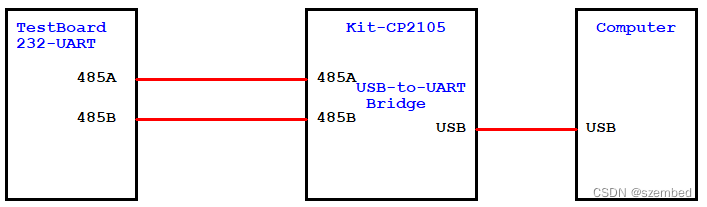
图24
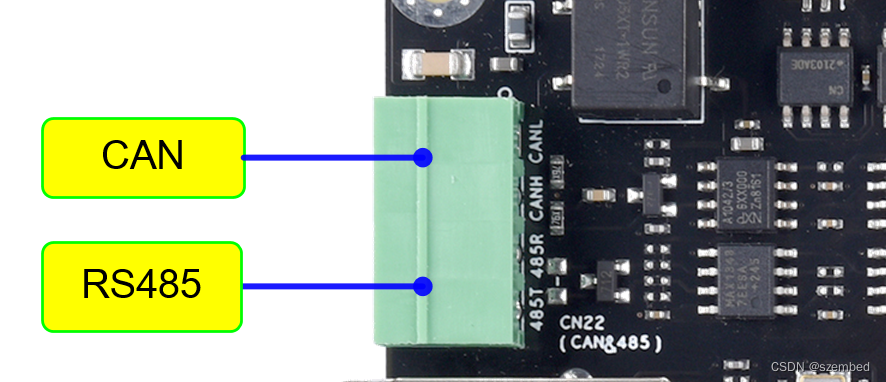
图25
图26
由上图可以看到,转接板已经正确连接,并可以识别到两个串口设备,增强型串口(COM12)和标准串口(COM11)。
本次测试采用增强型串口(COM12)进行测试,同时需要确认转接板上的工作模式拨码开关SW1的第1开关位处于OFF状态同时第2开关位处于ON状态(USB-to-RS485模式)。(也可以采用标准串口测试,需要确认转接板上的工作模式拨码开关SW1的的第3开关位处于OFF状态同时第4开关位处于ON状态。)
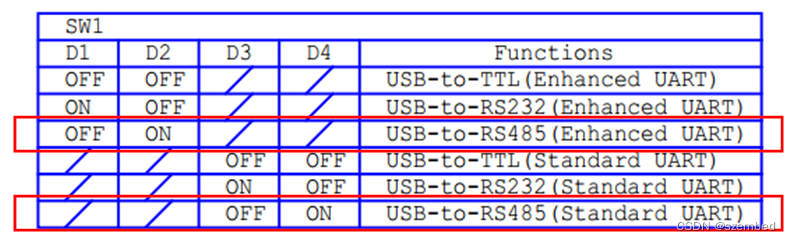
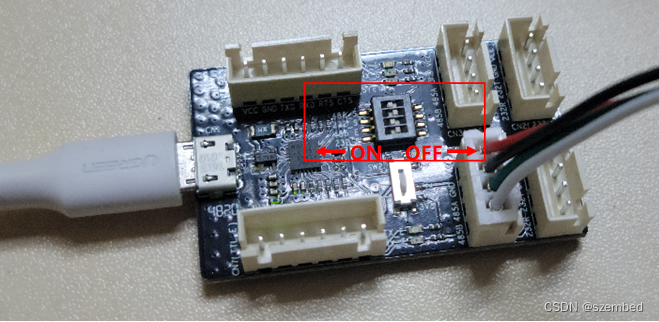
图27
连接工作准备好后,开始进行测试工作。串口测试在电脑端要借助串口调试小助手,在电脑上打开串口调试小助手,波特率设为115200,8N1,无校验位,并建立串口连接,如下图所示。
图28
串口测试程序tty_test放在系统的embfly_test目录下,测试方式是开发板接收串口调试小助手发来的数据,然后返回给串口调试小助手,同时在调试终端显示接受到的数据。
Target# cd /embfly_test //进入测试测试程序所在的embfly_test目录
图29
Target# ./tty_test -d /dev/ttyS4 -b 115200 -l //RS485串口为UART7(设备节点为:ttyS4),波特率115200(需要与串口调试小助手选择的波特率一致)
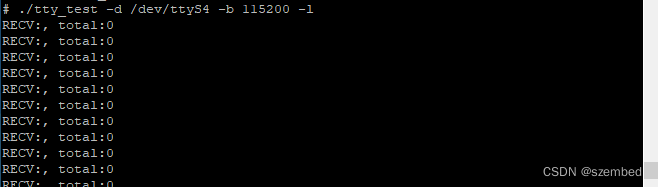
图30
执行测试指令后,测试程序就会一直运行,如果串口调试小助手没有发送数据,调试终端也不会接收到任何数据。此时可以在串口调试小助手的发送区输入要发送的的数据,选择自动发送或手动发送,调试终端则会显示接收的数据,同时开发板将数据返回给串口调试小助手。测试过程按“Ctrl+c”终止测试指令。
图31
图32
图33
-
相关阅读:
python-kafka客户端封装
Maven 没使用本地依赖,报错依赖找不到 Failure to find xxx
ssm电子族谱信息管理系统的设计与实现毕业设计-附源码161714
激活函数总结(三十九):激活函数补充(NFN、Hermite)
(开源)都进来!简单易懂、功能强大的权限+可视化流程管理系统
2023 年最新 MySQL 数据库 Windows 本地安装、Centos 服务器安装详细教程
凡尔赛天花板:“毕业两年月薪才35K,真是没出息啊~~”
前端周刊第八期
CameraProvider进程-Android12
pyautogui实践——10行代码实现《破事精英》里面的“凝固的桌面“
- 原文地址:https://blog.csdn.net/szembed/article/details/126639324