-
快来了解一下5个超实用的WPS表格操作技巧!
Microsoft Excel、金山WPS表格都是我们常用的办公软件,功能强大,可以大大提高用户的办公效率。下面小编就给大家介绍一下5个超实用的WPS表格操作技巧,欢迎收藏使用!
一、WPS表格技巧:设置高亮度重复项。
方法:
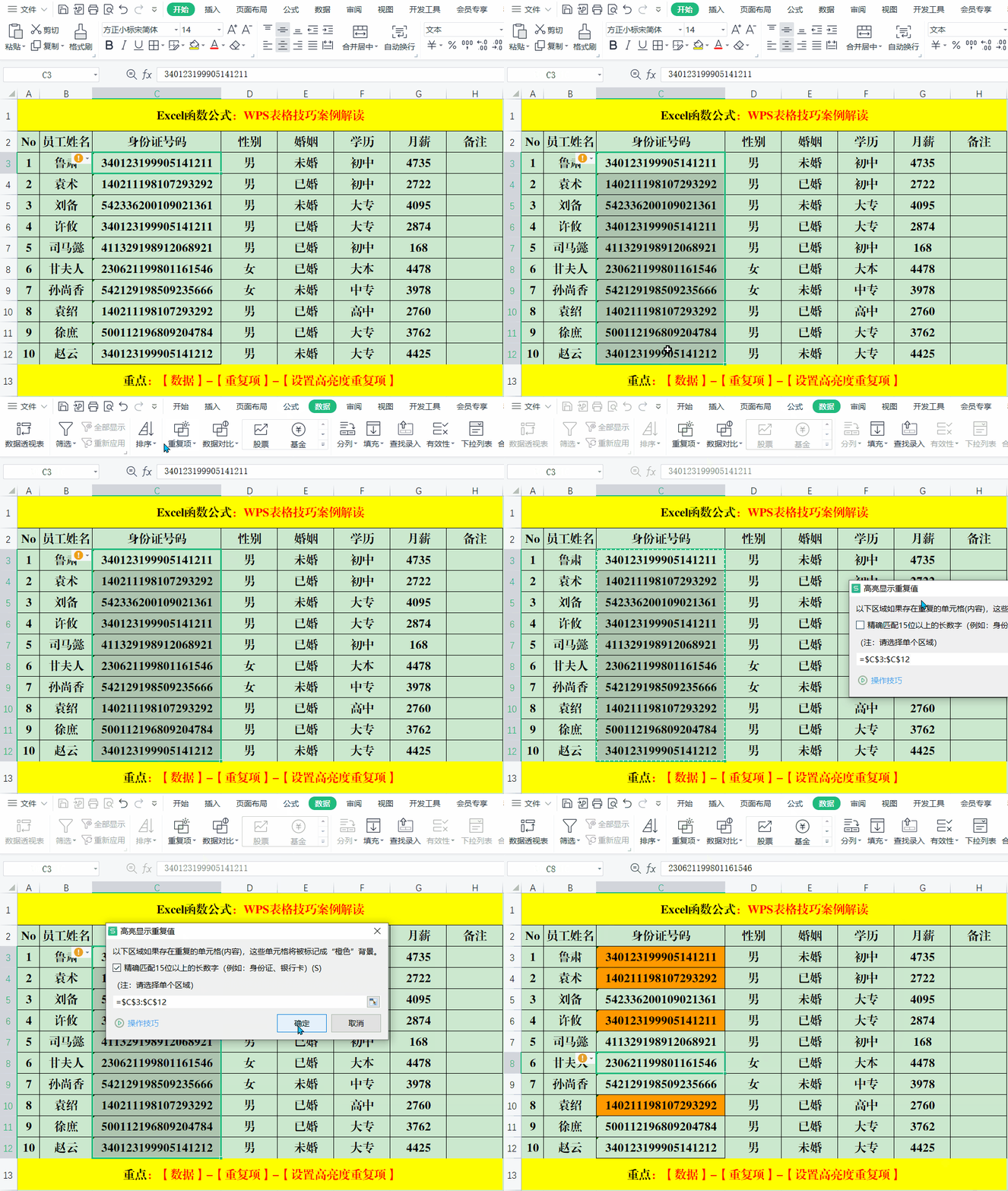
1、选定目标单元格,【数据】-【重复项】-【设置高亮度重复项】,打开【高亮度重复值】对话框。
2、【确定】或选中【精准匹配15位以上的长数字】复选框后再【确定】。
解读:
1、【精准匹配15位以上的长数字】主要用于银行卡、身份证号等情况。
2、如果要删除高零度显示的值,只需单击【重复项】下拉菜单下的【清除高亮度重复值】即可。
二、WPS表格技巧:拒绝录入重复项。
方法:
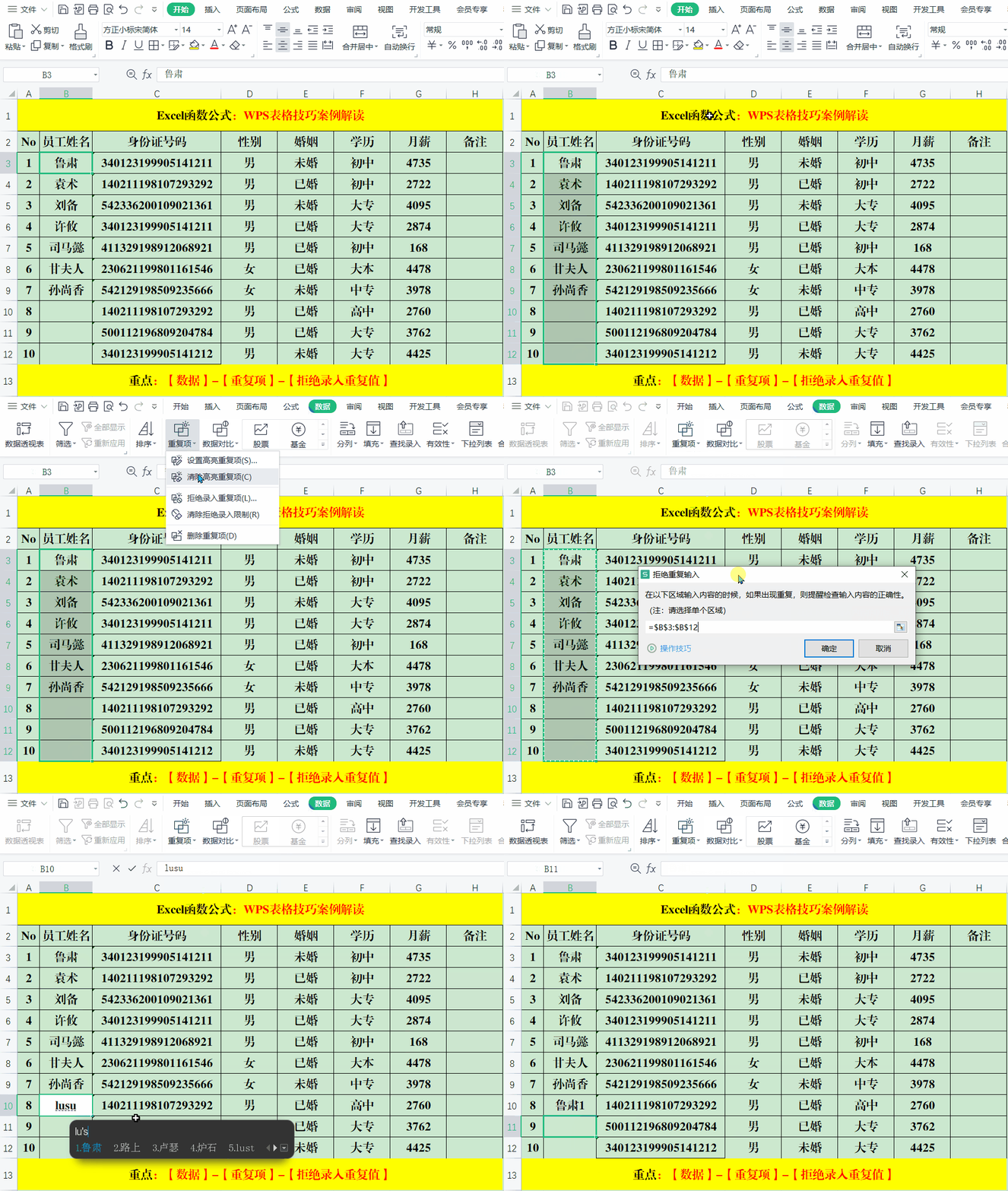
1、选定目标单元格,【数据】-【重复项】-【拒绝录入重复项】,打开【拒绝重复录入】对话框。
2、【确定】或选择数据区域后再【确定】。
解读:
如果允许录入重复值,只需单击【重复项】下拉菜单中的【清除拒绝录入限制】即可。
三、WPS表格技巧:快速制作下拉列表。

方法:
1、选定目标单元格。
2、【数据】-【下拉列表】,打开【插入下拉列表】对话框。
3、根据实际需要选择【手动添加下拉选项】或【从单元格选择下拉选项】。
4、如果为【手动添加下拉选项】,输入第一个下拉值之后,需要单击右上角的【增加】按钮来增加后续的下拉菜单值;如果为【从单元格选择下拉选项】,单击文本框右侧的箭头,选择需要显示的值即可。
5、【确定】。
解读:
此方法目前只支持一级下拉菜单的制作。
四、WPS表格技巧:突出显示单元格规则。
目的:快速标识下个月到期的合同。

方法:
1、选定目标单元格。
2、【条件格式】-【突出显示单元格规则】-【发生日期】,打开【发生日期】对话框。
3、选择第一个下拉菜单汇总的【下月】,选择或自定义填充色。
4、【确定】。
解读:【发生日期】除了【下月】外,还有【昨天】、【今天】、【明天】、【最近7天】、【上周】、【本周】、【下周】、【上月】、【本月】,可以根据实际需要进行选择。
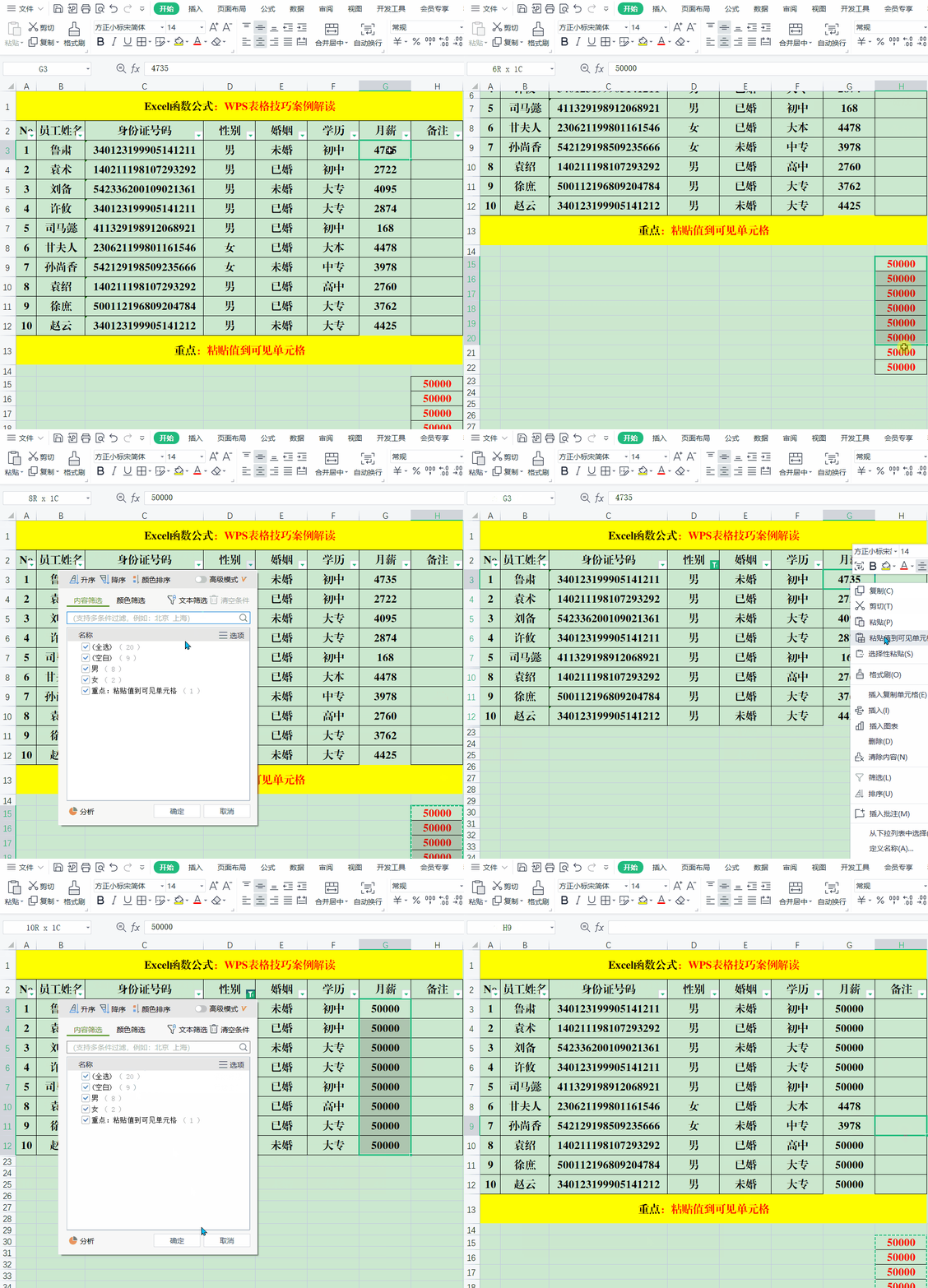
五、WPS表格技巧:粘贴值到可见单元格。
-
相关阅读:
(五)JPA - 原生SQL实现增删改查
设计模式:从接口的角度切入静态工厂模式
count(*)为什么很慢
代码随想录 | Day46
爬虫实战:从网页到本地,如何轻松实现小说离线阅读
45_System类
Three.js + Tensorflow.js 构建实时人脸点云
终于有人把Java程序员必学知识点整理出来了,令人有如醍醐灌顶
动手吧,vue数字动画
jQuery中attr()、prop()、data()用法及区别
- 原文地址:https://blog.csdn.net/xitongzhijianet/article/details/126646174